Win10:添加或者删除开机启动项,在开机启动项中添加在用户自定义的启动文件
·
介绍
主要解决问题
- 添加或者删除开机启动项(在不借助流氓软件的情况下通过自己的设置完成)
- 在开机启动项中添加在用户自定义的启动文件(开机启动项选项中没有存在的)
方案一
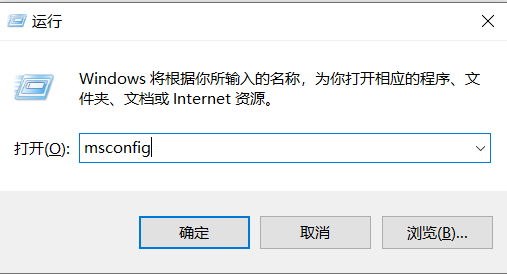
win+R,窗口中输入msconfig,这个是打开系统设置窗的意思。
- 在启动中进行配置,点击打开
任务管理器,进入启动
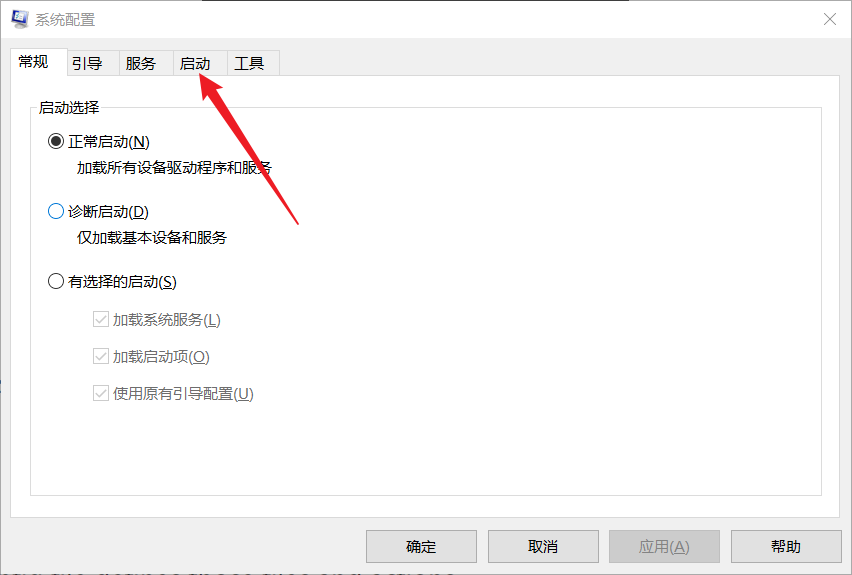
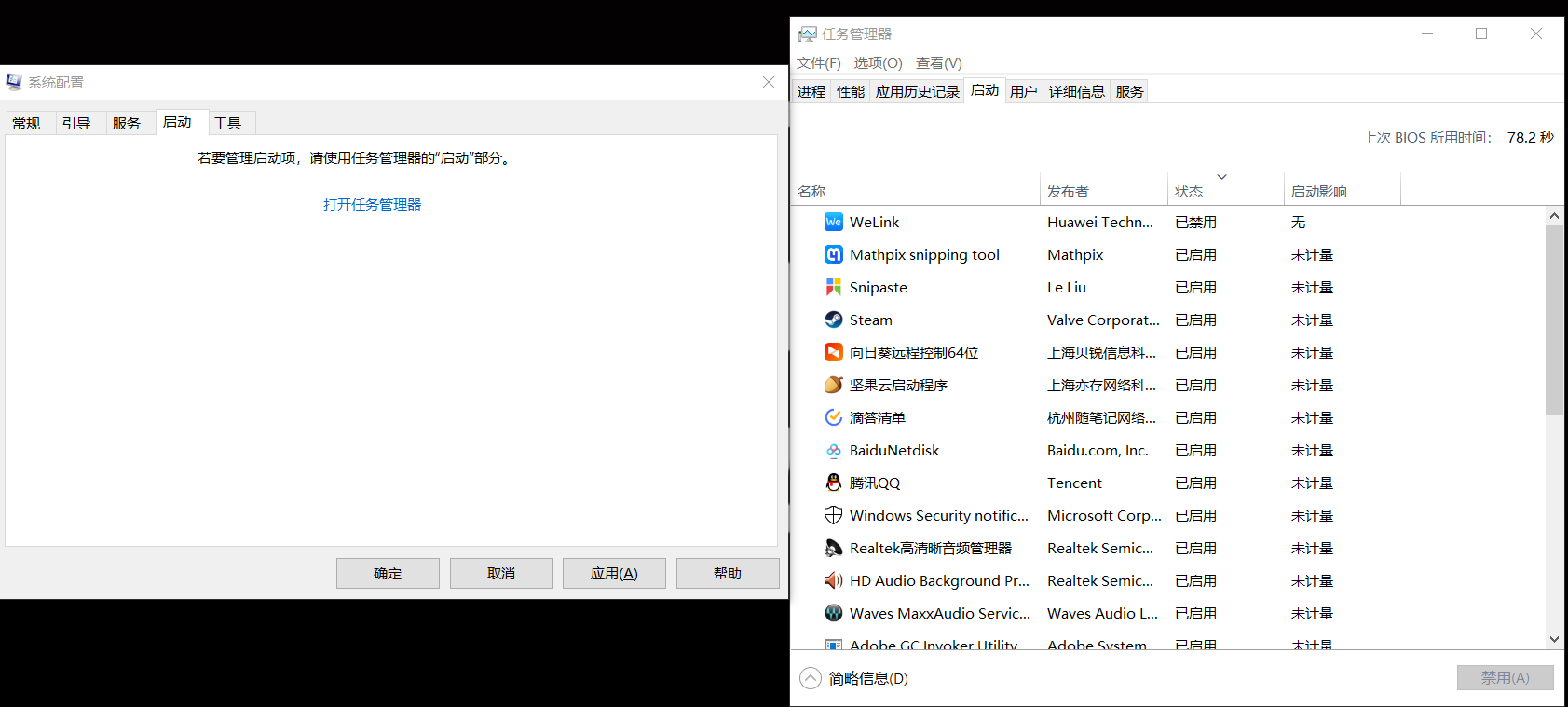
可以进行操作
但是其实这种方法好像有的时候有一个问题就有的小软件你想打开但是这里没有
那么你可能需要第二种方法
方案二
如果想要添加自己的程序作为开机启动项,或者一些软件在开机启动项中找不到,那么就需要自己建立启动项文件,把快捷方式放进启动时候会一次运行的文件夹
访问如下路径
C:\ProgramData\Microsoft\Windows\Start Menu\Programs\StartUp
如果找不到这个访问该路径的话(把查看隐藏文件打开)

按照如下的次序一个一个找到路径
C盘ProgramDataMicrosoft「开始」菜单程序启动
如果还是找不到的话换一个方式找到这个路径
按下win+r 在框中输入shell:Common Startup 就会出现
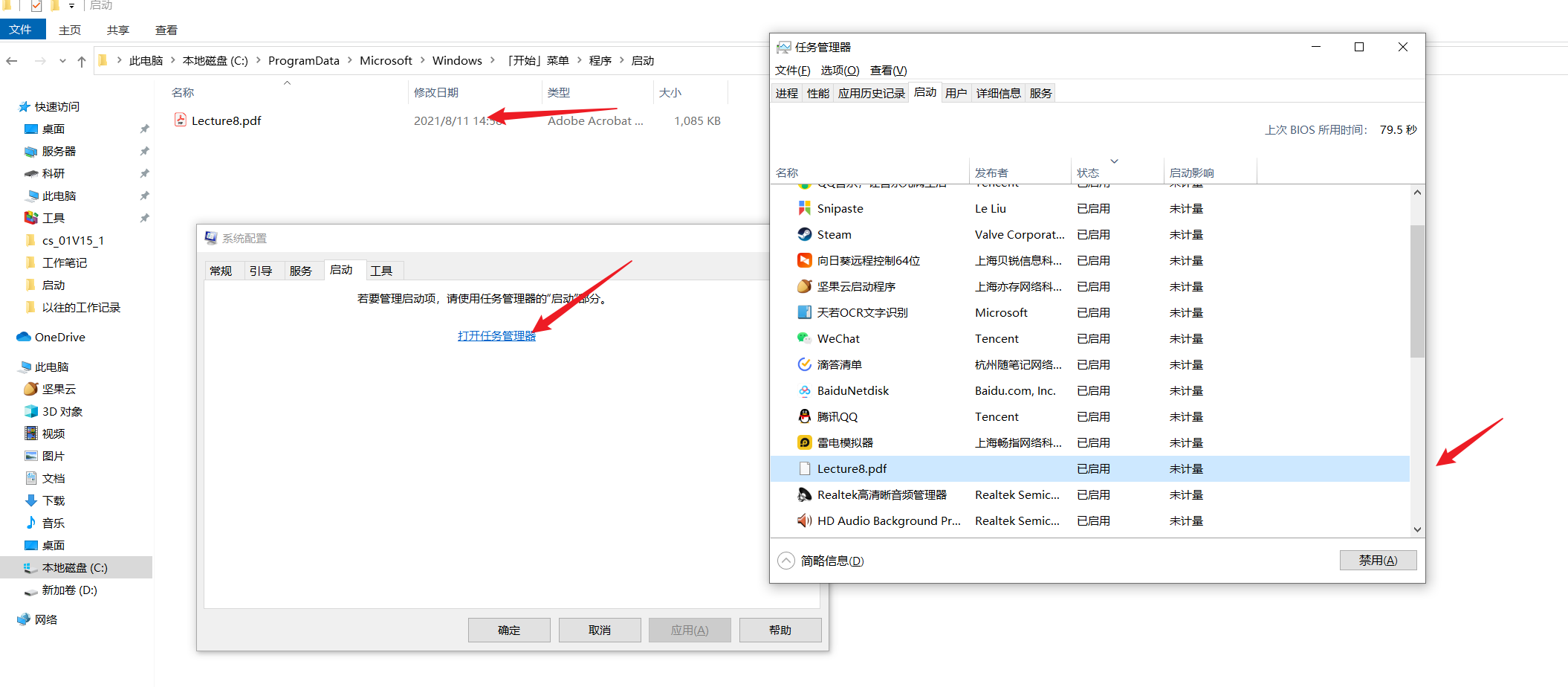
- 将你想要的启动的程序或者路径或者文件夹等等都可以发送一个快捷方式到桌面
- 把这个快捷方式粘贴到刚才的路径文件夹中
- 在次使用方法一,就会发现开机启动项的设置里面有了
方法三
方法二好像是针对所有用户的一个设置 如果你只需要根据自己的需要不同用户设置不一样的启动项文件
- 那么把方法二中访问路径换成如下访问路径
C:\Users\改成你你的用户名\AppData\Roaming\Microsoft\Windows\Start Menu\Programs\Startup
- 或者你换一个方式找到这个路径
按下win+r 在框中输入shell:Startup 就会出现
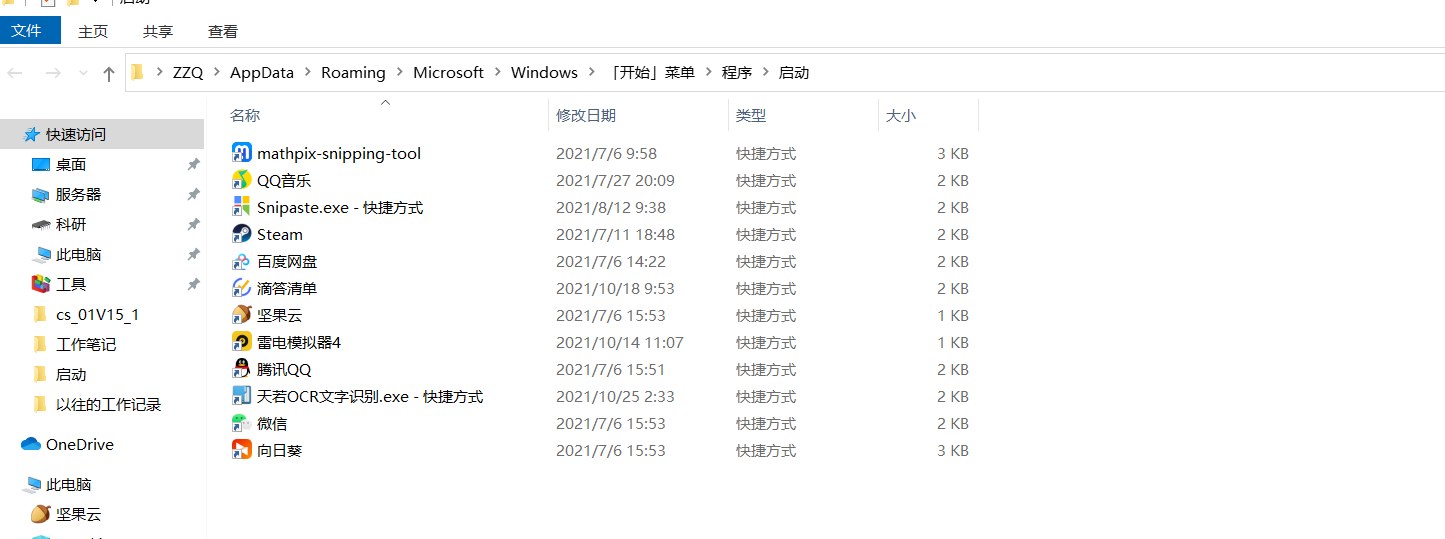
找到了这个路径之后可以把你想要的快捷方式移动进来
参考文献

「智能机器人开发者大赛」官方平台,致力于为开发者和参赛选手提供赛事技术指导、行业标准解读及团队实战案例解析;聚焦智能机器人开发全栈技术闭环,助力开发者攻克技术瓶颈,促进软硬件集成、场景应用及商业化落地的深度研讨。 加入智能机器人开发者社区iRobot Developer,与全球极客并肩突破技术边界,定义机器人开发的未来范式!
更多推荐


 106
106 0
0- 0


 已为社区贡献2条内容

所有评论(0)