Linux操作系统CentOS7连接XShell[详细版]
·
使用XShell连接远程主机,并用Xftp插件上传文件
简介
Xshell 是一个强大的安全终端模拟软件,它支持SSH1, SSH2,以及Microsoft Windows 平台的TELNET 协议。Xshell 通过互联网到远程主机的安全连接以及它创新性的设计和特色帮助用户在复杂的网络环境中享受他们的工作
1. 官网下载 XShell 和 Xftp(两个都要下载!)
2. 检查虚拟机设置的网络连接是否为 NAT 模式
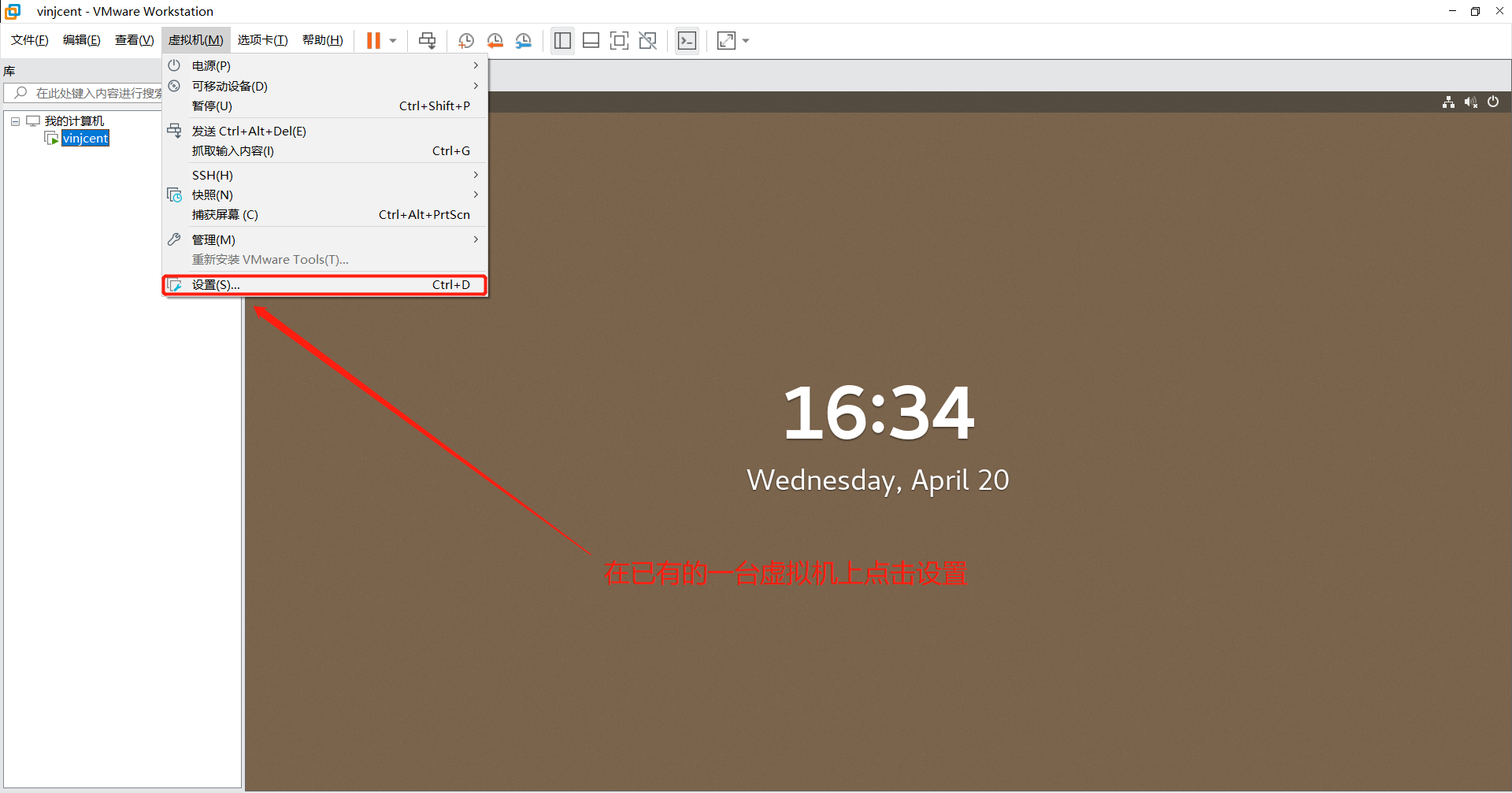
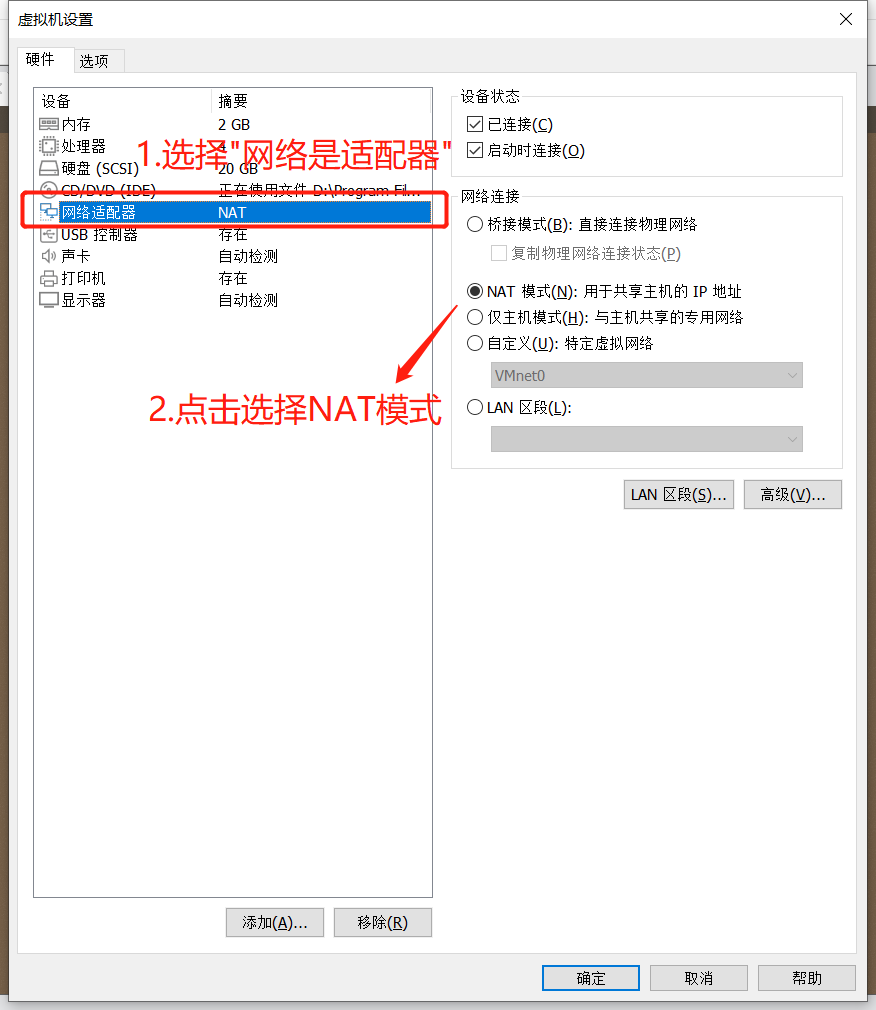
3. 虚拟网络编辑器中查看 IP 地址
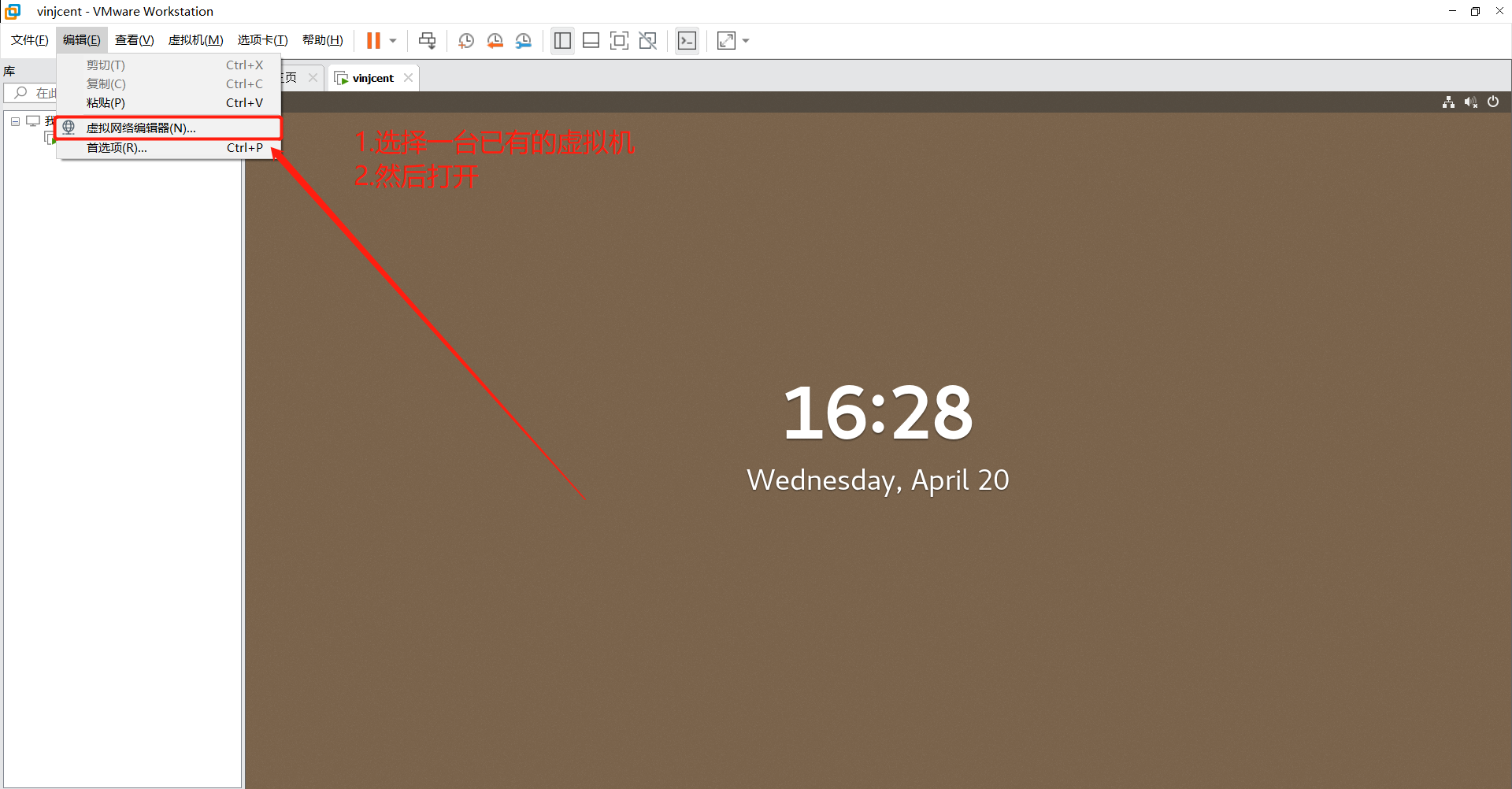
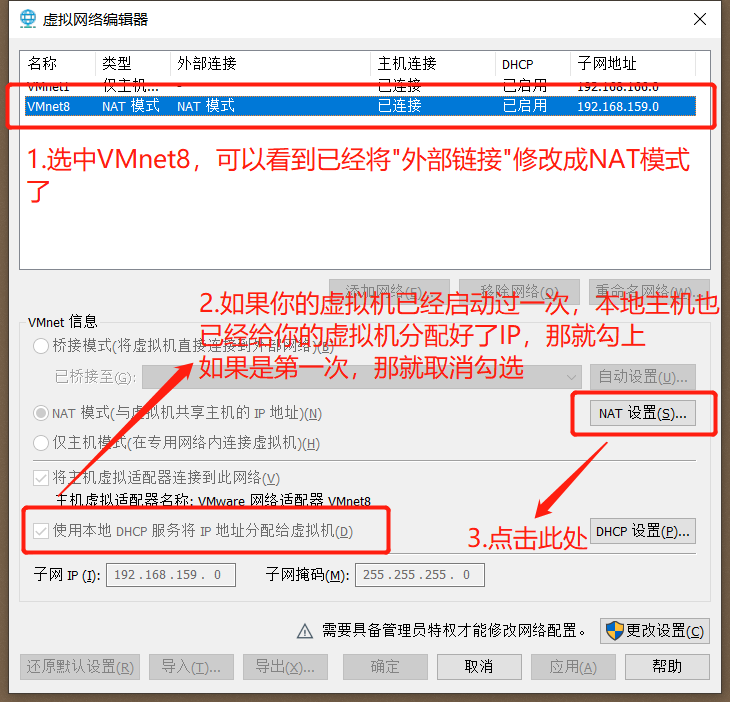
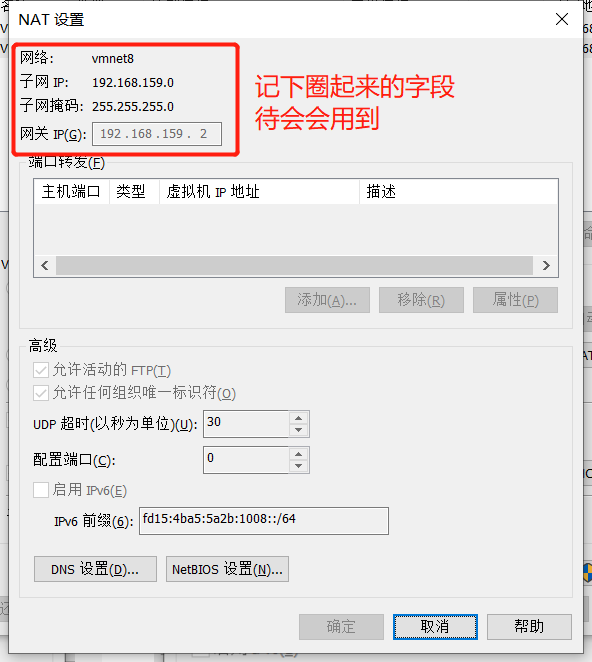
4. 设置虚拟机的IP地址,子网掩码,网关,DNS
1)在 Linux 终端输入以下命令
# 根据实际情况不同,我个人的为ens33
vi /etc/sysconfig/network-scripts/ifcfg-ens*
2)设置虚拟机的IP地址,子网掩码,网关
【注意】自定义的IP地址必须跟你的网关在同一个网段

- ONBOOT:是指系统启动时是否激活网卡,默认为no,设置为yes,表示开机启动时激活网卡
- BOOTPROTO:网络分配方式,静态(一定记得修改为static,否则无法连通网络)
- IPPADDR:手动指定ip地址(这是自定义的!需要根据你的
子网掩码进行设置) - NETMASK:子网掩码
- GATEWAY:网关ip
3)设置 DNS
【注意】
- 如果刚刚上面那个"使用本地DHCP服务将IP地址分配给虚拟机"勾选了的,那就跳过这一步因为已经帮你自动生成了
- 如果没有的,就设置一下,由于我也是自动生成的,可以将IP设置成你的网关即可
输入指令
vi /etc/resolv.conf
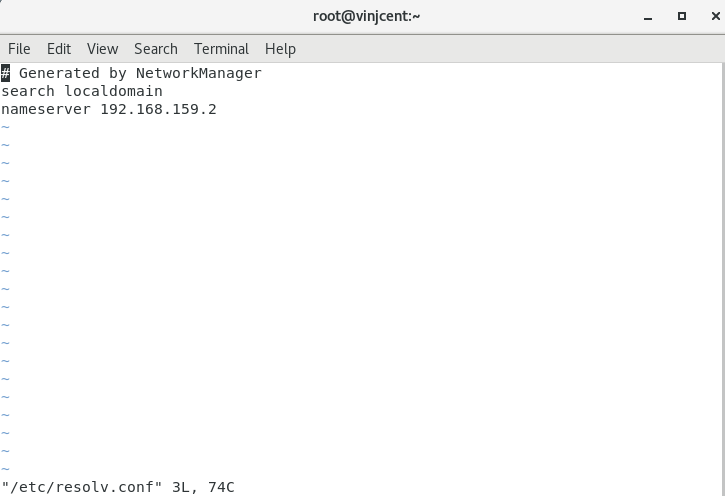
【注意】如果在后续连接XShell不成功,需要重新启动当前虚拟机/当前电脑
5. 使用 XShell 中连接虚拟机
打开我们下载好的XShell软件
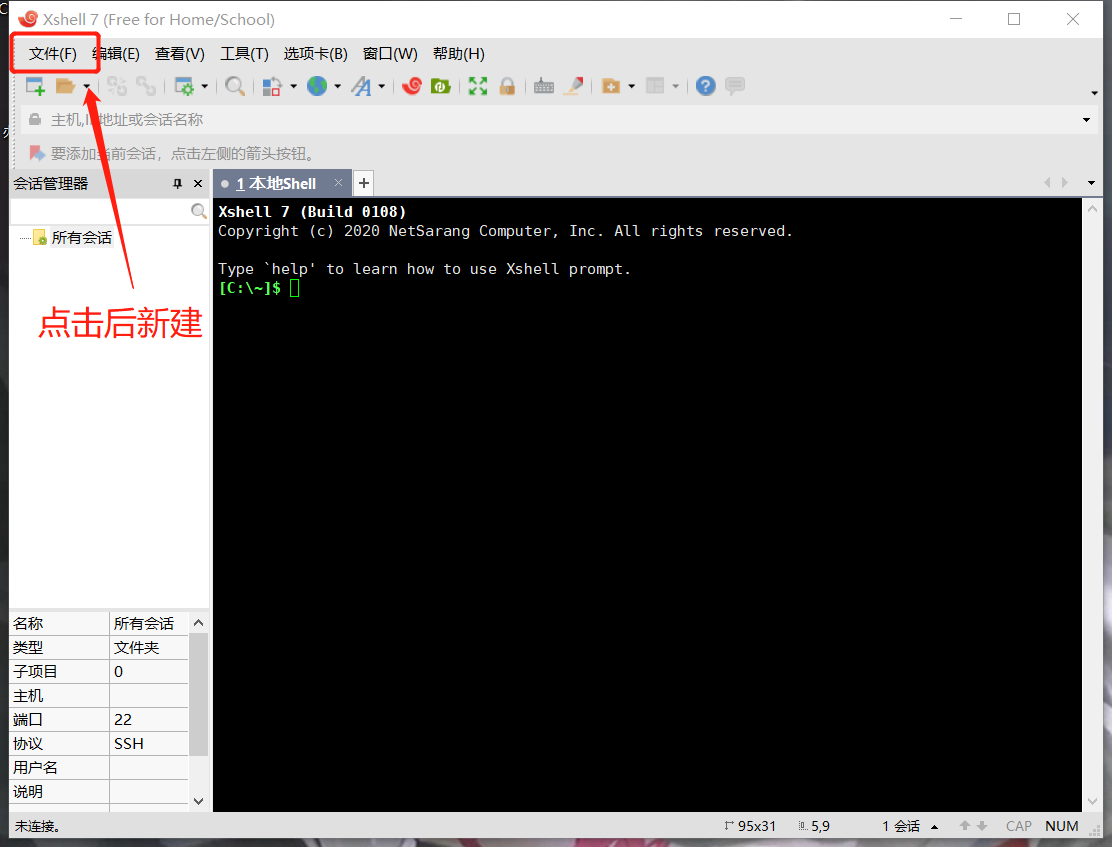
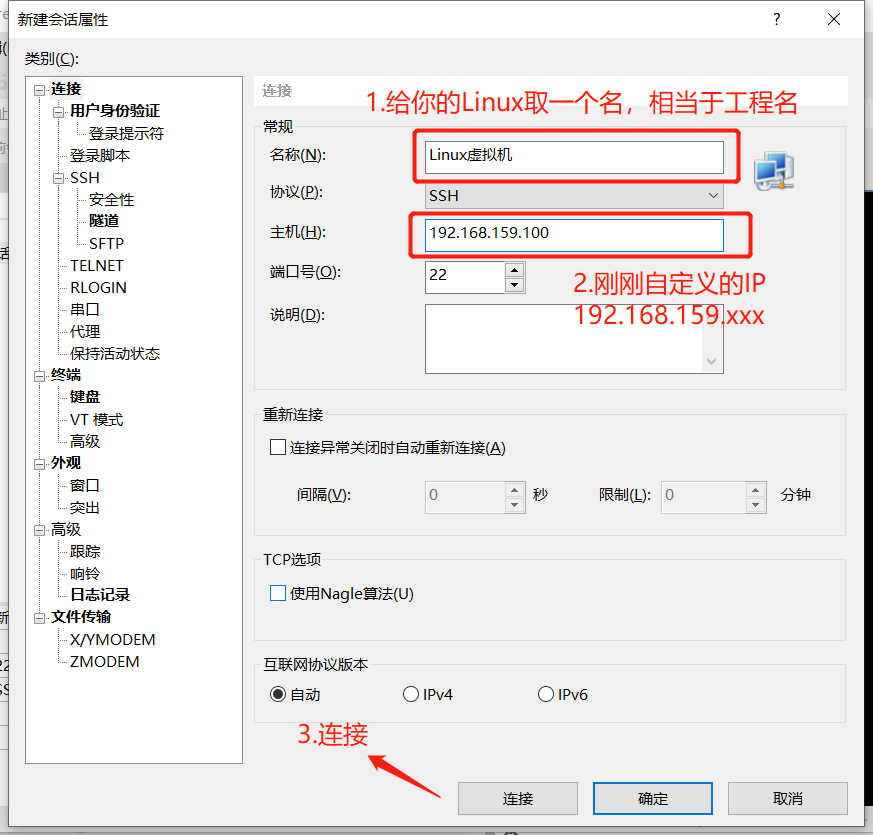
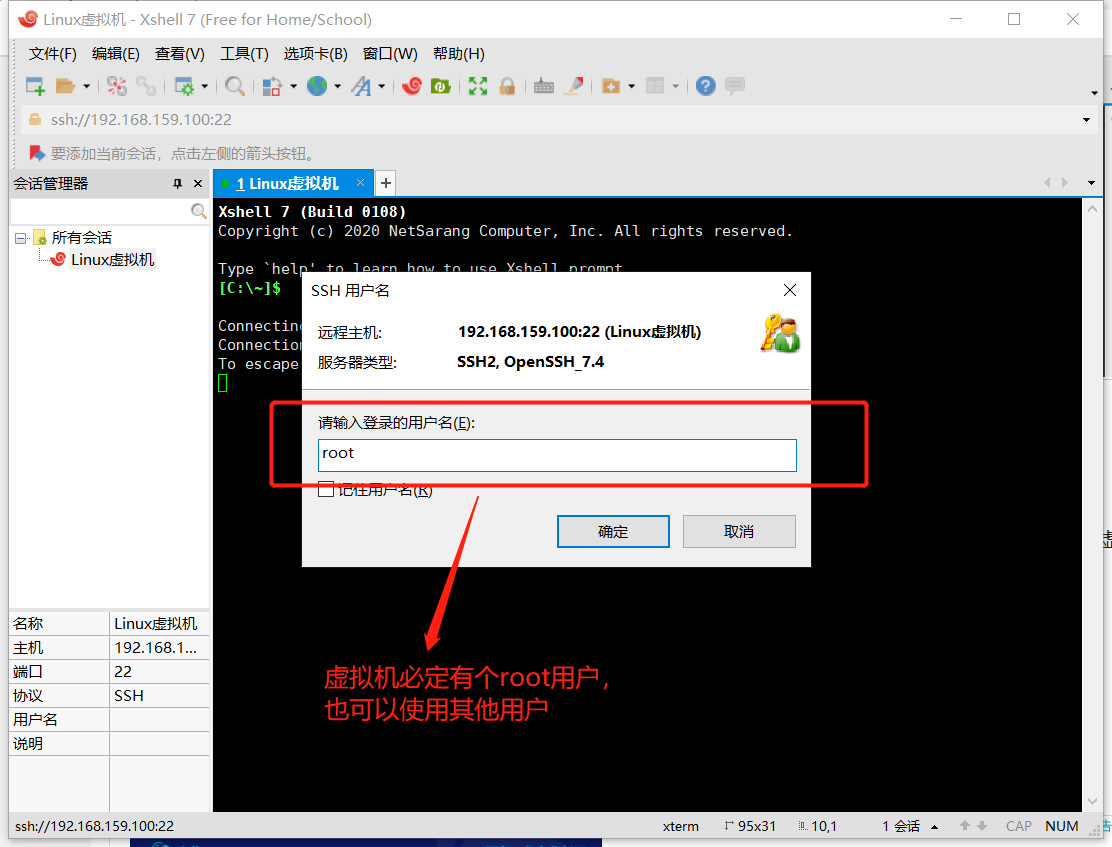
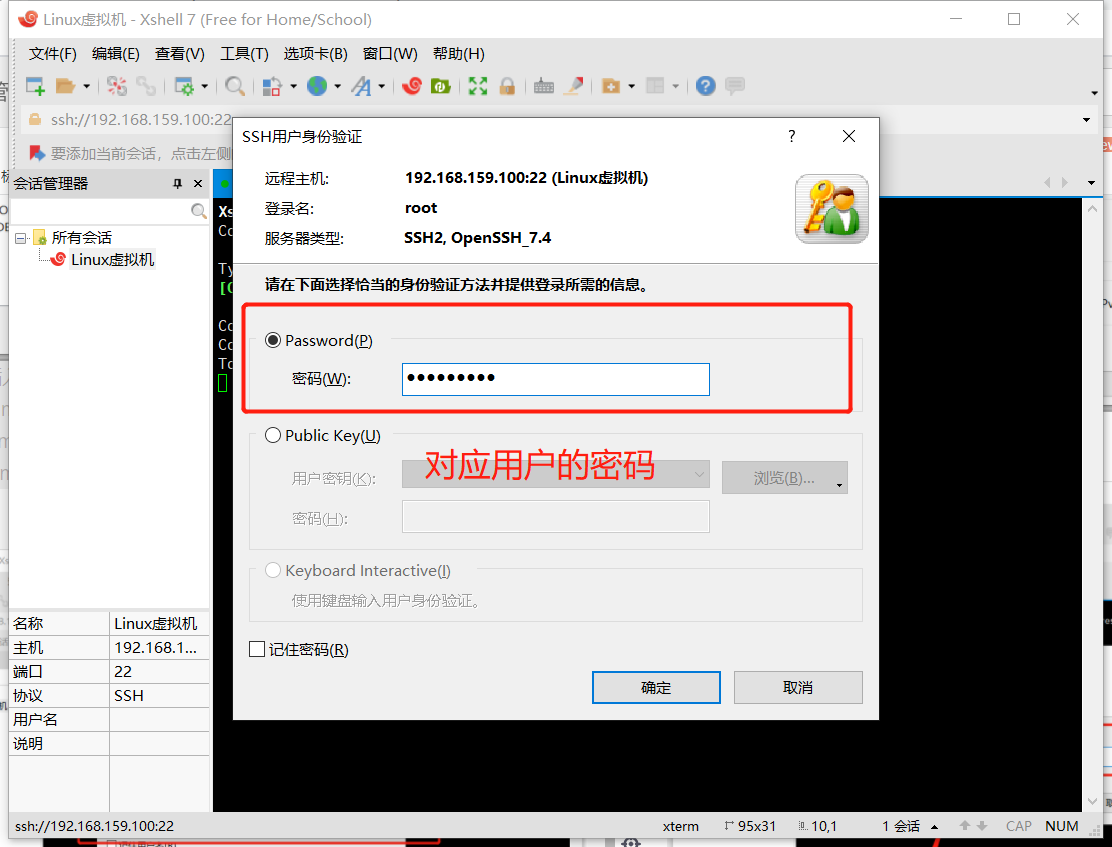
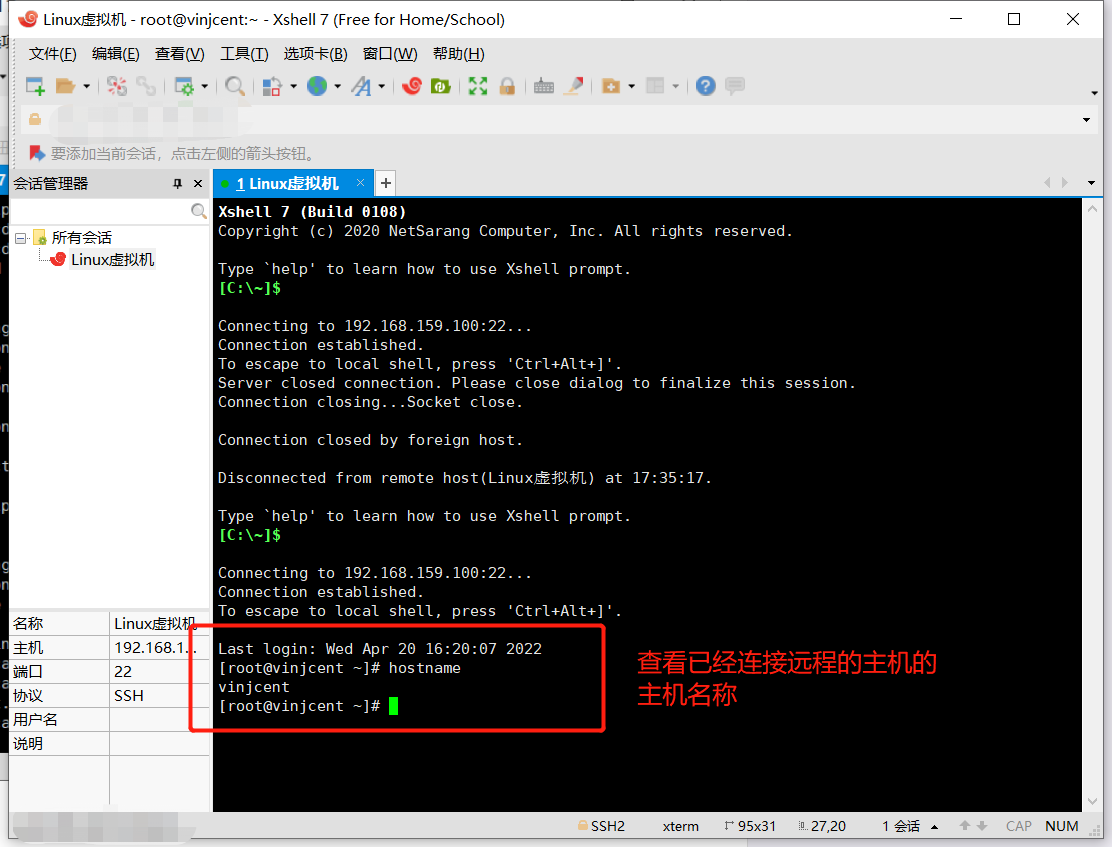
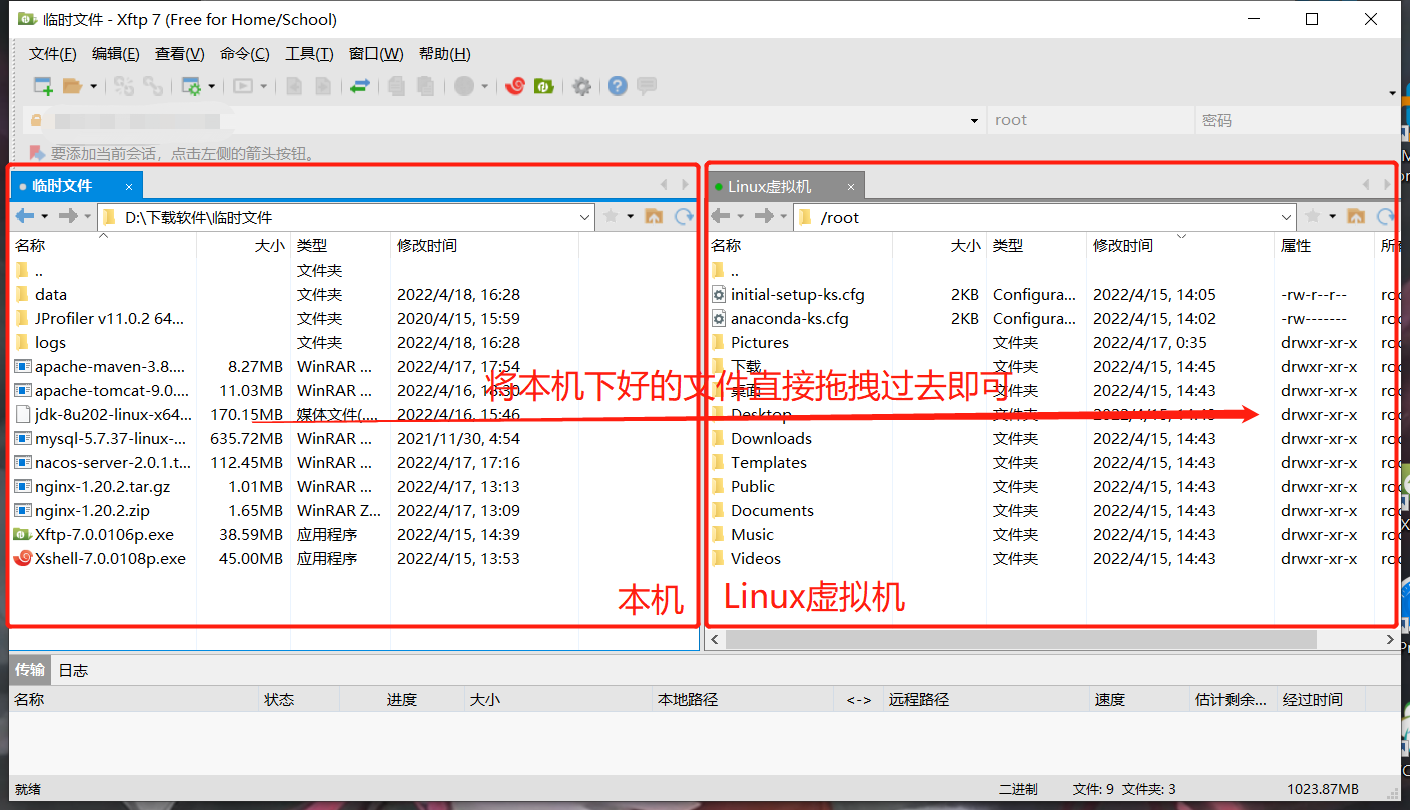
6. 使用 Xftp(前提是已经安装好了 Xftp 插件,在上面已经讲过了)
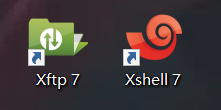
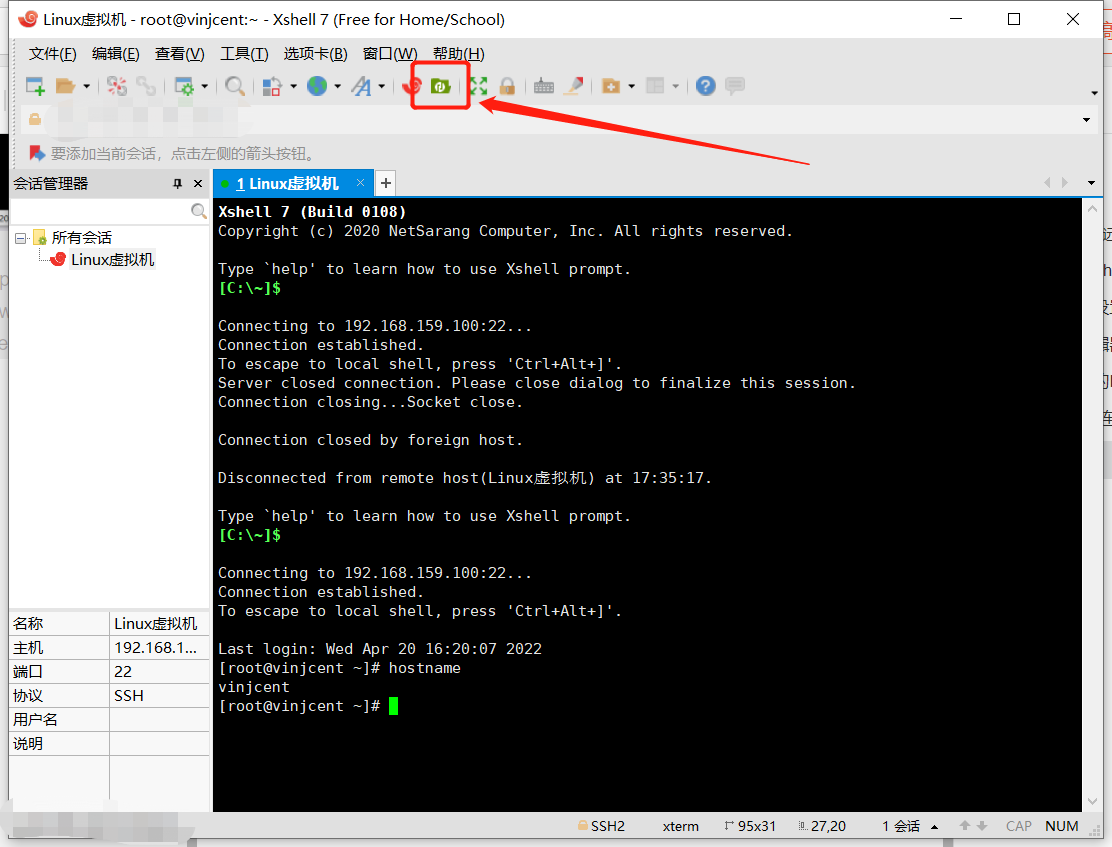
1)打开我们的 XShell
点击一下指示图标

「智能机器人开发者大赛」官方平台,致力于为开发者和参赛选手提供赛事技术指导、行业标准解读及团队实战案例解析;聚焦智能机器人开发全栈技术闭环,助力开发者攻克技术瓶颈,促进软硬件集成、场景应用及商业化落地的深度研讨。 加入智能机器人开发者社区iRobot Developer,与全球极客并肩突破技术边界,定义机器人开发的未来范式!
更多推荐

 59
59 0
0- 0


 已为社区贡献1条内容

所有评论(0)