nnU-Netv2保姆级入门使用教程,从环境配置到训练与推理(踩坑排雷版)
学习之初
神经网络是一门重要的机器学习技术。它是目前最为火热的研究方向--深度学习的基础。学习神经网络不仅可以让你掌握一门强大的机器学习方法,同时也可以更好地帮助你理解深度学习技术。
医学影像分割是医学图像处理领域的一个重要任务,它旨在将图像中的不同组织或结构进行精确的划分。近年来,随着深度学习技术的发展,基于卷积神经网络的医学影像分割方法取得了显著的进步。nnUNet(nn-U-Net)是其中之一,是一个为医学影像分割任务量身打造的深度学习框架。
其基于U-Net架构的深度学习模型,特别适用于医学影像分割任务。U-Net是一种编码器-解码器结构,通过跳跃连接将低层次的特征和高层次的特征相结合,从而实现精确的像素级分割。nnUNet在U-Net的基础上进行了改进,包括数据预处理、模型训练、后处理等方面,使得其在医学影像分割任务上取得了优异的表现。
其具有以下几个特点:
自适应框架:nnUNet能够根据具体的医学图像分割任务自动调整模型结构、训练参数等,从而避免了繁琐的手工调参过程。
自动化流程:nnUNet包含了从数据预处理到模型训练、验证及测试的全流程自动化工具,大大简化了使用深度学习进行医学图像分割的复杂度。
自适应网络结构调整:根据输入数据集的特点,nnUNet能够自动选择和配置合适的网络深度、宽度等超参数,确保模型在复杂性和性能之间取得平衡。
本教程重在实践,仅对基础简单知识进行相关概述,更多的详细知识请自行了解
本教程为在自己的电脑上用pycharm和anaconda配置,需求docker/服务器等教程请另寻
设备要求与环境配置
设备要求
我跑通了三台电脑(laptop),见到了大部分的问题,以我个人的两台laptop为例子为大家讲解
电脑配置:
CPU :12700H R9 7495HX
显卡 : 3070TI(8G) 4080(12G)
CUDA: 12.0 12.2
操作系统: Windows
内存:8G × 2
CPU和内存尽量性能好一些,预处理时会占用大量CPU和内存(可能会爆内存)
显卡必须为N卡,支持使用cuda 建议显卡至少为4060及以上,否则较难完成任务
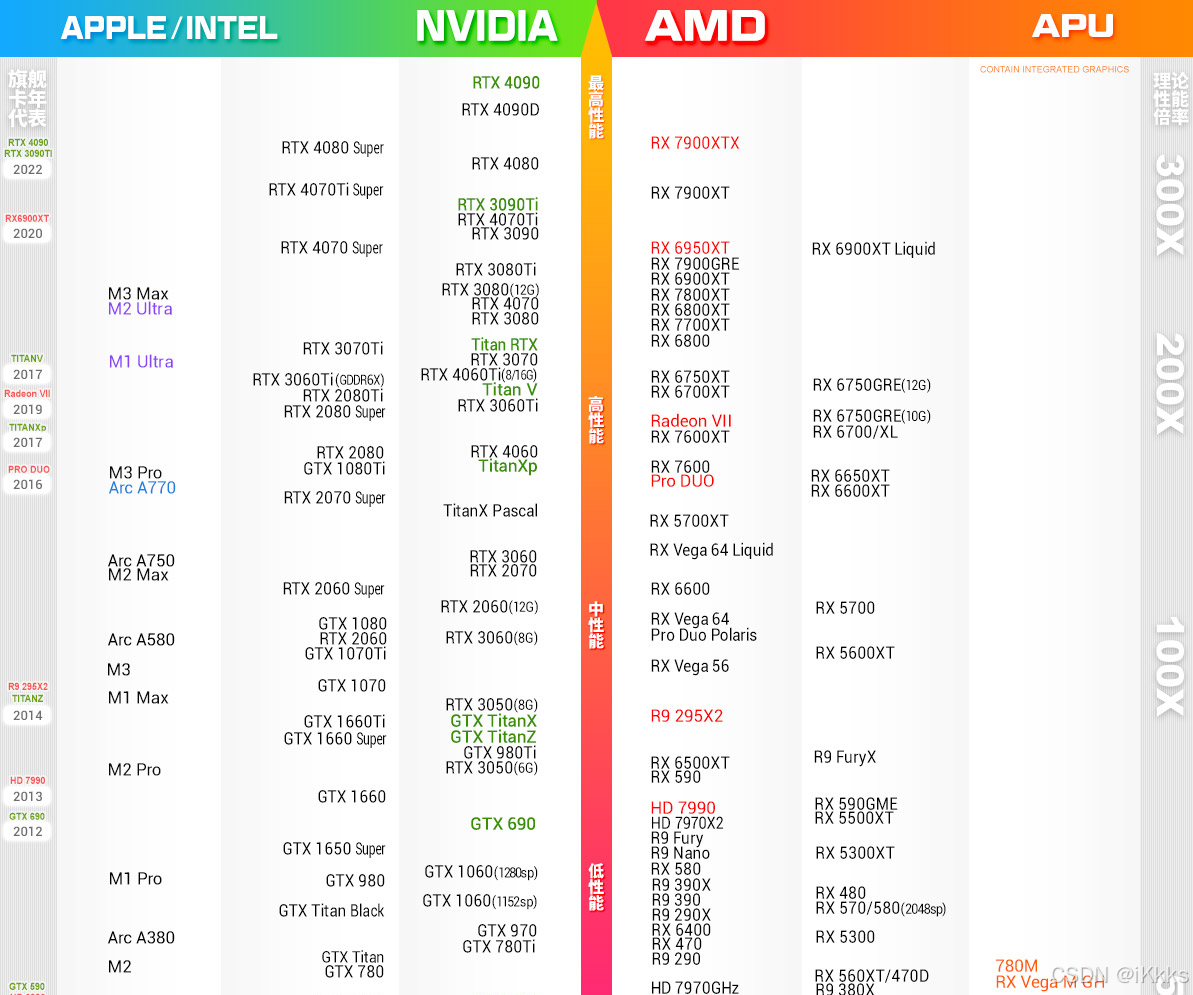
环境配置
本教程使用anaconda对环境进行配置,不会用的小伙伴可以关注我,后期我会再写一篇关于Python环境配置的教程
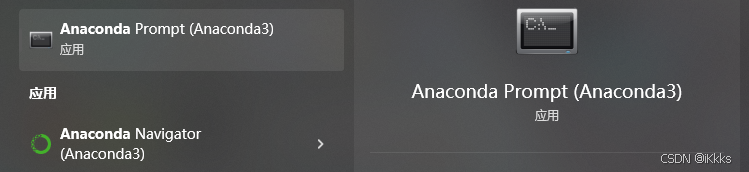
首先打开anaconda版的cmd,创建一个虚拟环境,创建指令为:
conda create -n nnU-Net python=3.9 加载后询问y/n,输入y即可(推荐python版本为3.9,也可以按照自己需求设置为3.10或其他,建议初学者按照我的教程来,避免不必要的bug)我已经下载好了就给大家展示一下环境列表,注意有分盘的小伙伴,后面的路径最好不要装在c盘
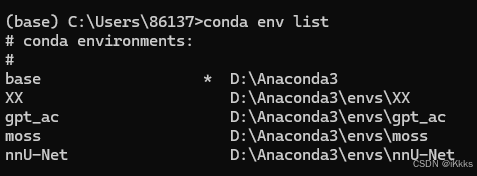
此处留意,星号指当前环境选择,在图中第一行的括号中也可以看出当前为base环境,后续安装pytorch和nnunet时记得在nnU-Net环境下进行,而不要在base下安装哦
创建完成后激活环境,指令为:
conda activate nnU-Net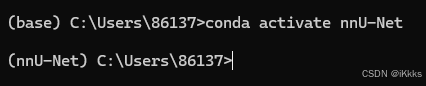 如图所示
如图所示
然后开始我们的后续任务,安装pytorch和nnunet包,
pytorch
打开pytorch官网
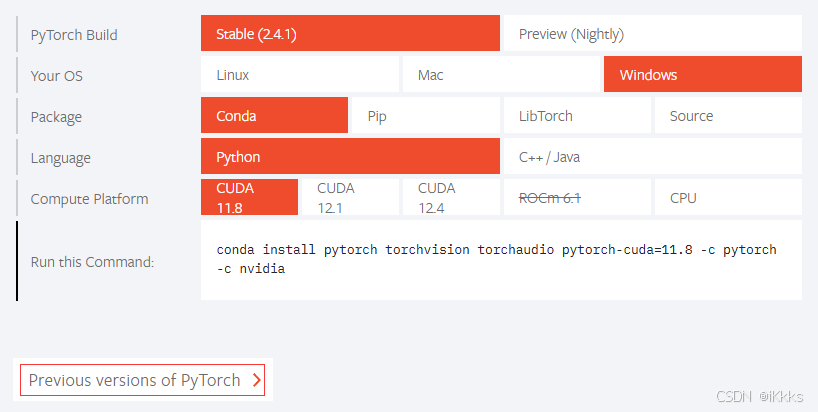
下滑到install页面,选择stable稳定版,windows系统,conda、python,cuda选择匹配自己电脑的版本(win+r打开运行框,输入cmd打开命令提示符,输入指令:nvidia-smi 红框为自己电脑的cuda版本。注意,下载pytorch时,cuda只能向下兼容,例如我的cuda为12.0,那么选择11.8,不能选择12.1及以上,另一台电脑为12.2则选择12.1和11.8均可,建议选择与自己版本相近的) ps:如果自己显卡cuda过旧,可点击红框,下载先前的pytorch版本,注意要选择自己对应的操作系统
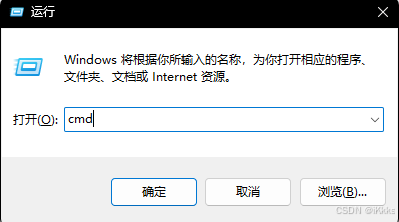
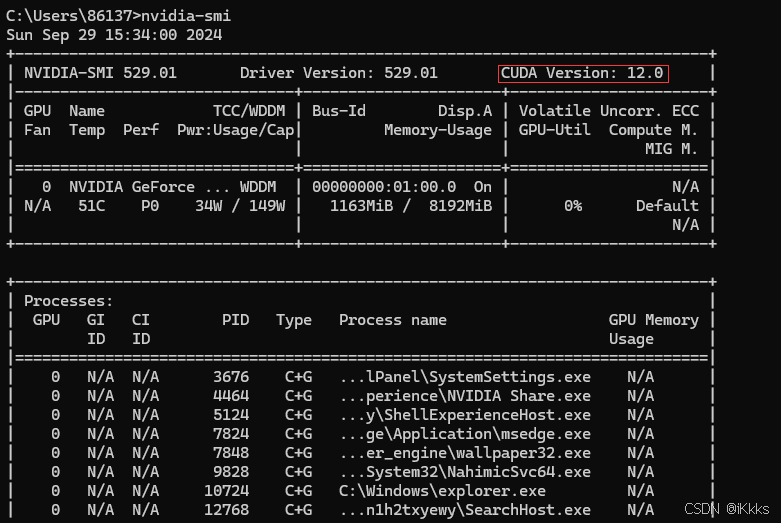
检查cuda版本无误后复制命令并在anaconda prompt中执行即可(如若遇到下载时间过长可尝试更换镜像源,挂vpn,切换网络等各种方法,大家自己多多尝试)
等待安装完成后可以开始在python中进行配置了,打开pycharm,点击右下角的解释器设置(我使用了中文插件,大家自适应中英切换),添加解释器,按照图片步骤一步步来
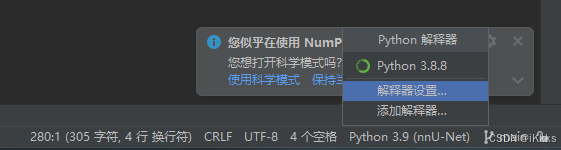
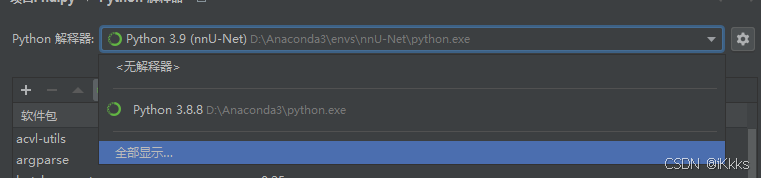
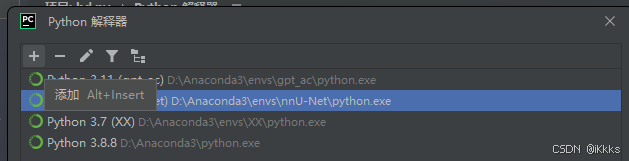
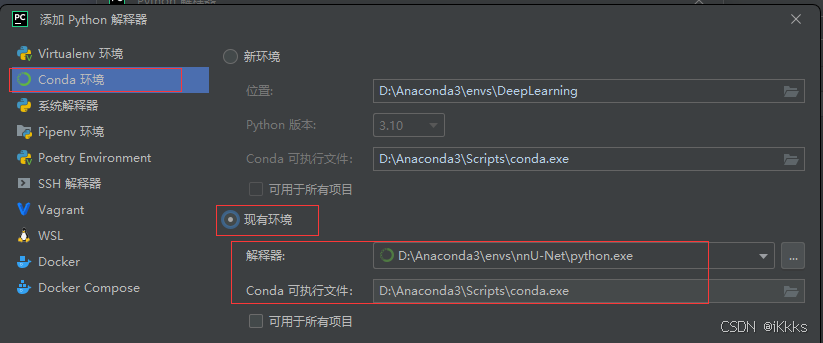
路径如图所示,尽量一次设置完成
设置完成后检查gpu和cuda是否可用
import torch
# 查看cuda是否可用
print(torch.cuda.is_available())
# 返回当前设备索引
print(torch.cuda.current_device())
# 返回GPU的数量
print(torch.cuda.device_count())
# 返回gpu的名字,设备索引默认从0开始
print(torch.cuda.get_device_name(0))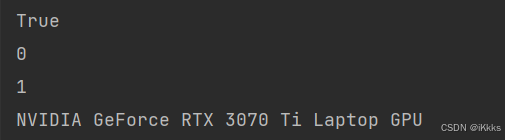 运行结果如图
接下来开始安装nnunet包
nnunet
首先在设置中将工具终端的shell路径设置为cmd(个人习惯在pycharm终端进行项目管理)
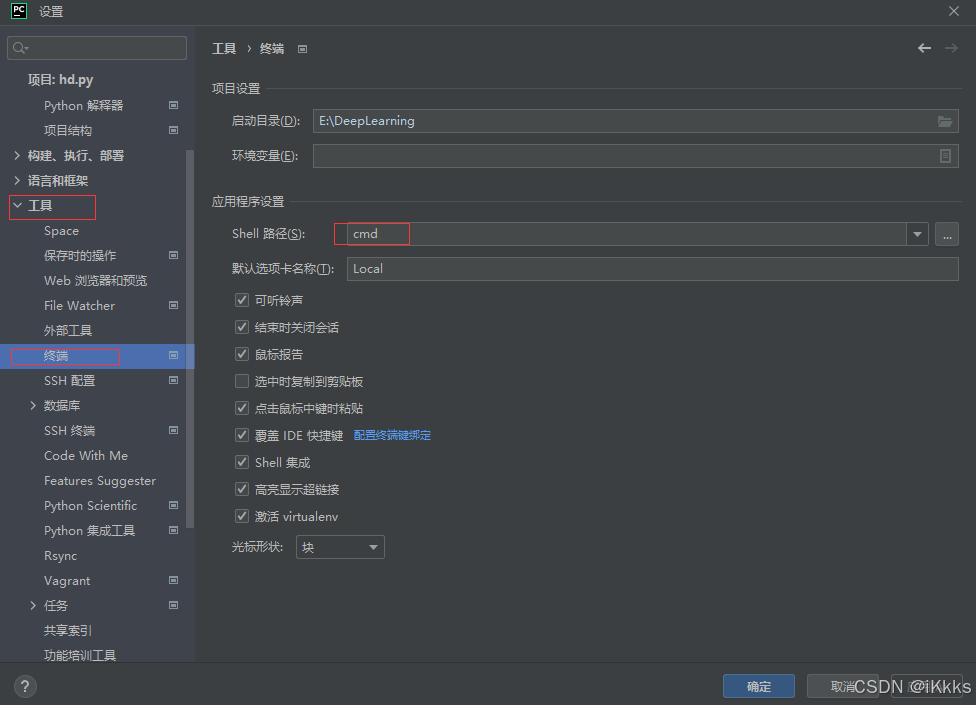
使用说明可以参照官方作者的github
github.com https://github.com/MIC-DKFZ/nnUNet我们安装使用git方法,确定自己的pycharm设置好了git,否则无法使用git命令(可以先在该页面进行test测试是否有安装设置git)没有的话就直接百度GIT下载然后按照下图设置路径即可
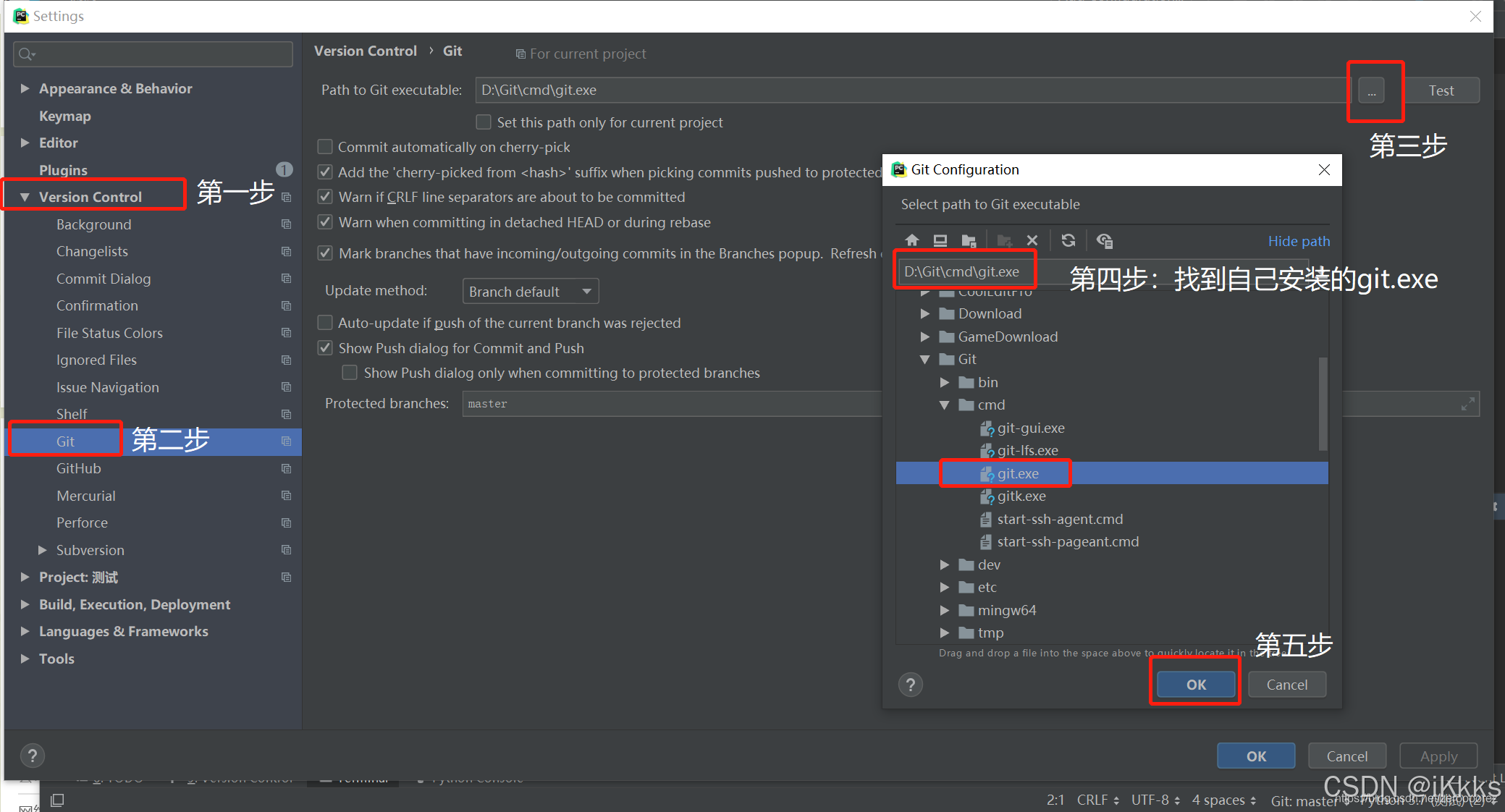
(图片来自leotongxue1234,因为写的非常详细就直接使用了)
接下来我们在c盘以外的盘(D/E都可以,后续预处理会占用大量存储空间)创建一个文件夹DeepLearning(根据个人习惯命名)然后用pycharm打开该文件夹,记得设置解释器,如图所示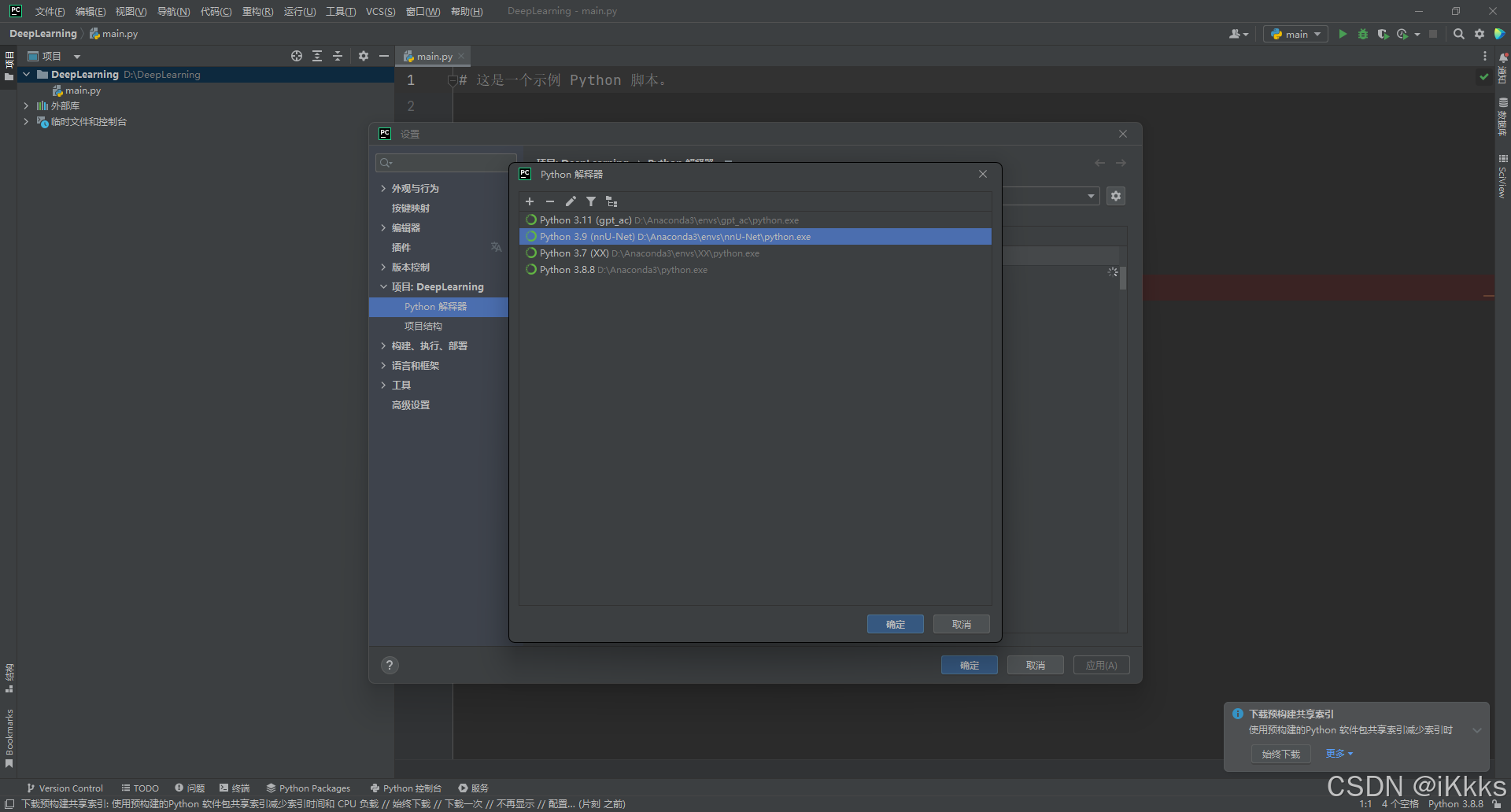
打开终端后如图所示,环境为nnU-Net,启动路径为DeepLearning即正确
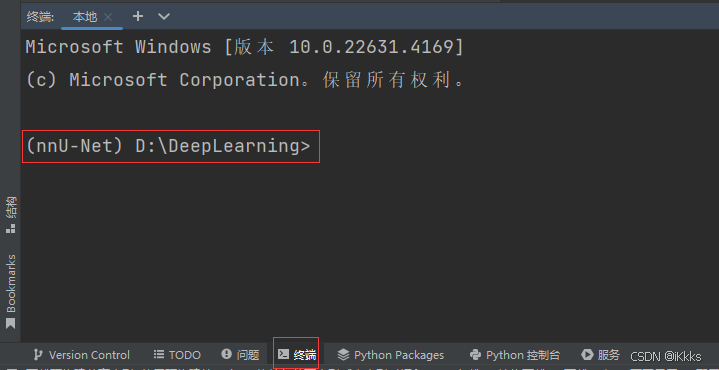
我们采用源码安装的方式,方便对配置进行修改(在终端中一行一行执行下列命令)
(在使用pip install -e .时,不要在nnUNet文件夹下创建其他文件夹,更改文件夹结构会导致报错)
git clone https://github.com/MIC-DKFZ/nnUNet.git
cd nnUNet
pip install -e .
如果出现这种情况是无法连接到github的缘故,请修改网络设置,能打开github就能完成该步骤
这里我改用手机热点后git clone就成功了,完成后如下图
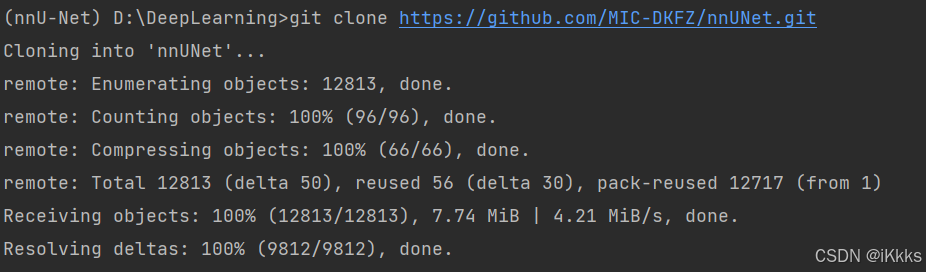
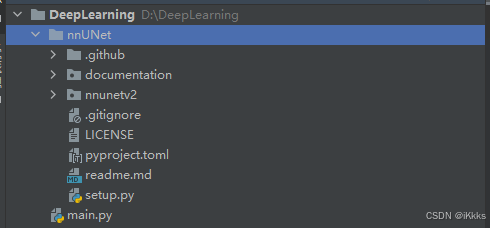
可以发现DeepLearning项目中多了nnUNet文件夹,我们cd进入该文件夹(启动目录更改为DeepLearning\nnUNet),如有前置文件夹我们需要一直cd到nnUNet(包含setup.py)

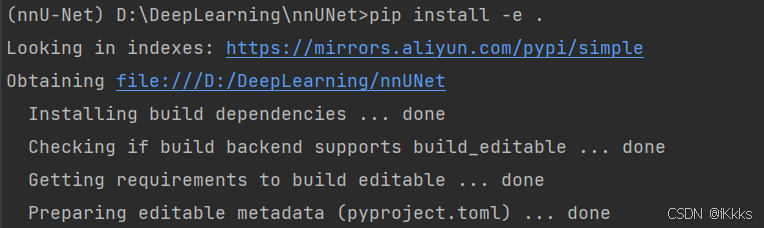
然后我们开始安装nnunet包,输入指令:pip install -e .
这句相当于运行setup.py文件
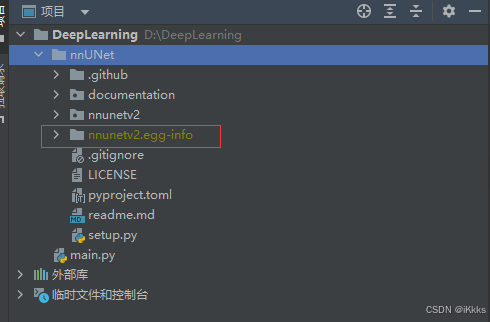
安装完成后可以看到多了红框中的这个文件夹,其作用是向终端添加几个新命令。这些命令用于运行整个nnU-Net pipeline。所有nnU-Net命令都带有前缀“nnUNet_”,以便于识别。
#
请注意,使用pip install -e . 时会自动安装最新版本的环境依赖
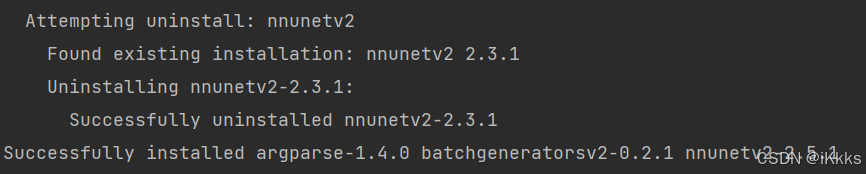
(我第一次跑通时nnunetv2最新版本为2.4.0,版本有bug无法正常跑通,后来改用2.3.1正常,写这篇教程时我没有检查2.5.1是否可用,如果不是对最新版本有要求,我推荐使用2.3.1,是绝对没有问题的)
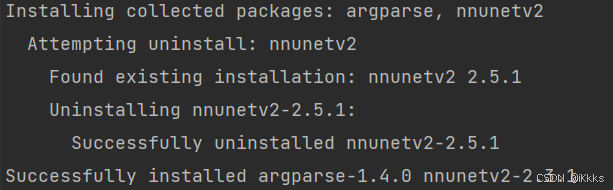
指令为:pip install nnunetv2==2.3.1)
pip install nnunetv2==2.3.1修改完成后如下图
#
接下来我们退回到文件夹中,在nnUNet文件夹中创建一个新文件夹nnUNetFrame(该文件夹名称可以自拟)
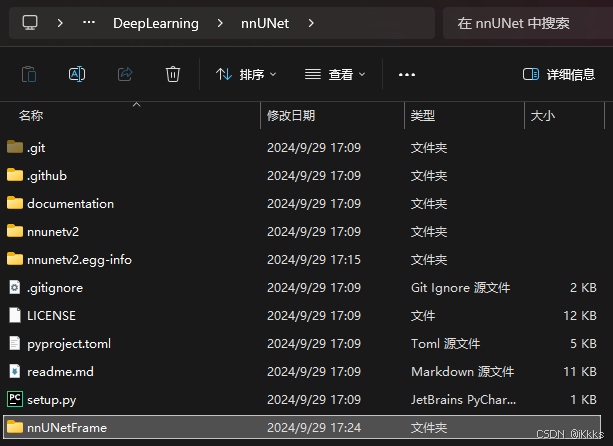
在新文件夹中创建下列三个文件夹,文件夹名称固定(raw存放原始数据集,preprocessed存放预处理后的训练计划,results存放训练结果等,个人理解,如有错误可在评论区指正)
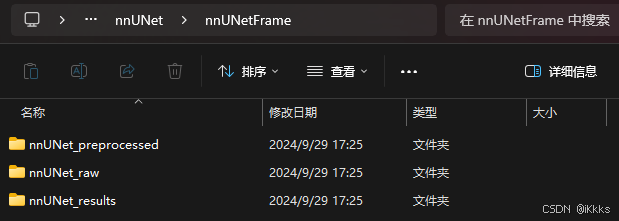
文件夹创建完毕后我们回到pycharm中
(建议大家创建一个test.py文件,存放常用的指令,比如环境变量和后续的训练命令等)
每次重新打开该项目进行训练或其他处理时,都需要先设置环境变量(复制粘贴到pycharm终端运行,建议对环境、库、包管理在anaconda prompt中进行,对项目管理都在pycharm中进行)
set nnUNet_preprocessed=D:/DeepLearning/nnUNet/nnUNetFrame/nnUNet_preprocessed
set nnUNet_raw=D:/DeepLearning/nnUNet/nnUNetFrame/nnUNet_raw
set nnUNet_results=D:/DeepLearning/nnUNet/nnUNetFrame/nnUNet_results
至此环境配置结束,接下来我们正式进入nnUNetv2
nnUNetv2的训练测试
1、下载数据集
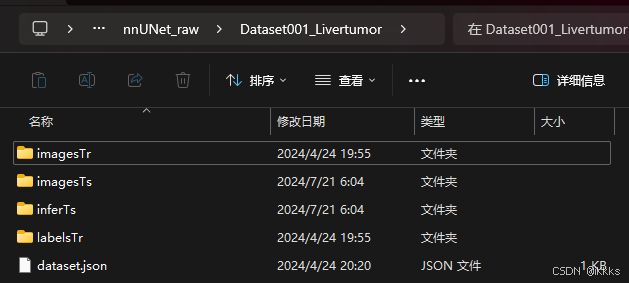
我使用的是参加bme比赛的hcc肝细胞肿瘤的数据集(10g),仅有训练集(289样本)及标签和测试集(50个样本)(无测试集标签,如需要该数据集可在评论区留言)
下载完成后如图(imagesTr为训练集,labelsTr为其标签,imagesTs为测试集,infreTs为对分割结果的预测,刚开始下载的数据集里没有,在处理完后需要与测试集的原标签进行比对,提交到官网上会给出你的分割成绩)
2、数据集转换(大部分不需要)
现在基本所有提供的数据集都为Dataset格式,但考虑到可能还是有少部分小伙伴仍使用旧版本数据集,本教程还是提供了数据集转换这一教程
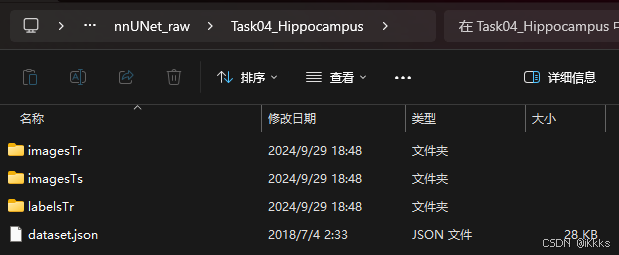
nnUNetv1和v2对数据集的格式要求不同,以MSD挑战赛的Task04_Hippocampus数据集(该数据集很小,十分适用于练习和测试)为例,附上下载地址Task04_Hippocampus_数据集-飞桨AI Studio星河社区 (baidu.com)https://aistudio.baidu.com/datasetdetail/126985正常下载该数据集后,文件夹内容如图(注意上方为Task)
在终端执行以下命令
nnUNetv2_convert_MSD_dataset -i D:\DeepLearning\nnUNet\nnUNetFrame\nnUNet_raw\Task04_Hippocampus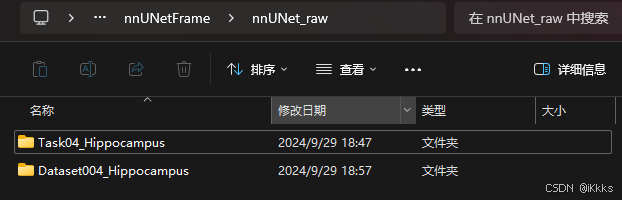
转换后出现了Dataset004_Hippocampus,说明数据集格式转换完成(Task数据集保存位置任意,命令中的-i后接的是Task数据集的存储位置,转换后自动将Dataset数据集存储在raw中)
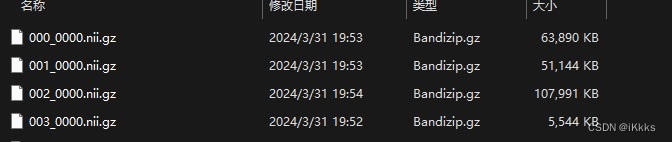
正确数据集后缀格式如图
3、数据集预处理
在pycharm终端执行下列命令
nnUNetv2_plan_and_preprocess -d 004 --verify_dataset_integrity-d后的数字为数据集编号,可以是004也可以是4(如果是上面肝细胞肿瘤的数据集则为001或1)
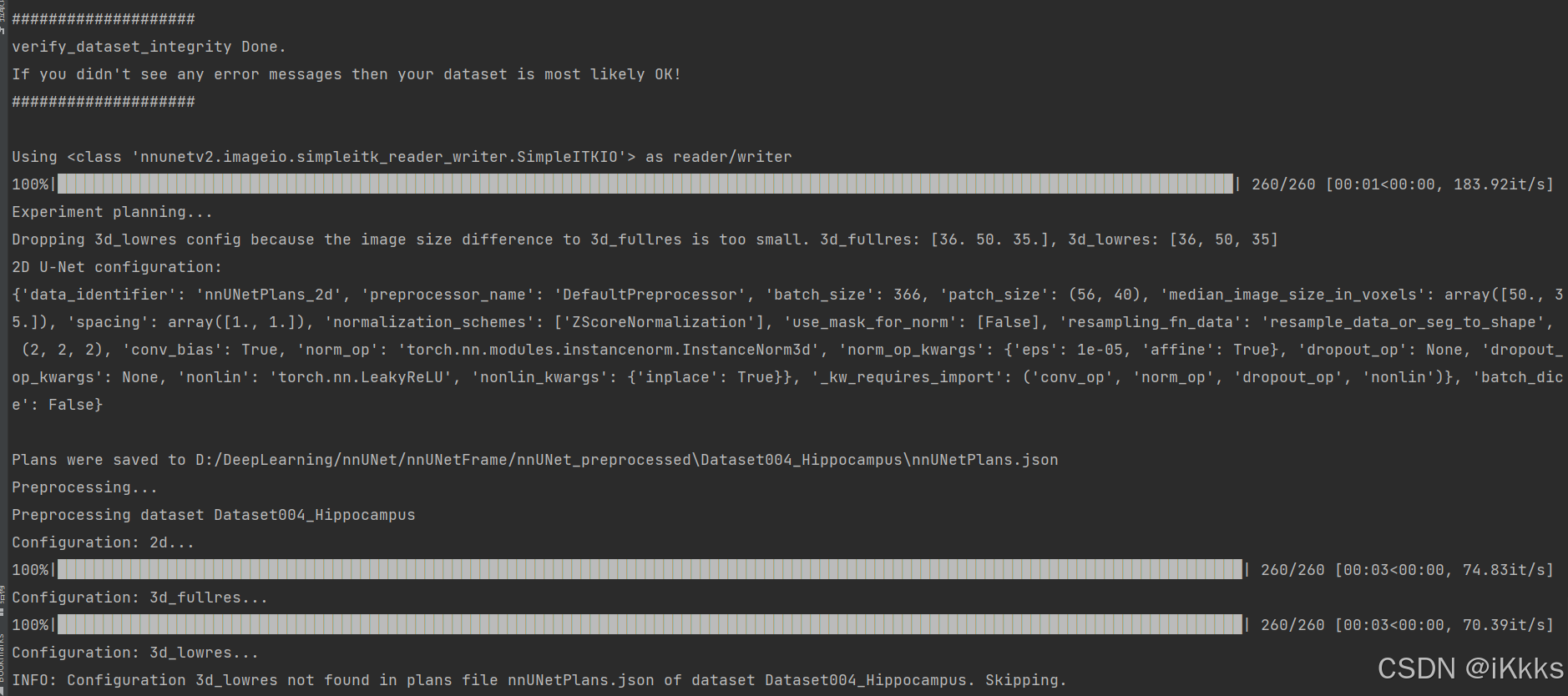
运行后如图(因为数据集超小,所以大概五秒完成,如果使用肝细胞肿瘤的数据集,预处理需花费大约30分钟,占用存储空间约100g,后续演示都用这个小数据集进行演示)
可以看到preprocessed文件夹中出现了以下文件,个人理解为训练计划
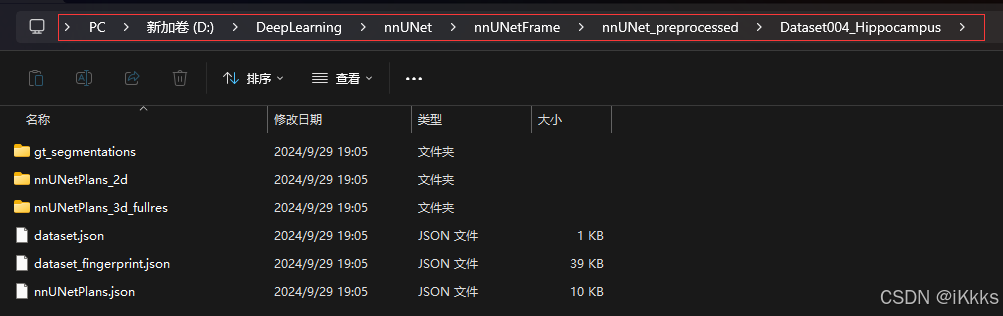
4、训练介绍
包括三种U-Net网络配置,分别是2D U-Net,3D全分辨率U-Net,3D U-Net级联(包括3D低分辨率U-Net和3D全分辨率U-Net),要进行级联下的3D全分辨率U-Net需先完成3D低分辨率U-Net。注意不是所有的数据集都能触发级联,在完成数据集预处理的图中可以看到,本数据集仅有2d和3d_fullres,对于部分数据集来说,还有3d_lowres, 3d_cascade_fullres,而肝细胞肿瘤数据集就可以触发级联(暂时还不明白这是不是与数据集大小有关0.0)
修改epoch
初始默认为1000,推荐在200-500个epoch之间,不要过高或过低
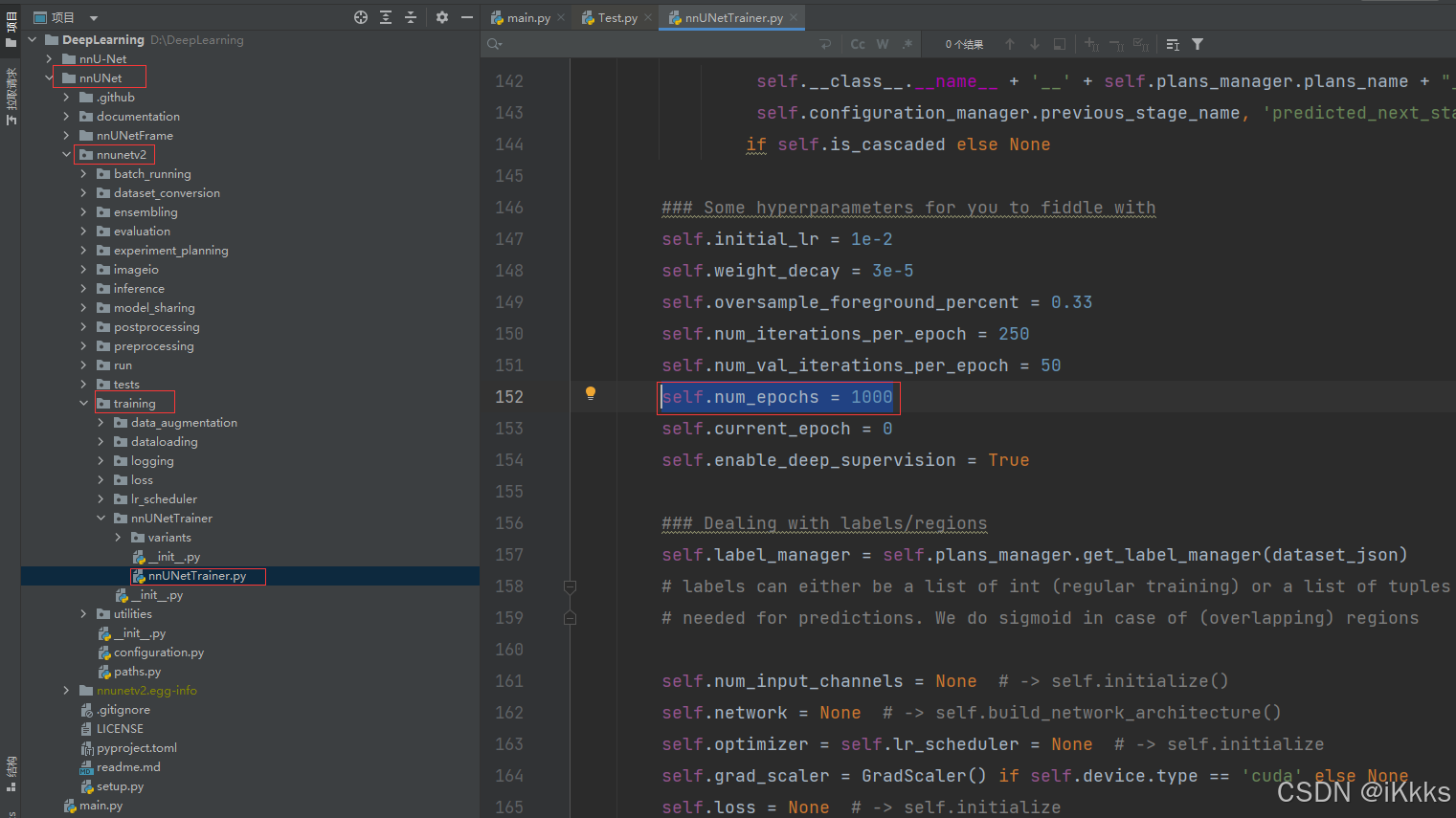
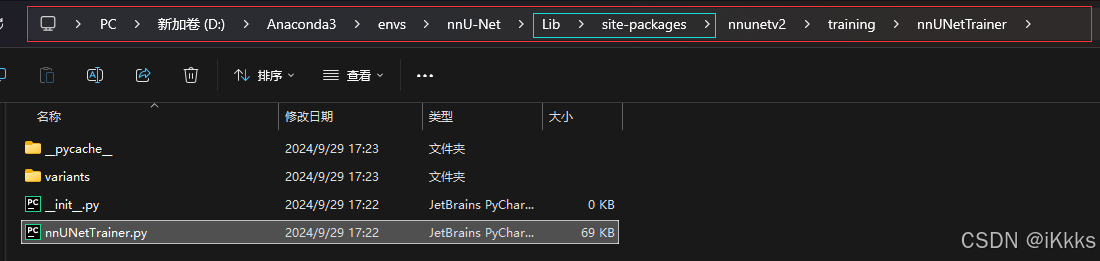
如果修改后epoch到达指定数目没有改变,我们就通过另一个方式来进行修改
回到anaconda目录,从site-packages中找到同名文件打开进行修改(原理我还不知道0.0)
训练命令
nnU-Net默认使用5折交叉验证来训练所有U-Net配置
train后面的第一个数字为数据集编号,后面的2d为本次训练所使用的模型,2d后面的数字为第几折,因为使用的是五折交叉验证,那么我们需要训练5次,注意要使用一个模型需要跑完五折后再使用其进行下一步
2D训练指令如下
nnUNetv2_train 4 2d 0
nnUNetv2_train 4 2d 1
nnUNetv2_train 4 2d 2
nnUNetv2_train 4 2d 3
nnUNetv2_train 4 2d 4
执行nnUNetv2_train 4 2d 0 后可以看到开始训练了
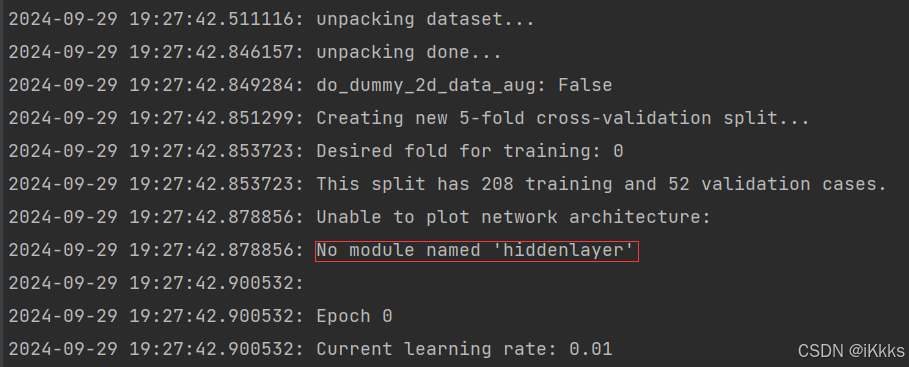
红框为没有安装hiddenlayer,其实并不影响,只是一个绘制模型结构的模块,其效果也不好
3D全分辨率模型训练指令如下
nnUNetv2_train 4 3d_fullres 0
nnUNetv2_train 4 3d_fullres 1
nnUNetv2_train 4 3d_fullres 2
nnUNetv2_train 4 3d_fullres 3
nnUNetv2_train 4 3d_fullres 4
级联(因为004数据集不支持级联,这里的nnUNetv2_trian后的数字改为了1,指的是肝细胞肿瘤数据集)
nnUNetv2_train 1 3d_lowres 0
nnUNetv2_train 1 3d_lowres 1
nnUNetv2_train 1 3d_lowres 2
nnUNetv2_train 1 3d_lowres 3
nnUNetv2_train 1 3d_lowres 4

nnUNetv2_train 1 3d_cascade_fullres 0
nnUNetv2_train 1 3d_cascade_fullres 1
nnUNetv2_train 1 3d_cascade_fullres 2
nnUNetv2_train 1 3d_cascade_fullres 3
nnUNetv2_train 1 3d_cascade_fullres 4
可以看到训练后在results文件夹中会分折数的实时保存你各个模型的训练状况,包括训练日志和训练结果
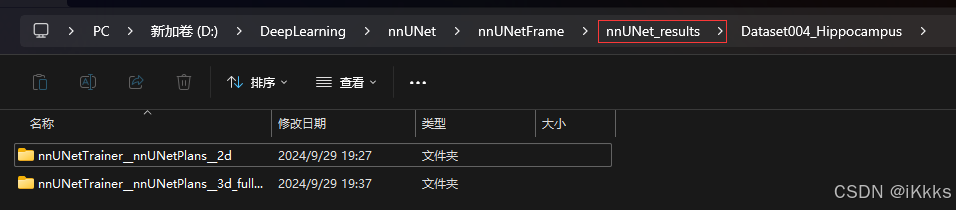
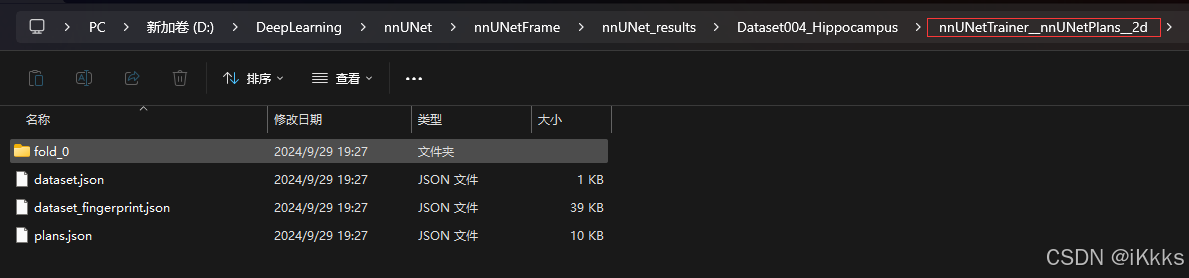
验证、推理和模型寻优
1、验证
对训练完后的模型输入以下命令(例如004数据集只训练了2d和3d_fullers,就输入以下命令)
nnUNetv2_train 4 2d 0  --val --npz
nnUNetv2_train 4 2d 1  --val --npz
nnUNetv2_train 4 2d 2  --val --npz
nnUNetv2_train 4 2d 3  --val --npz
nnUNetv2_train 4 2d 4  --val --npz
nnUNetv2_train 4 3d_fullres 0  --val --npz
nnUNetv2_train 4 3d_fullres 1  --val --npz
nnUNetv2_train 4 3d_fullres 2  --val --npz
nnUNetv2_train 4 3d_fullres 3  --val --npz
nnUNetv2_train 4 3d_fullres 4  --val --npz
运行以上命令后,nnUNet_results文件夹的每折validation文件夹出现npz文件
2、推理寻优
nnUNetv2_find_best_configuration 4 -c 2d 3d_fullres 3d_lowers -f 0 1 2 3 4运行该命令后会自动ensemble寻优,集成出最好效果的模型(该图为我以前跑通时截下的,所以路径和大家不同,模型多包含了3d_lowers)
#
肝细胞肿瘤为例(-i -o指令需要自己给,建议大家-o输出的文件夹名称合规一些,不然容易把自己搞晕,这里的路径是我最开始跑的,大家不要参照,学习格式后自己给)
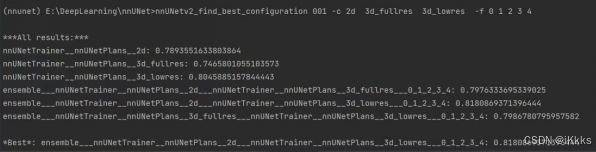
#nnunetv2会自动给你后续的推理代码#
An ensemble won! What a surprise! Run the following commands to run predictions with the ensemble members:

nnUNetv2_predict -d Dataset001_Livertumor -i E:/DeepLearning/nnUNet/nnUNetFrame/DATASET/nnUNet_raw/Dataset001_Livertumor/imagesTs -o E:/DeepLearning/nnUNet/nnUNetFrame/DATASET/nnUNet_results/Dataset001_Livertumor/predict2d -f  0 1 2 3 4 -tr nnUNetTrainer -c 2d -p nnUNetPlans --save_probabilities
nnUNetv2_predict -d Dataset001_Livertumor -i E:/DeepLearning/nnUNet/nnUNetFrame/DATASET/nnUNet_raw/Dataset001_Livertumor/imagesTs -o E:/DeepLearning/nnUNet/nnUNetFrame/DATASET/nnUNet_results/Dataset001_Livertumor/predict3d_lowres -f  0 1 2 3 4 -tr nnUNetTrainer -c 3d_lowres -p nnUNetPlans --save_probabilities
运行完成后执行下列代码保存ensemble策略
nnUNetv2_ensemble -i E:/DeepLearning/nnUNet/nnUNetFrame/DATASET/nnUNet_results/Dataset001_Livertumor/predict2d E:/DeepLearning/nnUNet/nnUNetFrame/DATASET/nnUNet_results/Dataset001_Livertumor/predict3d_lowres -o E:/DeepLearning/nnUNet/nnUNetFrame/DATASET/nnUNet_results/Dataset001_Livertumor/Livertumor_ensemble -np 8
采取后处理后得到对测试集的分割结果
nnUNetv2_apply_postprocessing -i E:/DeepLearning/nnUNet/nnUNetFrame/DATASET/nnUNet_results/Dataset001_Livertumor/Livertumor_ensemble -o Livertumor_ensemble_pp -pp_pkl_file E:/DeepLearning/nnUNet/nnUNetFrame/DATASET/nnUNet_results/Dataset001_Livertumor/ensembles/ensemble___nnUNetTrainer__nnUNetPlans__2d___nnUNetTrainer__nnUNetPlans__3d_lowres___0_1_2_3_4/postprocessing.pkl -np 8 -plans_json E:/DeepLearning/nnUNet/nnUNetFrame/DATASET/nnUNet_results/Dataset001_Livertumor/ensembles/ensemble___nnUNetTrainer__nnUNetPlans__2d___nnUNetTrainer__nnUNetPlans__3d_lowres___0_1_2_3_4/plans.json
预测结果路径"E:\DeepLearning\nnUNet\Livertumor_ensemble_pp"
#
004Hippocampus数据集为例
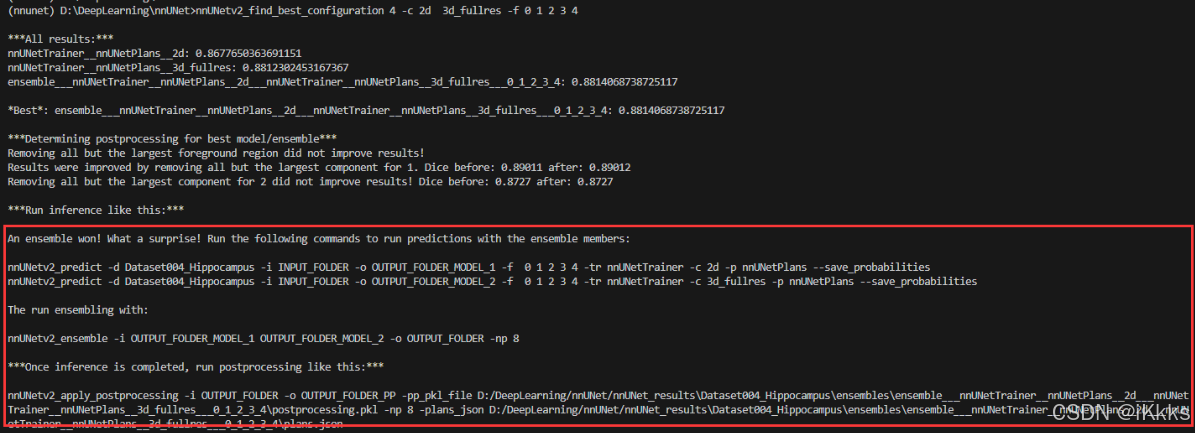
(因为我并没实际把004数据集跑完,这里借用了另一个博主justld的图)
保存nnunet提供的命令并运行
nnUNetv2_predict -d Dataset004_Hippocampus -i nnUNet_raw\Dataset004_Hippocampus\imagesTs -o hippocampus_2d_predict -f  0 1 2 3 4 -tr nnUNetTrainer -c 2d -p nnUNetPlans --save_probabilities
nnUNetv2_predict -d Dataset004_Hippocampus -i nnUNet_raw\Dataset004_Hippocampus\imagesTs -o hippocampus_3d_fullres_predict -f  0 1 2 3 4 -tr nnUNetTrainer -c 3d_fullres -p nnUNetPlans --save_probabilities
-d后接数据集名 -i 我理解为input输入imageTs测试集地址,-o为output输出,保存ensemble推理结果的位置
nnUNetv2_ensemble -i hippocampus_2d_predict hippocampus_3d_fullres_predict -o hippocampus_ensemble -np 8推理完成后进行后处理,结构与上述命令一致,大家注意好自己的路径不要写错
nnUNetv2_apply_postprocessing -i hippocampus_ensemble -o hippocampus_ensemble_pp -pp_pkl_file D:/DeepLearning/nnUNet/nnUNetFrame/nnUNet_results/Dataset004_Hippocampus/ensembles/ensemble___nnUNetTrainer__nnUNetPlans__2d___nnUNetTrainer__nnUNetPlans__3d_fullres___0_1_2_3_4/postprocessing.pkl -np 8 -plans_json D:/DeepLearning/nnUNet/nnUNetFrame/nnUNet_results/Dataset004_Hippocampus/ensembles/ensemble___nnUNetTrainer__nnUNetPlans__2d___nnUNetTrainer__nnUNetPlans__3d_fullres___0_1_2_3_4/plans.json
修改示例
{
An ensemble won! What a surprise! Run the following commands to run predictions with the ensemble members:
nnUNetv2_predict -d Dataset001_CMR -i INPUT_FOLDER -o OUTPUT_FOLDER_MODEL_1 -f 0 1 2 3 4 -tr nnUNetTrainer -c 2d -p nnUNetPlans --save_probabilities
nnUNetv2_predict -d Dataset001_CMR -i INPUT_FOLDER -o OUTPUT_FOLDER_MODEL_2 -f 0 1 2 3 4 -tr nnUNetTrainer -c 3d_fullres -p nnUNetPlans --save_probabilities
The run ensembling with:
nnUNetv2_ensemble -i OUTPUT_FOLDER_MODEL_1 OUTPUT_FOLDER_MODEL_2 -o OUTPUT_FOLDER -np 8
}修改前
-i输入imagesTs路径 -o输入预测路径(ensemble集成了两个model,所以是model1 model2)
{
An ensemble won! What a surprise! Run the following commands to run predictions with the ensemble members:
nnUNetv2_predict -d Dataset001_CMR -i D:/DeepLearning/nnUNet/nnUNetFrame/nnUNet_raw/Dataset001_CMR/imagesTs -o D:/DeepLearning/nnUNet/predict/predict2d -f 0 1 2 3 4 -tr nnUNetTrainer -c 2d -p nnUNetPlans --save_probabilities
nnUNetv2_predict -d Dataset001_CMR -i D:/DeepLearning/nnUNet/nnUNetFrame/nnUNet_raw/Dataset001_CMR/imagesTs -o D:/DeepLearning/nnUNet/predict/predict3dfullres -f 0 1 2 3 4 -tr nnUNetTrainer -c 3d_fullres -p nnUNetPlans --save_probabilities
The run ensembling with:
nnUNetv2_ensemble -i D:/DeepLearning/nnUNet/predict/predict2d D:/DeepLearning/nnUNet/predict/predict3dfullres -o D:/DeepLearning/nnUNet/predict/ensemble -np 8
}修改后
{
nnUNetv2_apply_postprocessing -i D:/DeepLearning/nnUNet/predict/ensemble -o D:/DeepLearning/nnUNet/predict/finalresult -pp_pkl_file D:/DeepLearning/nnUNet/nnUNetFrame/nnUNet_results\Dataset001_CMR\ensembles\ensemble___nnUNetTrainer__nnUNetPlans__2d___nnUNetTrainer__nnUNetPlans__3d_fullres___0_1_2_3_4\postprocessing.pkl -np 8 -plans_json D:/DeepLearning/nnUNet/nnUNetFrame/nnUNet_results\Dataset001_CMR\ensembles\ensemble___nnUNetTrainer__nnUNetPlans__2d___nnUNetTrainer__nnUNetPlans__3d_fullres___0_1_2_3_4\plans.json

}
后处理直接用默认生成的,只修改-i(紫色对应)-o(自定义保存的位置)就可以了
运行后,测试集的分割结果会以nii.gz的格式存储在蓝色位置
至此我们完成了对该数据集包括训练集训练和测试集预测,可以将结果提交给官方检测得到你的检测分数(训练时给出的为伪dice,是训练过程里波动最高的dice,会不断递增,但递增会随着epoch增长减慢,不超过1,到达设定epoch再经过一段推理才得到每折的最终dice成绩,最后寻优ensemble过程中比较的也是dice。衡量分割结果我个人主要看的参数为DSC/dice,HD/HD95两者有区别,IoU这三样)
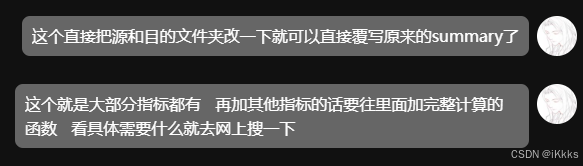
(2025.3.1)PS:默认给出的训练summary只有dice和少量几个评价指标,如果需要其他指标可以自己在网上搜索相关参数的计算方法,写一个脚本函数覆写即可,博主有一个自己的覆写脚本,有需要的可以私信加qq发(主要指标如下,这个脚本的Dice计算方法和默认的有所区别,所以会有0.几个百分点的误差,影响不大)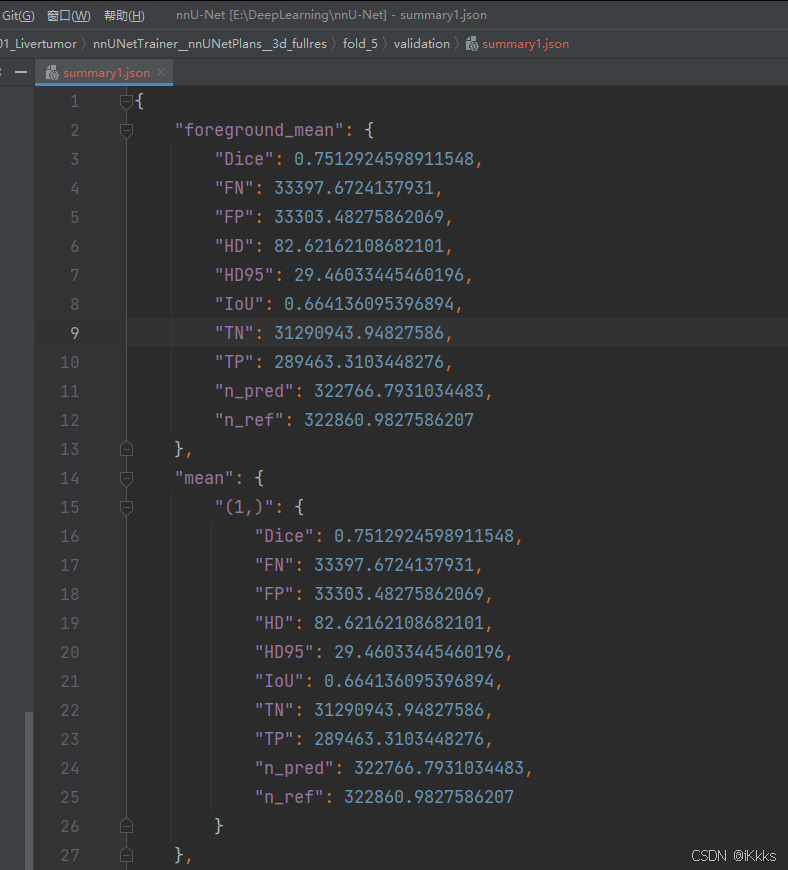
#这是本人的第一篇博客,创作灵感就当作散文来写到最后吧。写下这篇博客是看到各位师兄师姐纷纷推免,难免心生羡慕,不知明年此时我会是怎样的光景。心有怅然,不知所为,遂写下此篇
初步跑通是24年5月左右大二下,写下这篇已过约莫半年,已是大三上,希望能为各位小伙伴提供帮助的同时,也作为个人学习nnunetv2的备忘录。本人也是刚刚接触深度学习,如有错误欢迎大家在评论区指正。#
PS补充:当pytorch为最新版本时会出现几个问题,训练命令加 --c 无法继续到checkpoint训练,或者在训练中没有被打断,不需要使用--c接着训练的命令,但在后面验证预测时也会同样报错(我当前的nn版本为2.3.1)
  raise pickle.UnpicklingError(_get_wo_message(str(e))) from None
_pickle.UnpicklingError: Weights only load failed. This file can still be loaded, to do so you have two options, do those steps only if you trust the source of the checkpoint.
        (1) In PyTorch 2.6, we changed the default value of the `weights_only` argument in `torch.load` from `False` to `True`. Re-running `torch.load` with `weights_only` set to `False` will likely succeed, but it can result in arbitrary code execution. Do it only if you got the file from a trusted source.
        (2) Alternatively, to load with `weights_only=True` please check the recommended steps in the following error message.
        WeightsUnpickler error: Unsupported global: GLOBAL numpy._core.multiarray.scalar was not an allowed global by default. Please use `torch.serialization.add_safe_globals([scalar])` or the `torch.serialization.safe_globals([scalar])` context manager to allowlist this global if you trust this class/function.

Check the documentation of torch.load to learn more about types accepted by default with weights_only https://pytorch.org/docs/stable/generated/torch.load.html.
这是因为PyTorch 2.6 版本中 torch.load() 的 weights_only 默认值变化导致检查点加载失败。
-
PyTorch 2.6 行为变化:
torch.load()的weights_only参数默认值从False改为True,严格限制可加载对象。 -
nnU-Net 兼容问题:
检查点中包含的numpy._core.multiarray.scalar对象被新的安全机制阻止。
同样通过site-package进行修改,我的电脑路径如下
D:\anaconda3\envs\nnU-Net\Lib\site-packages\nnunetv2\training\nnUNetTrainer\nnUNetTrainer.py
进入后找到 load_checkpoint 函数(我的是第 1102 行),修改此行代码:
checkpoint = torch.load(filename_or_checkpoint, map_location=self.device)
修改为
try:
# 先尝试安全加载模式
checkpoint = torch.load(filename_or_checkpoint, map_location=self.device, weights_only=True)
except:
# 失败后降级到非安全模式(信任检查点来源时使用)
checkpoint = torch.load(filename_or_checkpoint, map_location=self.device, weights_only=False)
保存文件后重新运行可以解决--c和验证有错无法正常进行的问题
(predict预测时也一样会遇到这个问题,同样是这个原因,也是修改代码即可,要修改的文件为D:\anaconda3\envs\nnU-Net\Lib\site-packages\nnunetv2\inference\predict_from_raw_data.py)

这四行修改为
map_location = torch.device('cuda') if self.device.type == 'cuda' else torch.device('cpu')

for i, f in enumerate(use_folds):
    f = int(f) if f != 'all' else f
    try:
        # 先尝试安全加载模式
        checkpoint = torch.load(
            join(model_training_output_dir, f'fold_{f}', checkpoint_name),
            map_location=map_location,  # 使用已定义的变量
            weights_only=True
        )
    except:
        # 失败后降级到非安全模式 - 使用相同的 map_location
        checkpoint = torch.load(
            join(model_training_output_dir, f'fold_{f}', checkpoint_name),
            map_location=map_location,  # 使用已定义的变量
            weights_only=False
        )
「智能机器人开发者大赛」官方平台,致力于为开发者和参赛选手提供赛事技术指导、行业标准解读及团队实战案例解析;聚焦智能机器人开发全栈技术闭环,助力开发者攻克技术瓶颈,促进软硬件集成、场景应用及商业化落地的深度研讨。 加入智能机器人开发者社区iRobot Developer,与全球极客并肩突破技术边界,定义机器人开发的未来范式!
更多推荐

 186
186 1
1- 0


 已为社区贡献1条内容

所有评论(0)