Windows Server 2008实现磁盘管理
一、认识磁盘管理和各种磁盘

磁盘类型
基本磁盘:时间久、应用广泛的一种磁盘类型,兼容性好,兼容微软所有的操作系统,磁盘分区,包括主分区/扩展分区/逻辑分区
动态磁盘:Windows 2000/2003/XP支持,比基本磁盘具有更好的扩展性和可靠性
磁盘管理工具
(1)磁盘管理


(2)DISPART命令,命令行管理
常用的几条命令
dispart          -----进入磁盘管理工具
list disk        -----查看磁盘列表
detail disk      -----查看磁盘详细信息
select disk [num]-----选择想要操作的磁盘,【num】是磁盘编号
create partition extended size [size]-----创建扩展分区,【size】是分区大小


虚拟机添加新硬盘
打开虚拟机设置,单击添加,选择硬盘


进入添加硬盘向导,硬盘基础配置选项默认,自由分配硬盘空间,添加即可


对新硬盘进行初始化和联机,右键新磁盘,选择初始化,完成之后磁盘是基本磁盘

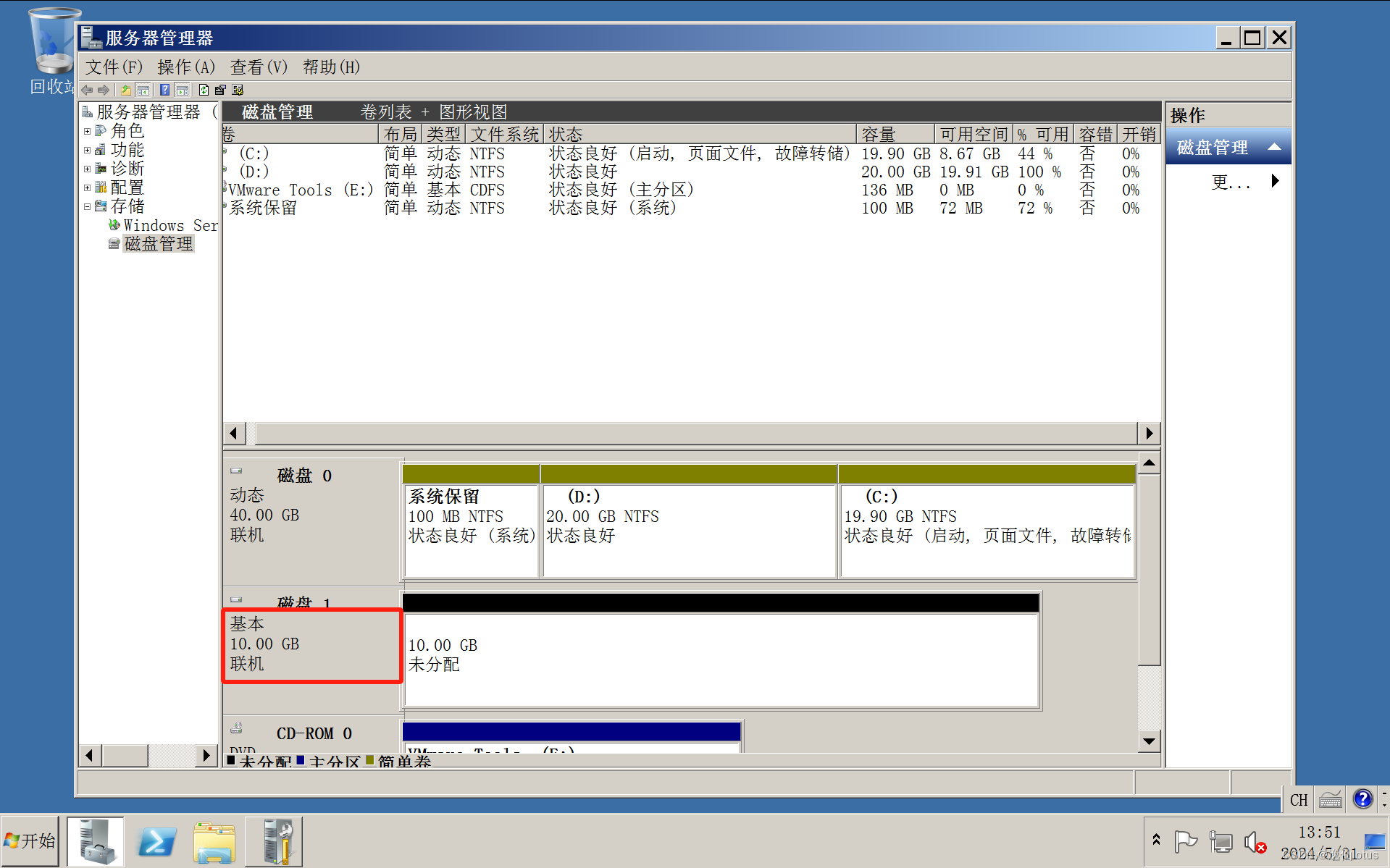
二、磁盘管理
基本磁盘管理
(1)主分区
主分区是可以用来引导操作系统
每块基本磁盘可以建立一到四个主分区
只能有一个主分区处于激活状态
(2)扩展分区
当磁盘分区超过4个时,需要扩展分区
创建1~3个主分区,在剩余空间中创建1个扩展分区
扩展分区不能直接存储文件 需要进一步划分成逻辑分区来存储文件
1个扩展分区可以划分成多个逻辑分区
(3)逻辑分区
扩展分区创建完成后不能直接使用,需要在扩展分区内部再划分若干个部分
每个逻辑分区都可以被赋予一个盘符
逻辑分区不能直接用来启动操作系统
可以将操作系统的引导文件放到主分区上,操作系统存放到逻辑分区上
动态磁盘管理
基本磁盘转换为动态磁盘
当前操作系统或者引导文件所在的磁盘升级需要重启后才能完成
基本磁盘的分区被转换为简单卷
在转换磁盘之前,必须先关闭该磁盘运行的所有程序
动态磁盘可被转换为基本磁盘 只有将所有的卷删除后,才能进行
动态磁盘下可以管理 简单卷 跨区卷 带区卷 镜像卷 RAID-5卷等
(1)简单卷
单个磁盘上的空间 一个区域/连续的或不连续的多个区域
可以被扩展 (NTFS文件系统)
没有存放当前使用的操作系统,或者不是通过简单卷启动计算机
可扩展成更大的简单卷、跨区卷和镜像卷
(2)跨区卷
由两块或多块硬盘上的存储空间组成
每块磁盘可以提供不同的磁盘空间
可以扩展容量
(3)带区卷
由两块或两块以上硬盘组成 但是每块硬盘所贡献的空间大小必须相同
读写效率高
连续分割数据,并行读/写到多个磁盘
(4)镜像卷
由两块磁盘组成 每块磁盘提供相同大小的空间
支持容错,即一块硬盘损坏后数据不会丢失
磁盘空间利用率50%
(5)RAID-5卷
至少需要三块硬盘 每块硬盘必须提供相同的磁盘空间
提供容错功能
磁盘空间利用率n-1/n,n为磁盘数量
基本磁盘管理过程
(1)创建主分区
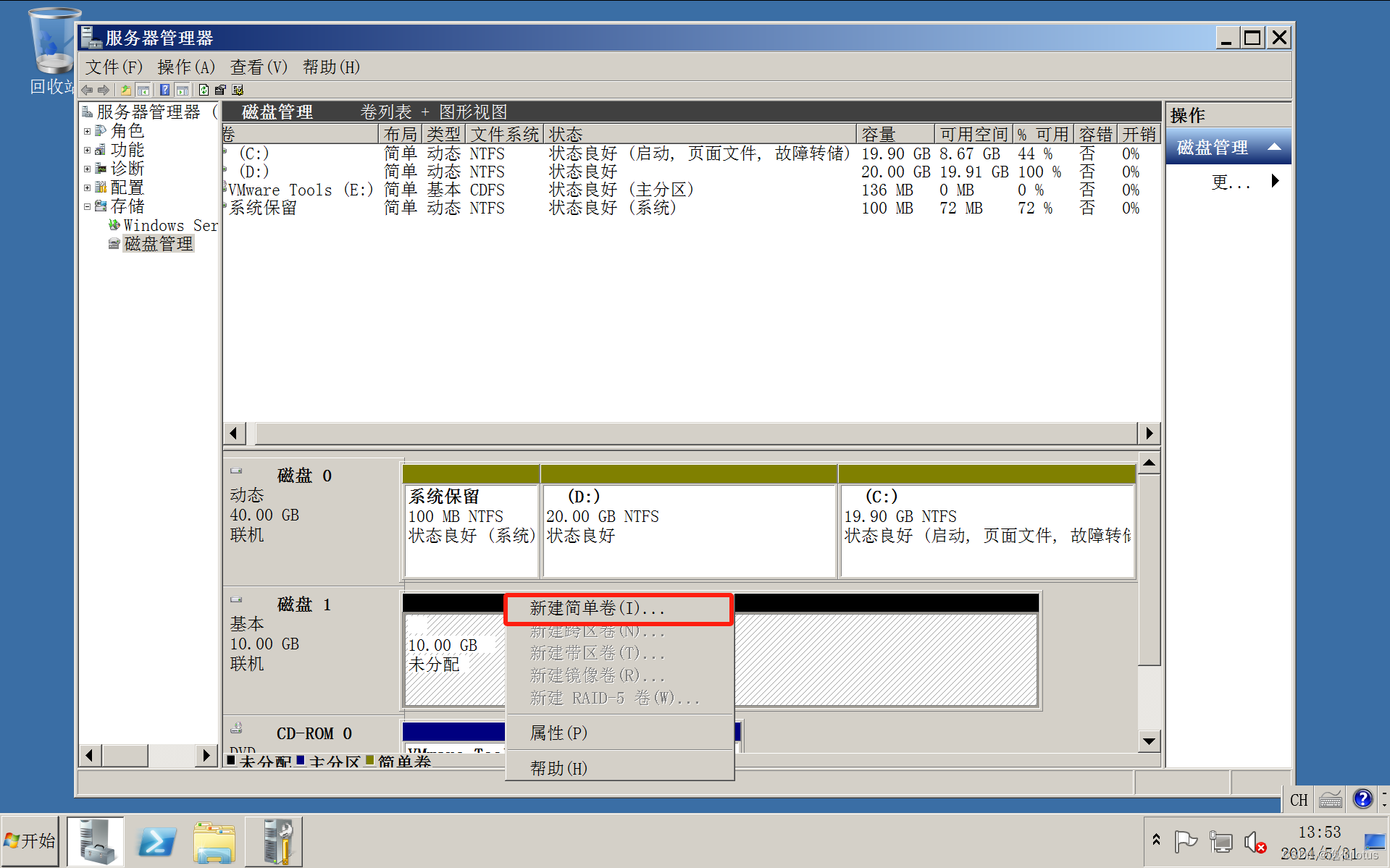
在基本磁盘上右键,添加简单卷,通过右键添加的主分区都属于主分区,若需要添加扩展分区,需要使用命令行操作。
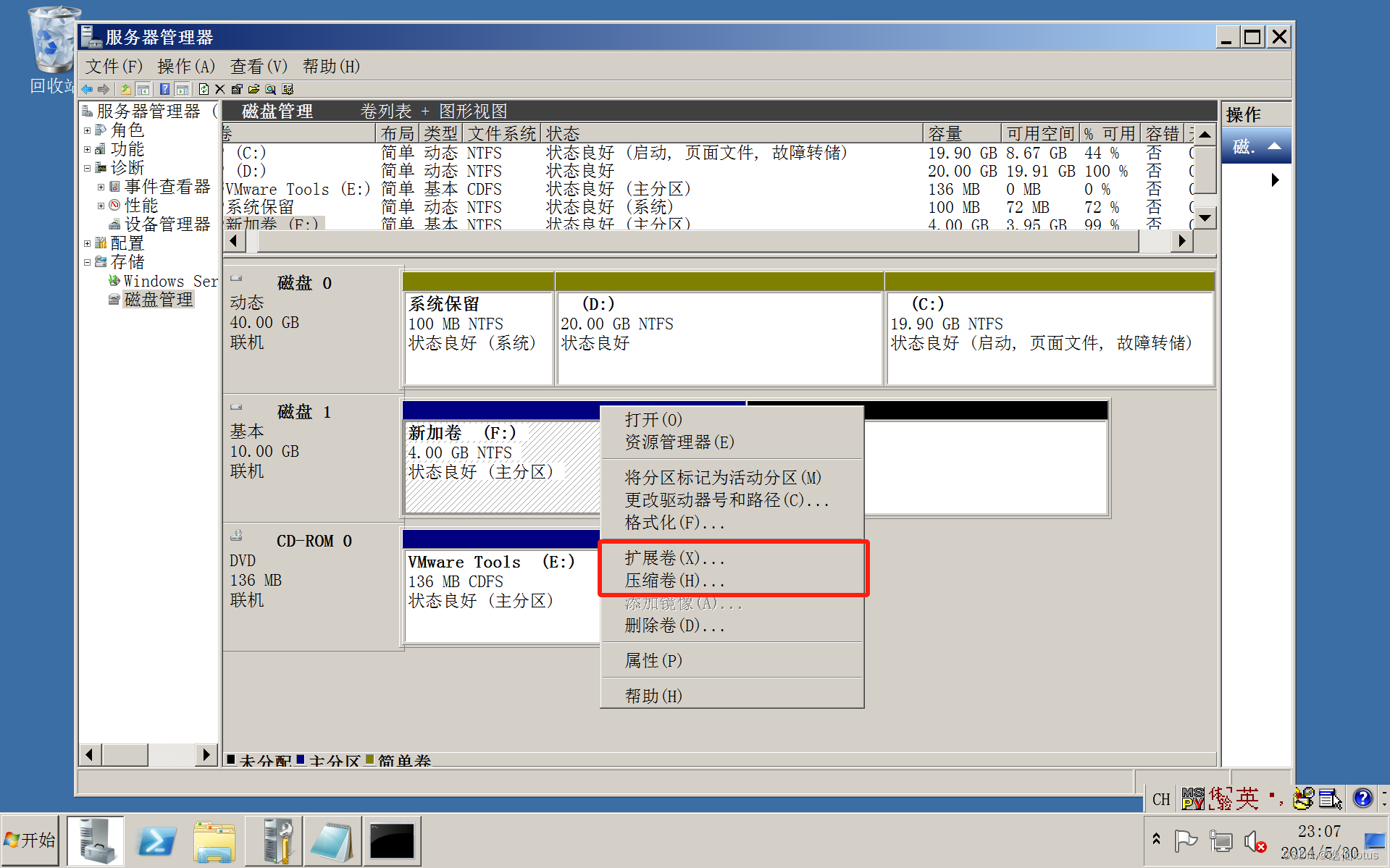
主分区创建成功之后,可以通过扩展和压缩管理分区大小
(2)创建扩展分区
通过命令行方式创建
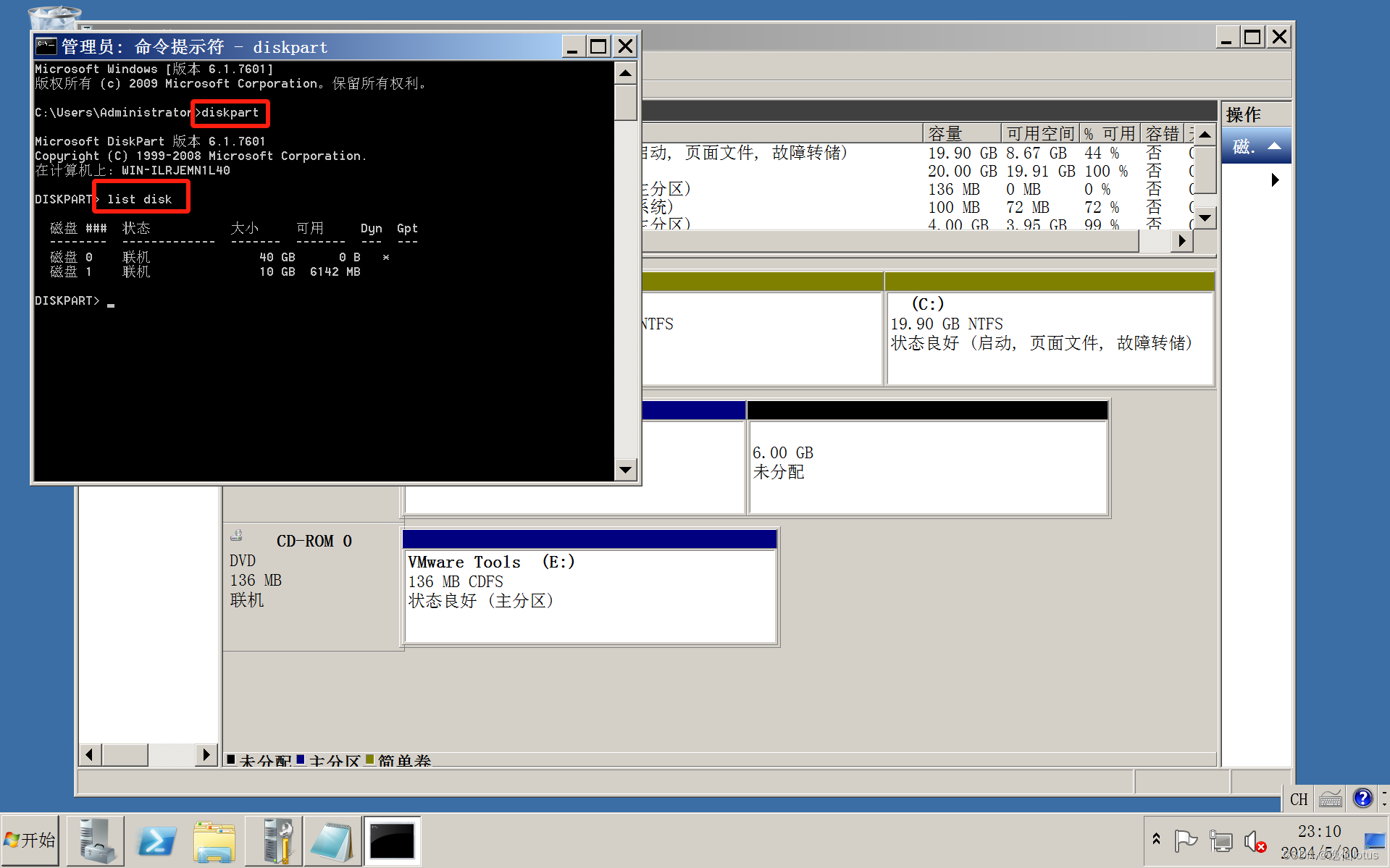
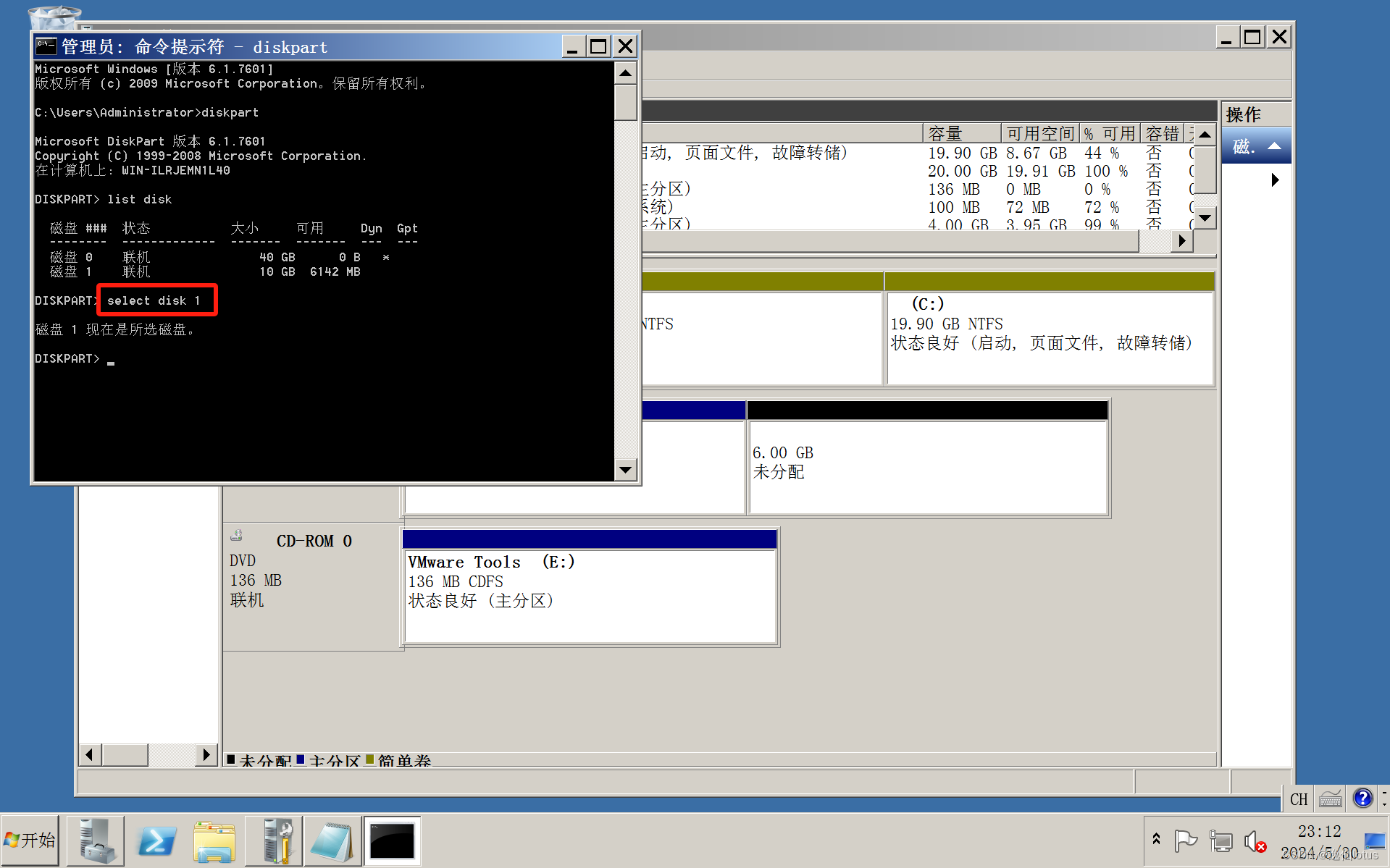
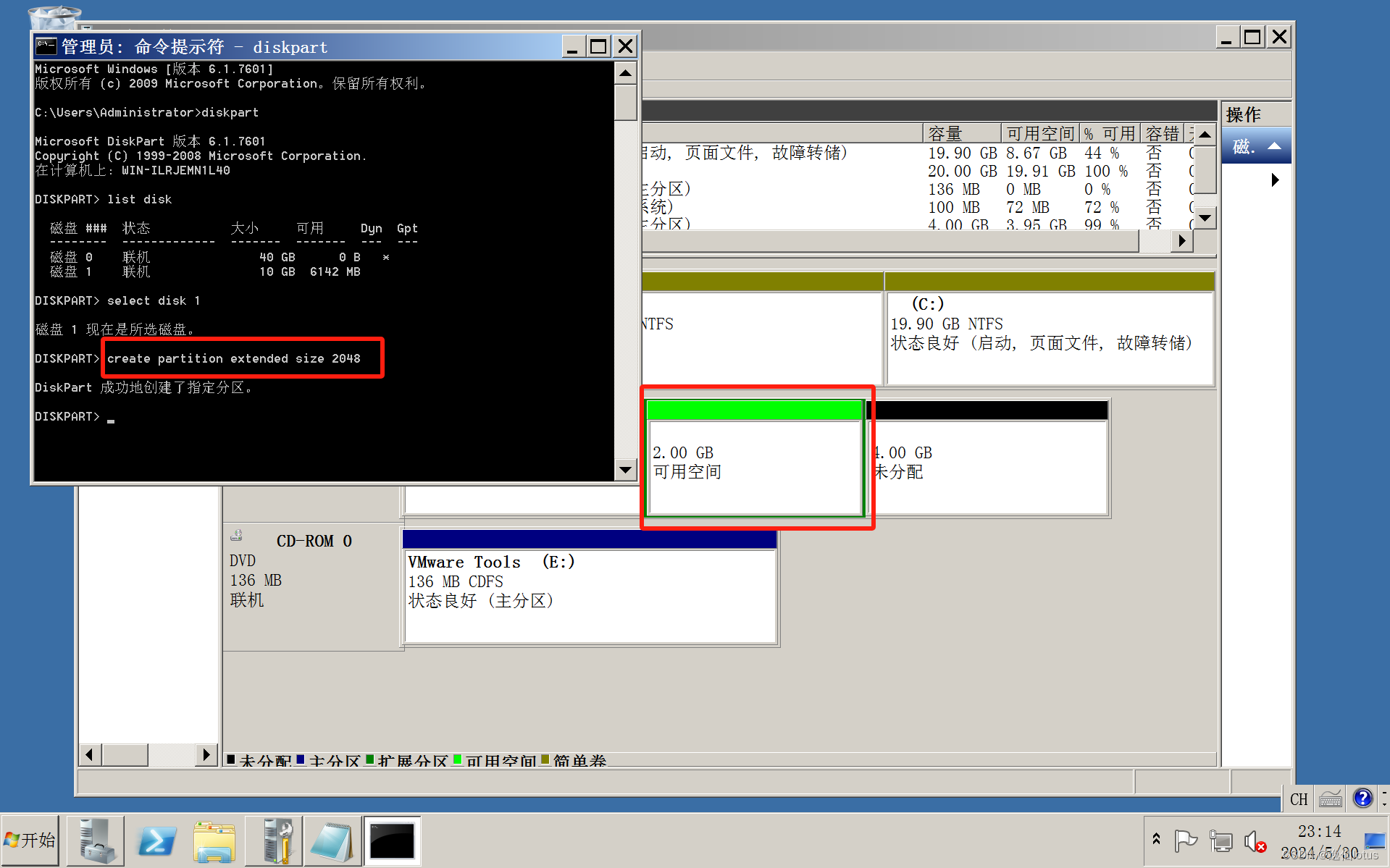
绿色磁盘标识扩展分区创建成功
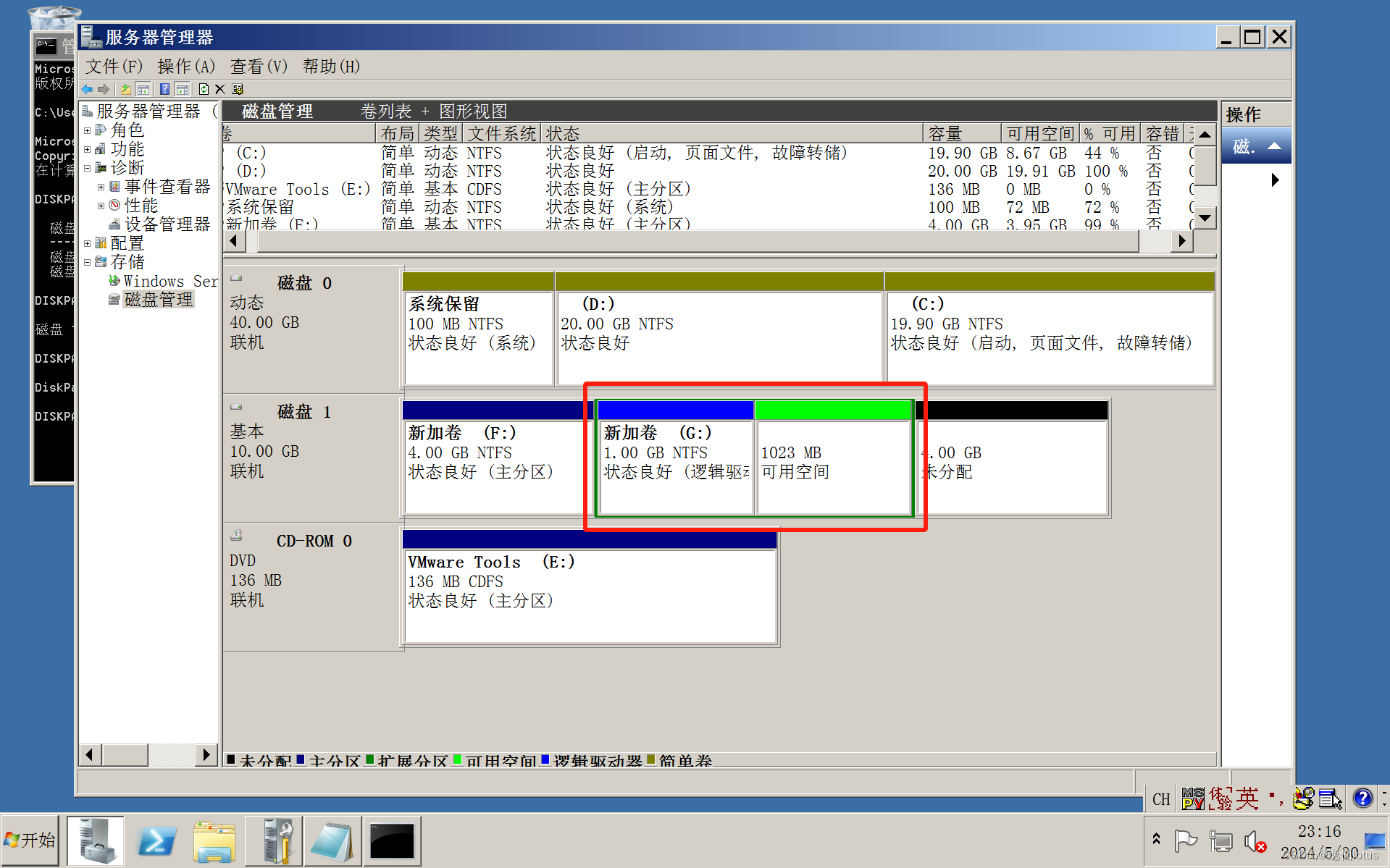
(3)创建逻辑分区
右键扩展分区,添加简单卷,但是此时添加的叫做逻辑分区
动态磁盘管理过程
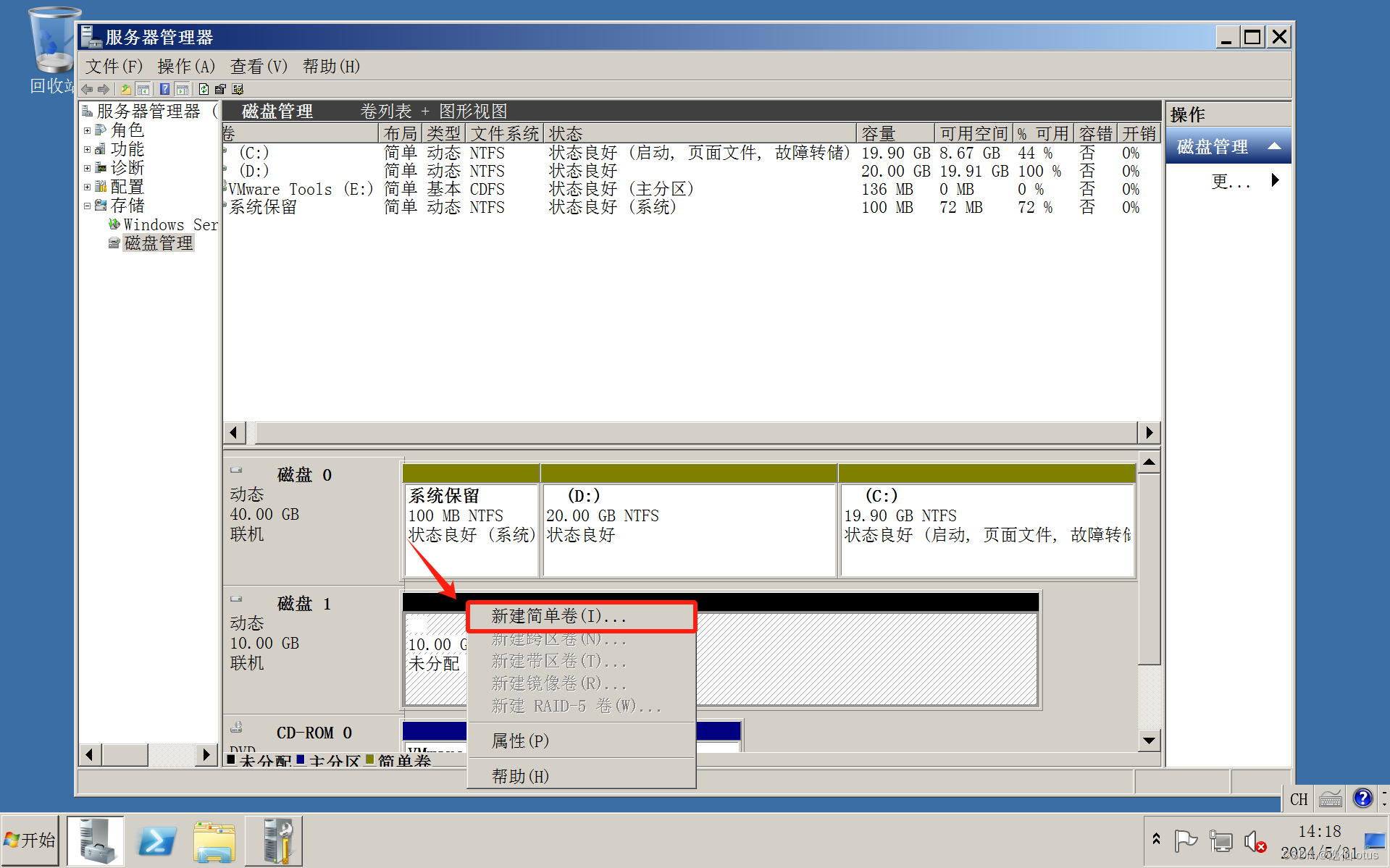
(1)添加简单卷
先将磁盘转换为动态磁盘
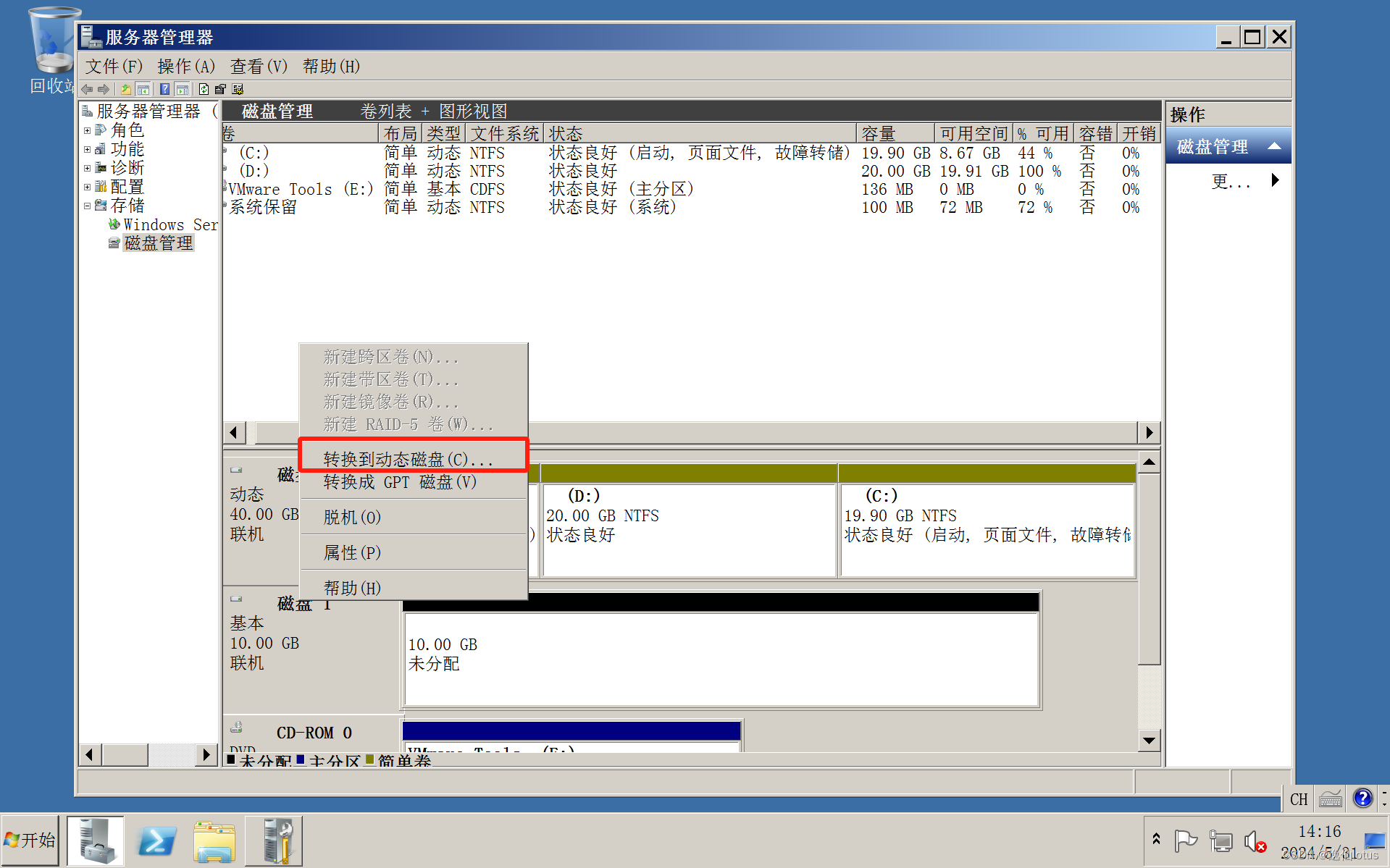
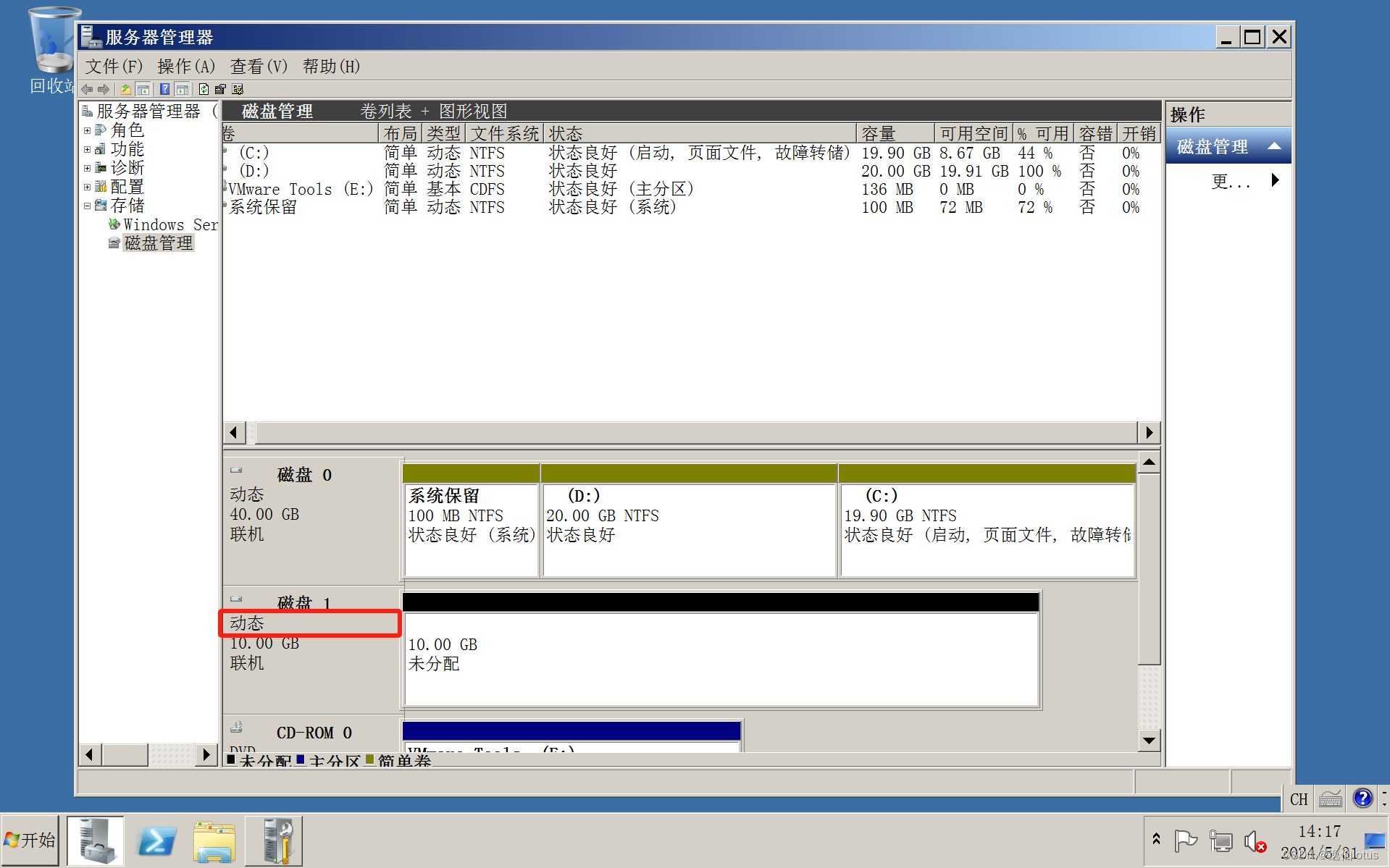
右键该硬盘,新建简单卷
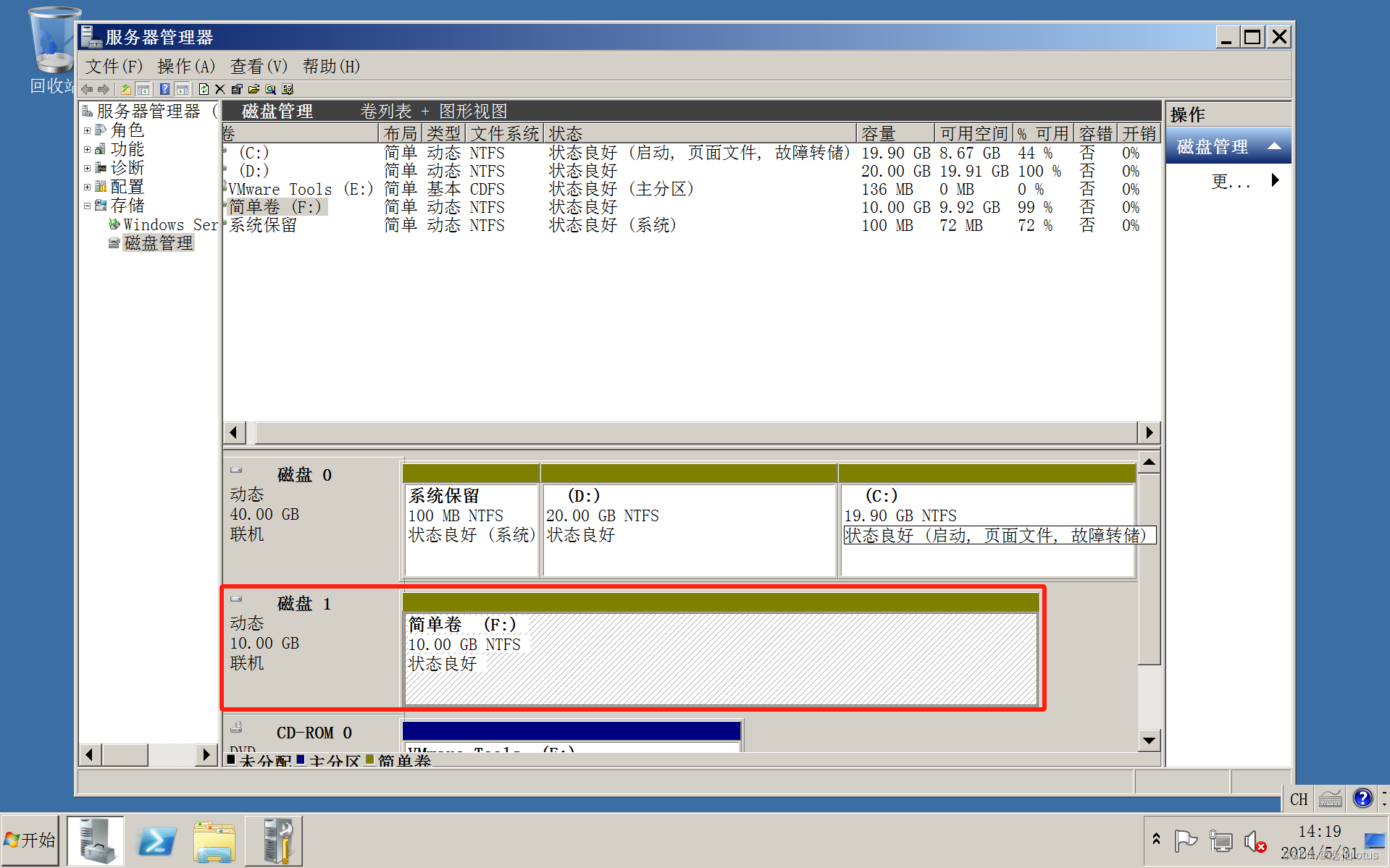
新建结果
(2)添加跨区卷
根据上文添加新硬盘步骤,先添加第二块硬盘,此次模拟的是在基本硬盘的主分区情况添加跨区卷
右键第一块磁盘,选择添加跨区卷,添加向导选项默认
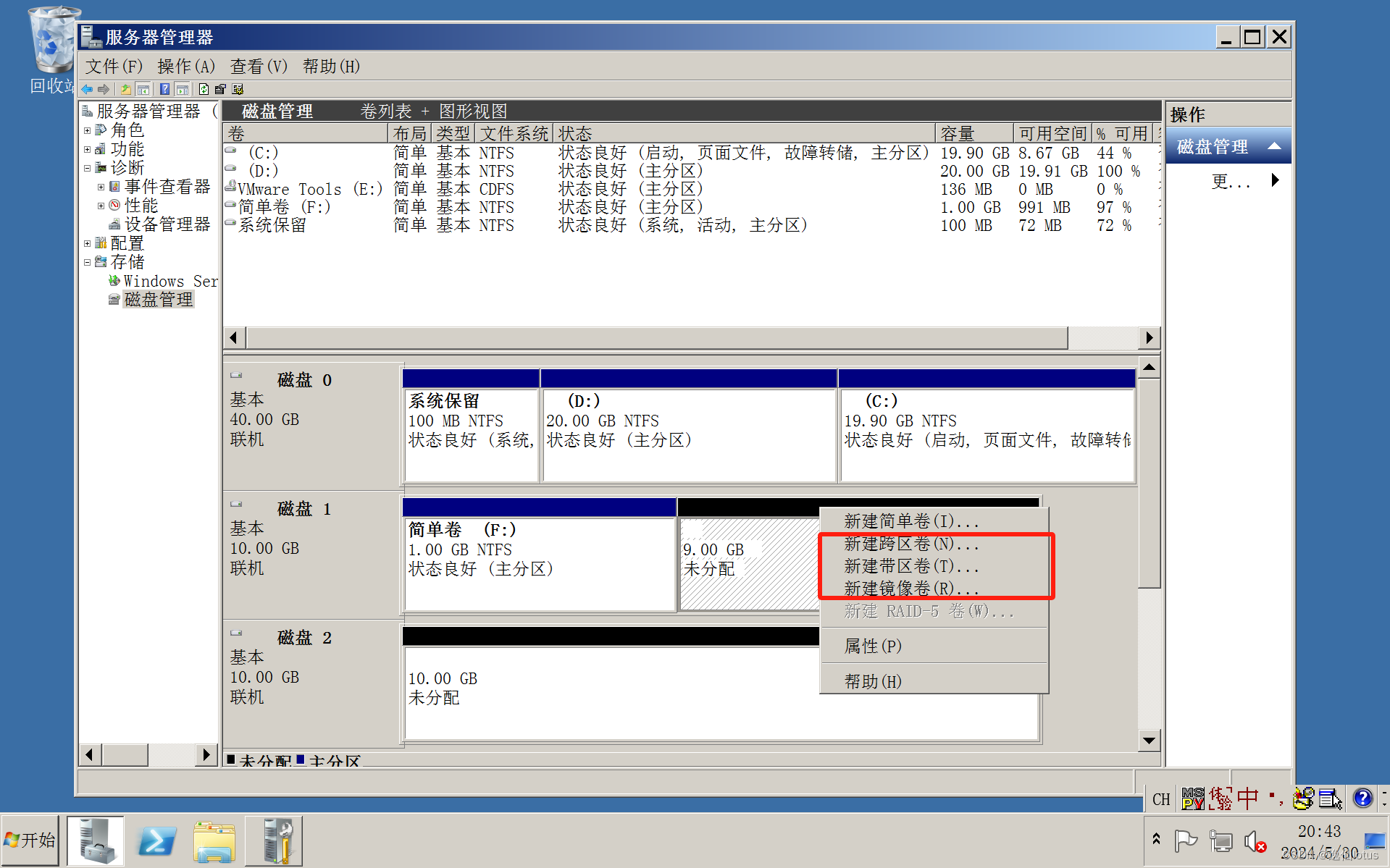
将新加的硬盘添加到工作组中来,并分配合适大小的空间
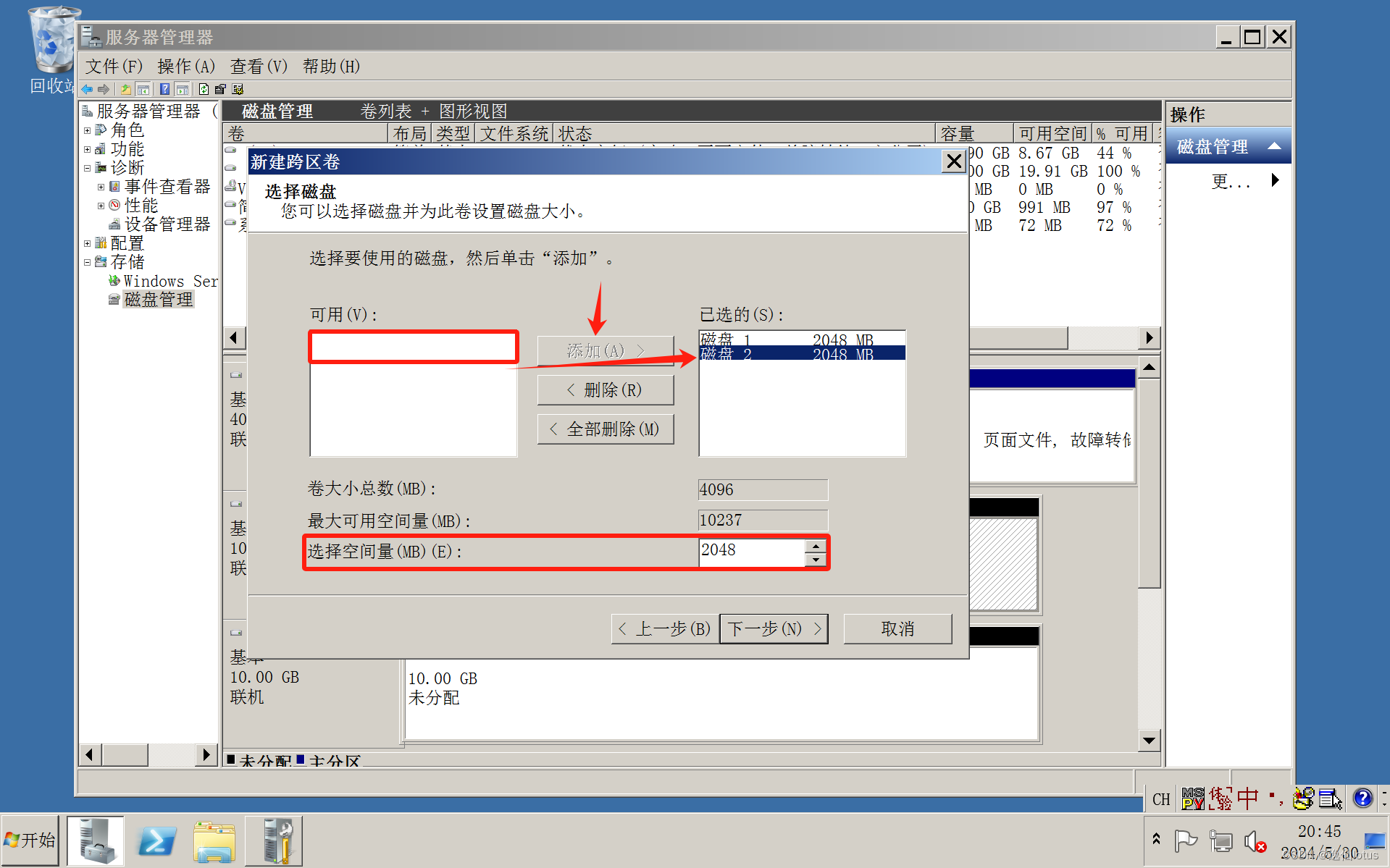
为便于观察管理情况,添加过程中,将卷标更改为跨区卷。也可以添加完毕后,右键该卷,在属性中更改卷标
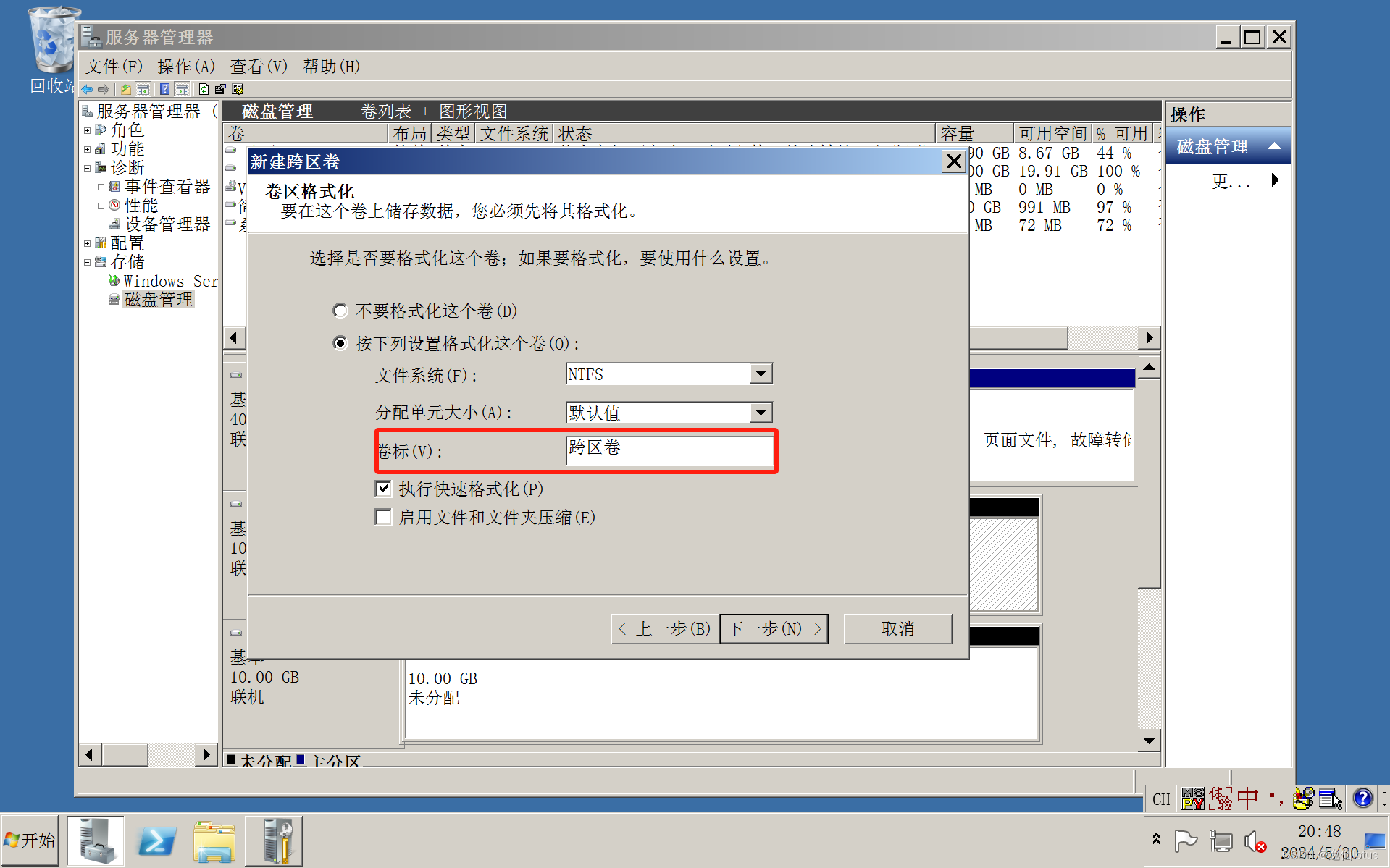
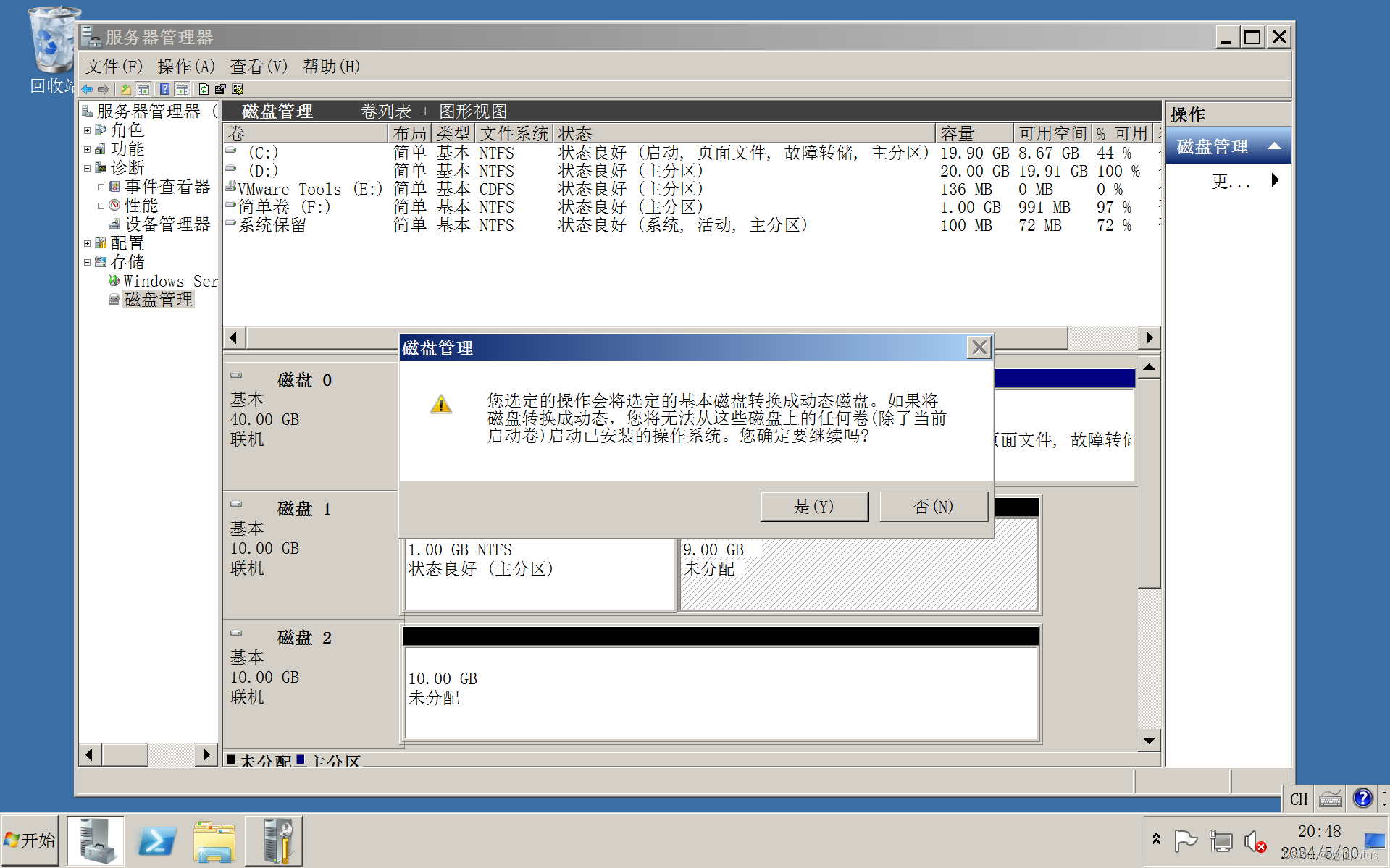
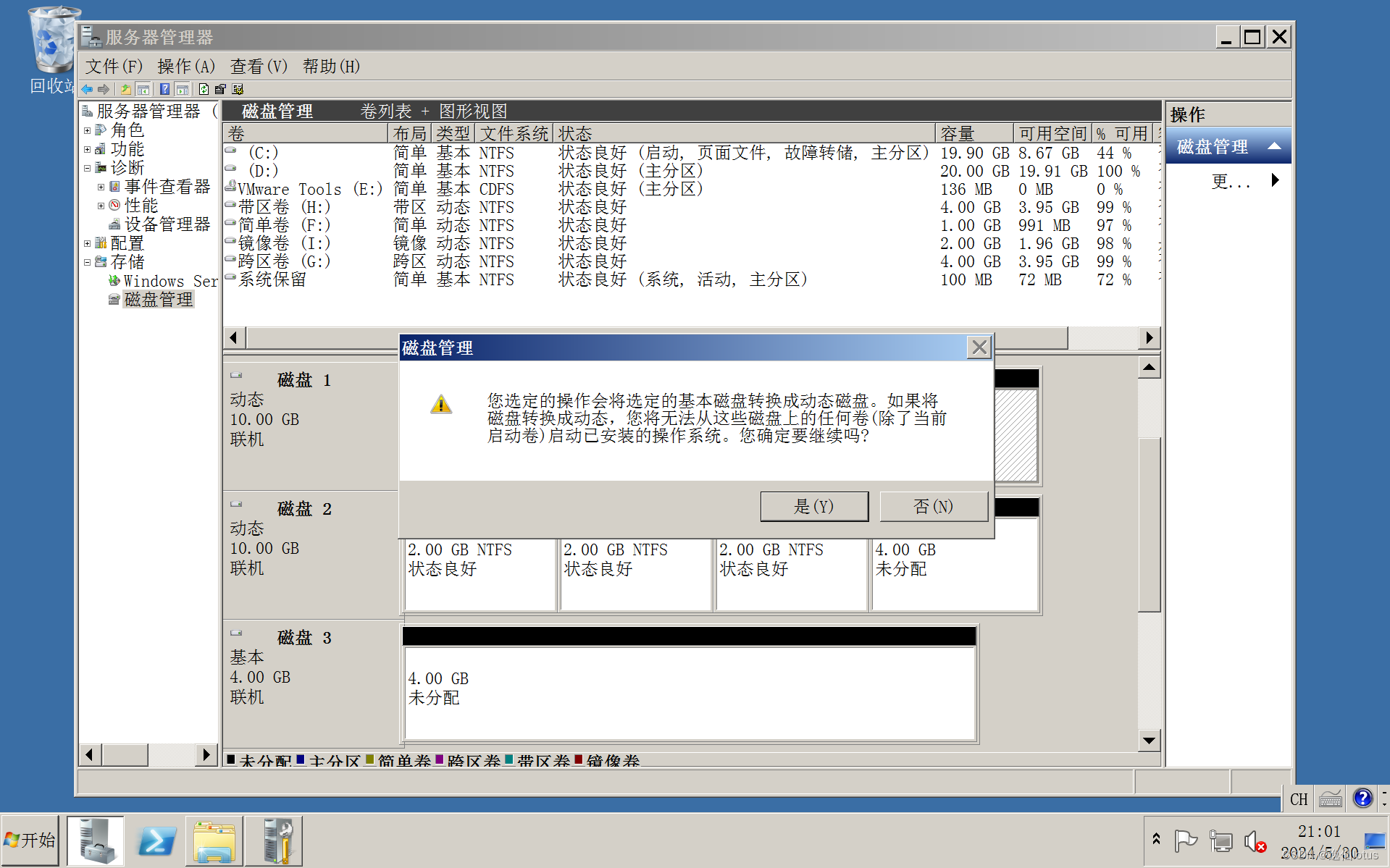
动态磁盘管理需要动态硬盘,所以管理工具会将原有的基本磁盘转换为动态磁盘,以及盘上的主分区等,转换为简单卷【选择是】
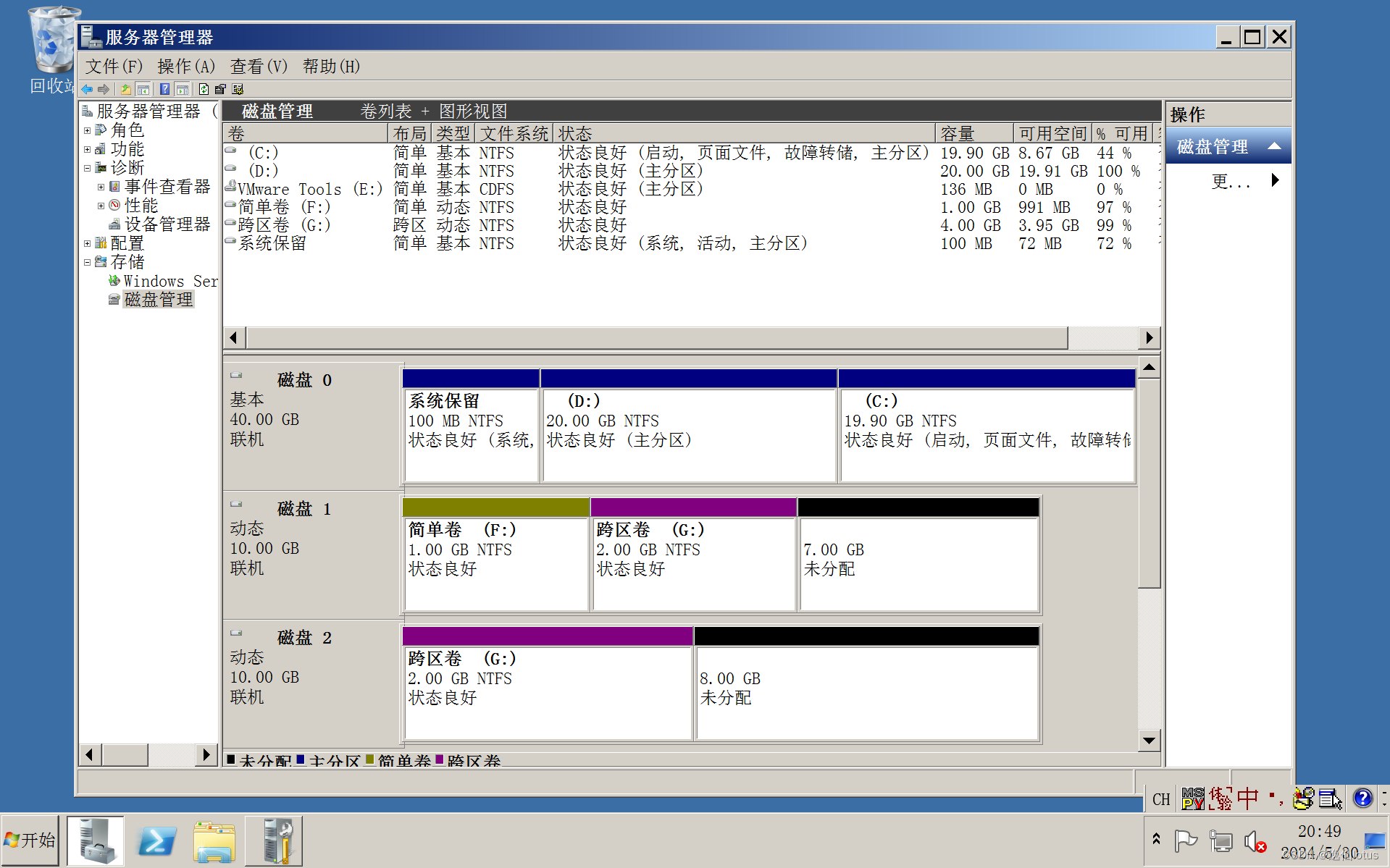
添加以及转换结果
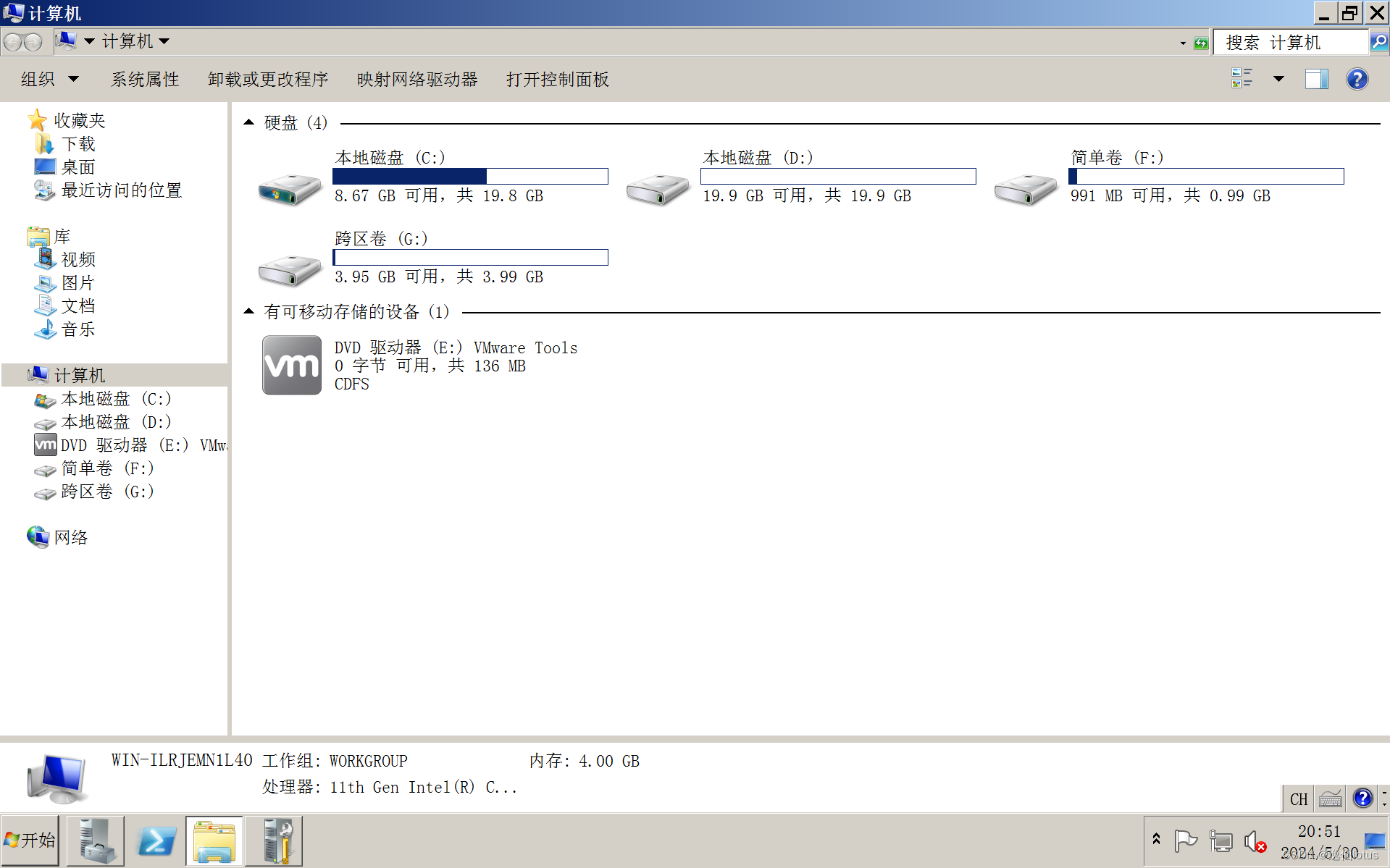
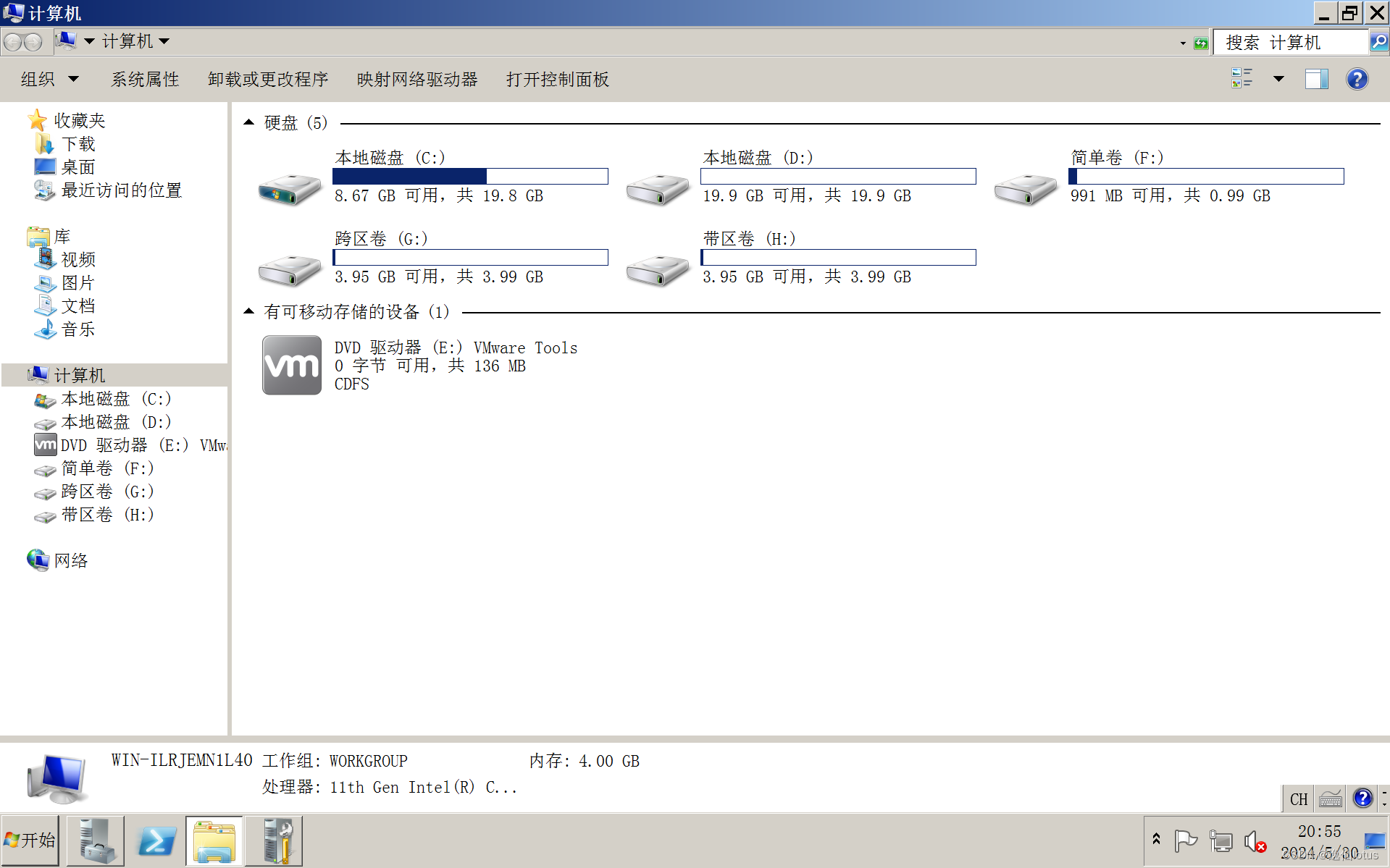
(3)添加带区卷
在第一块磁盘的未分配空间区,右键添加带区卷
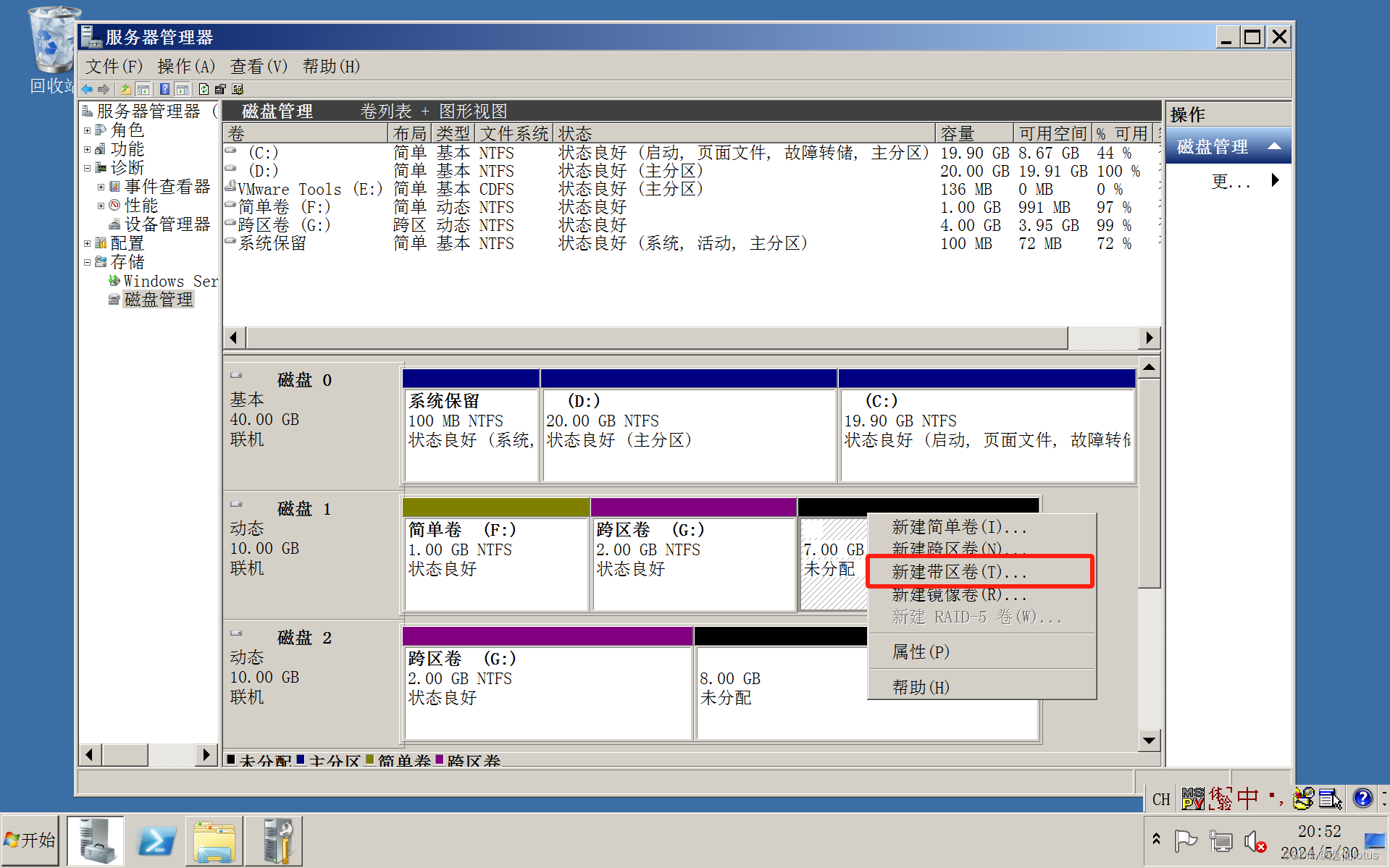
管理操作情况同跨区卷,需要添加第二快硬盘,更改卷大小,命名等
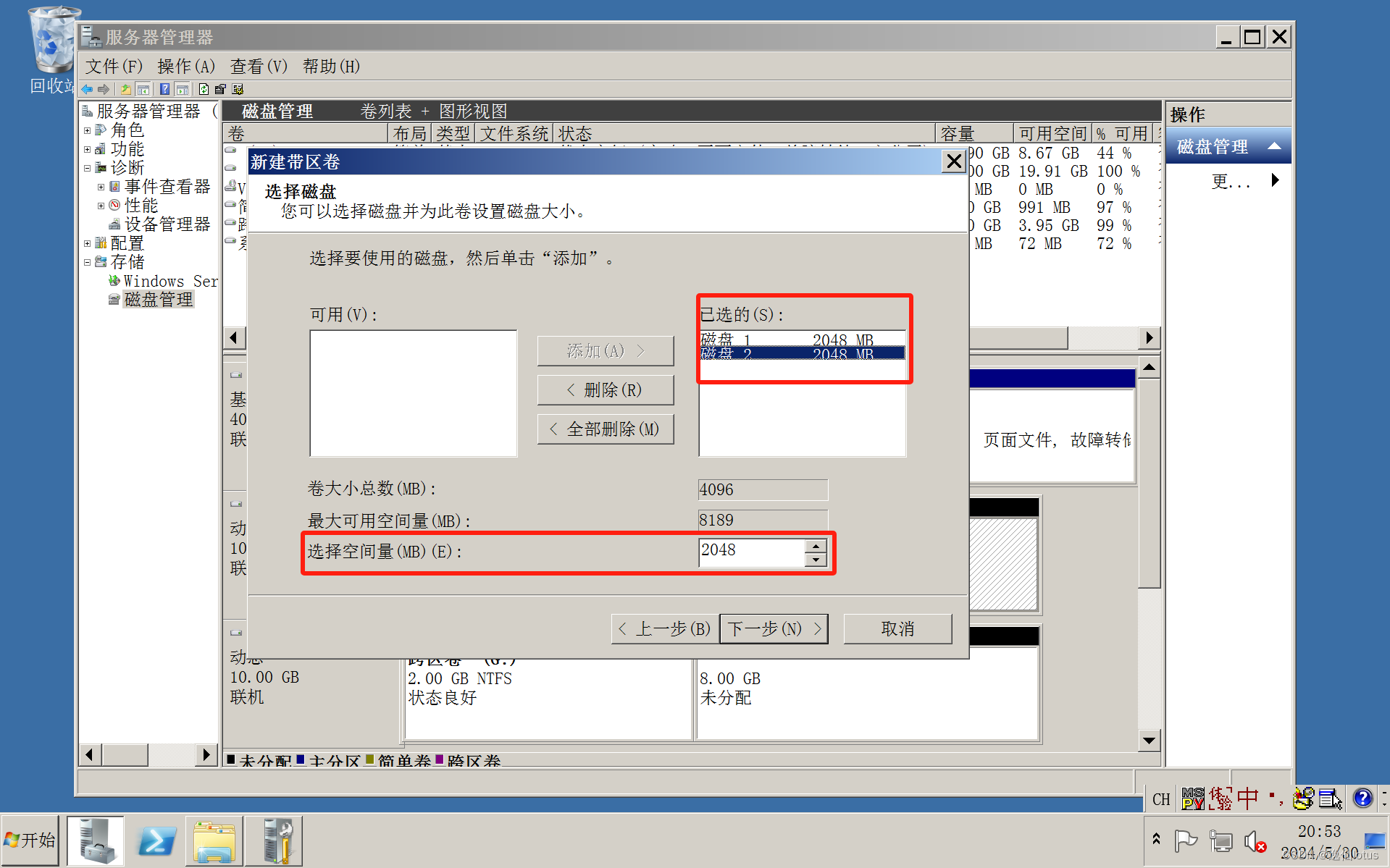
添加管理结果
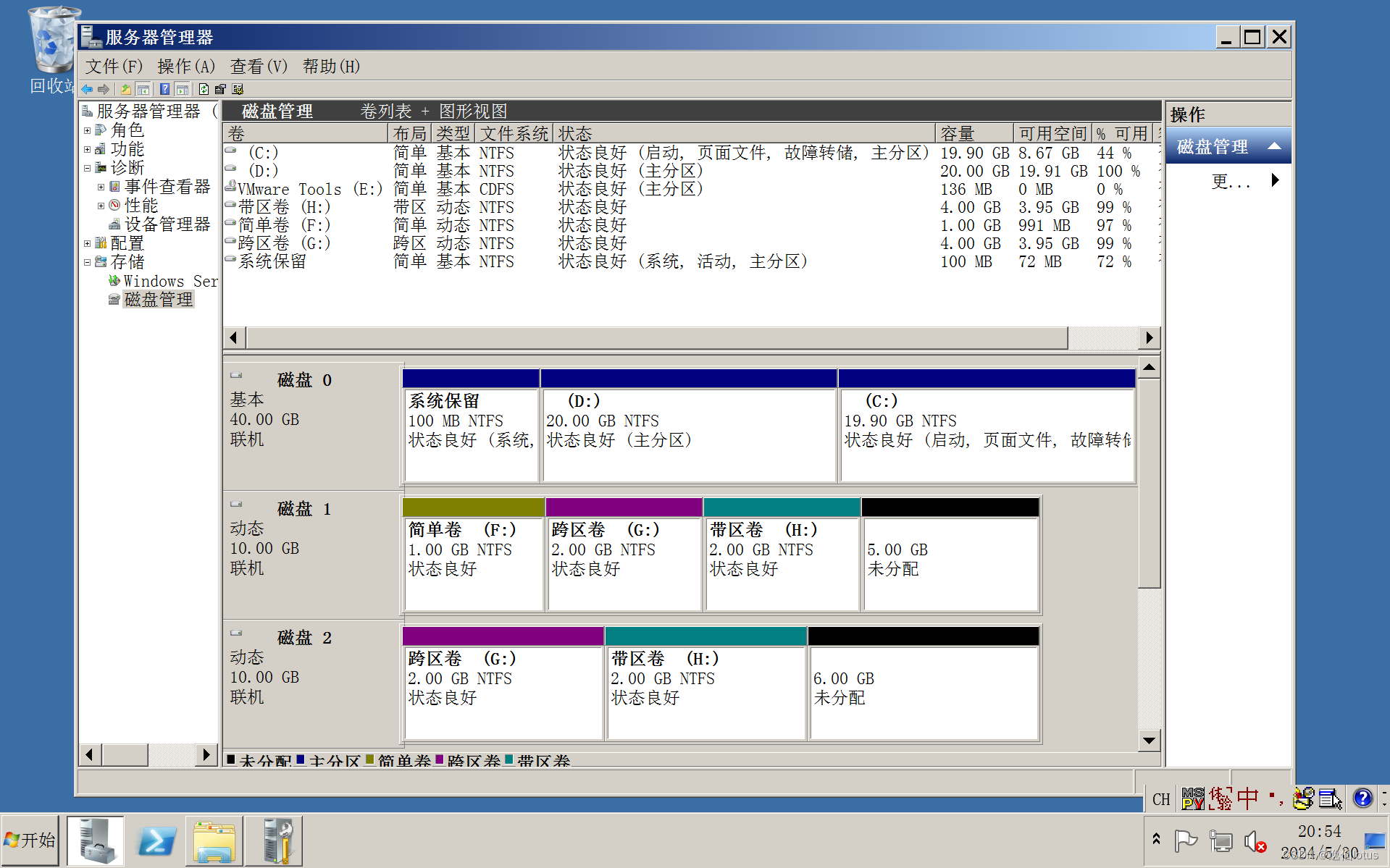
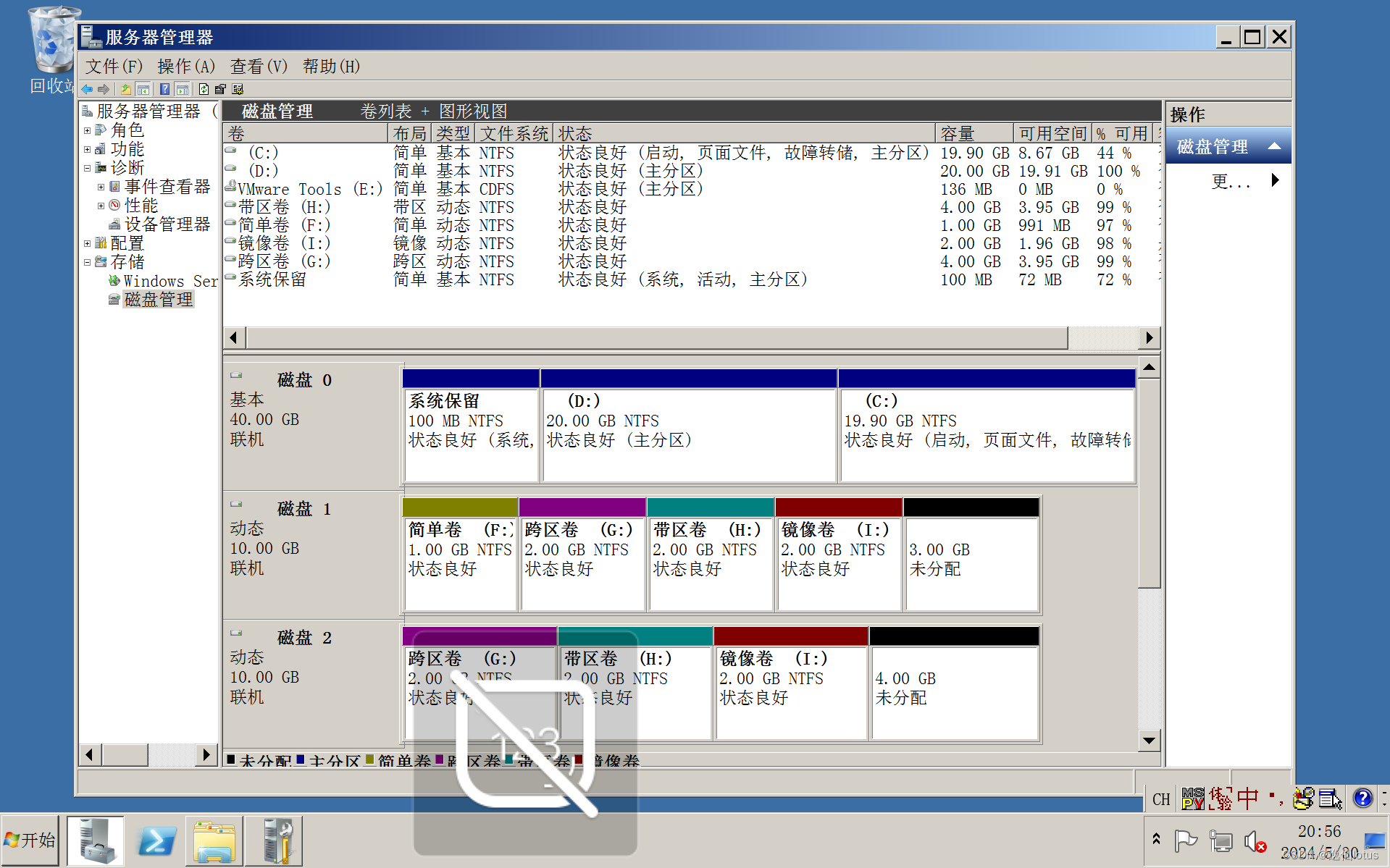
(4)添加镜像卷
在第一块磁盘的未分配空间区,右键添加带区卷
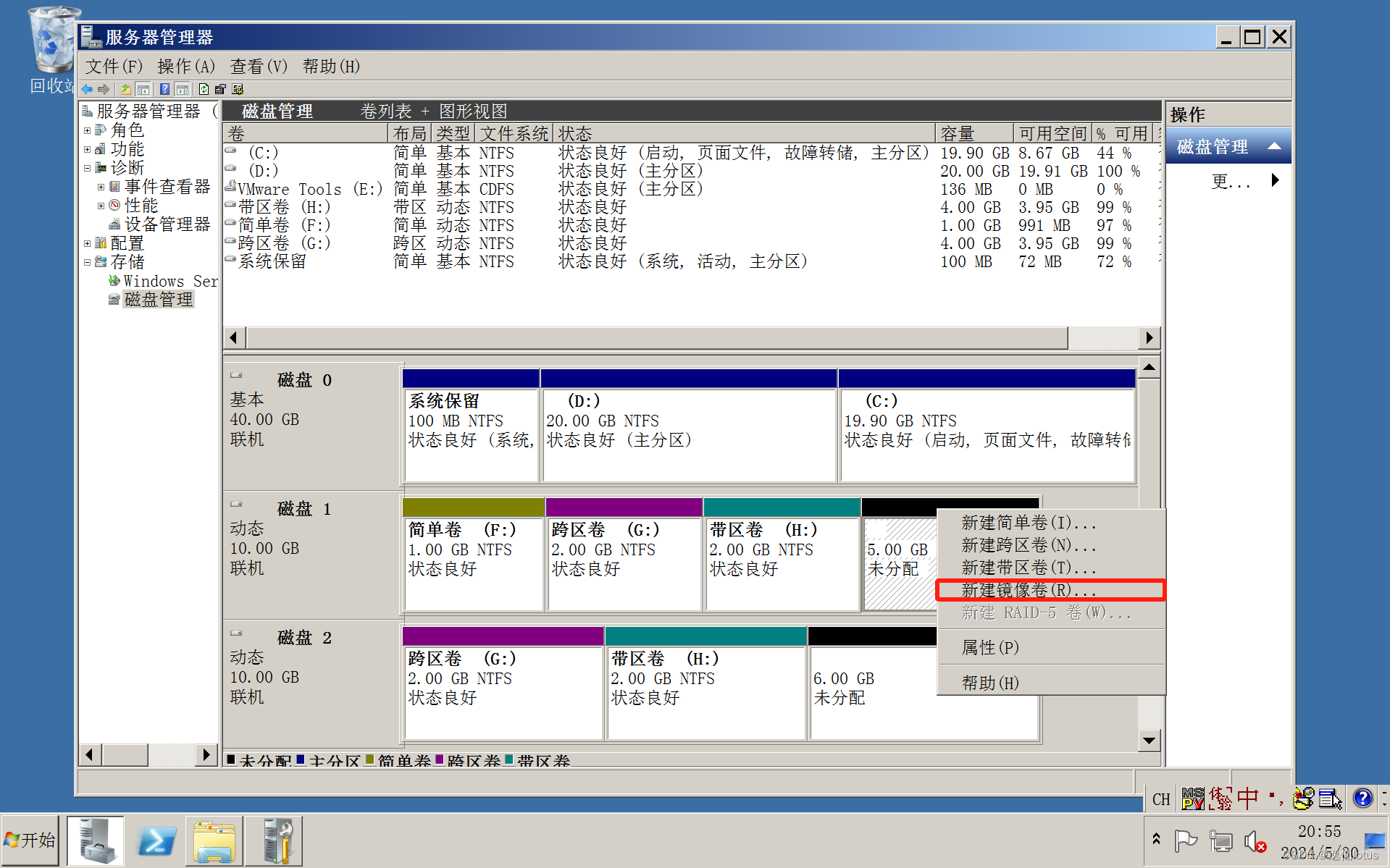
管理操作情况同跨区卷,需要添加第二快硬盘,更改卷大小,命名等
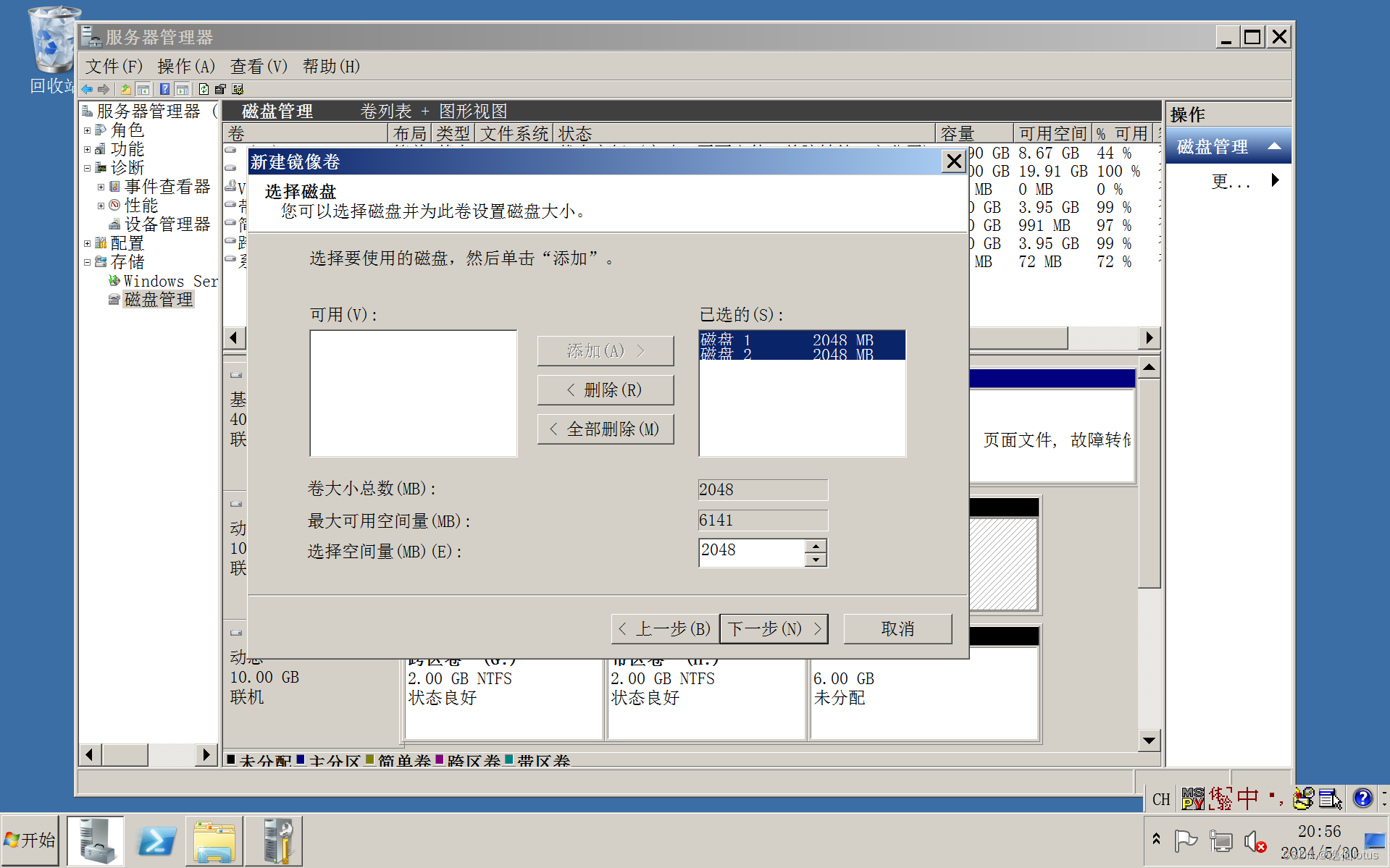
添加管理结果
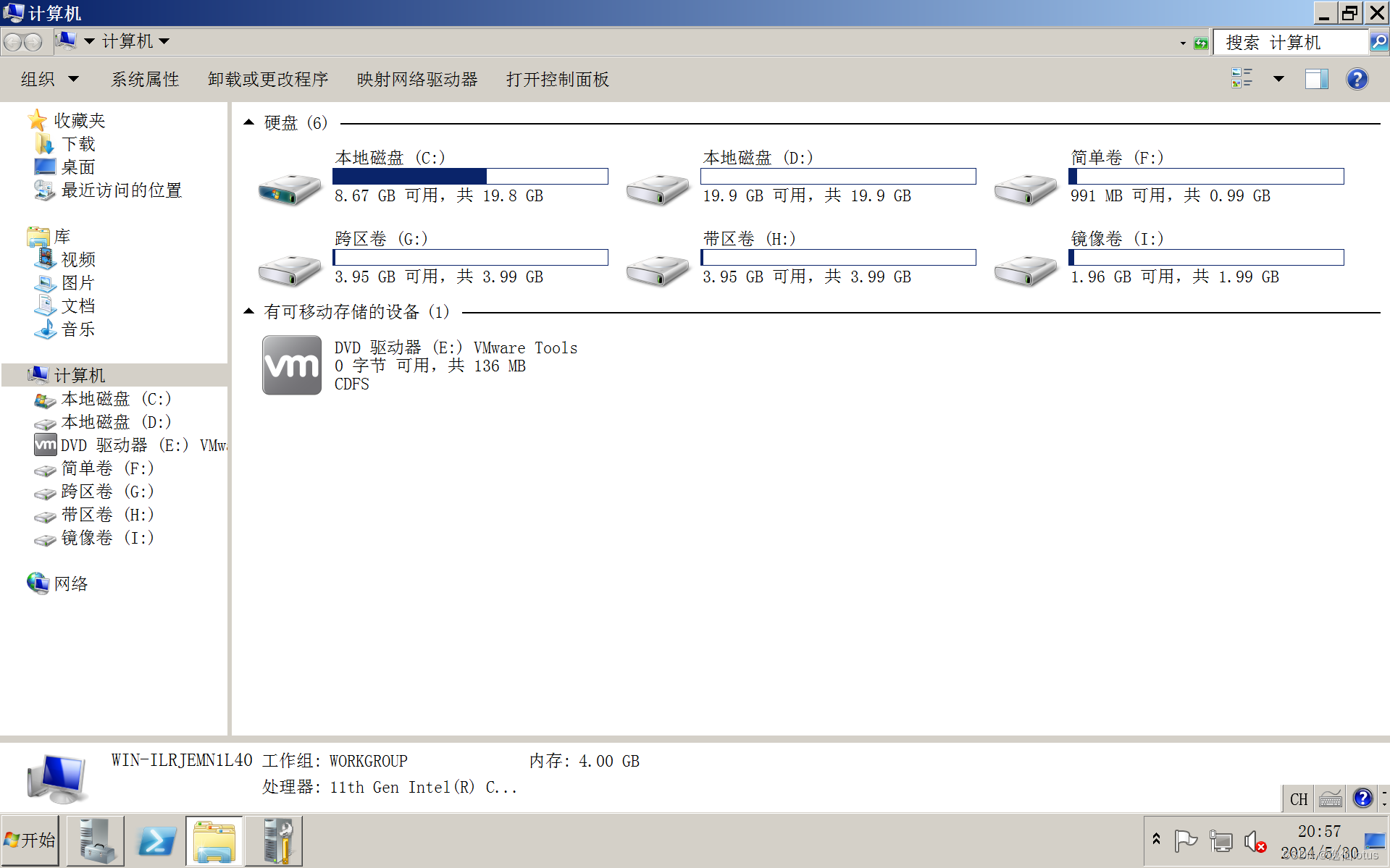
(5)添加RAID-5卷卷
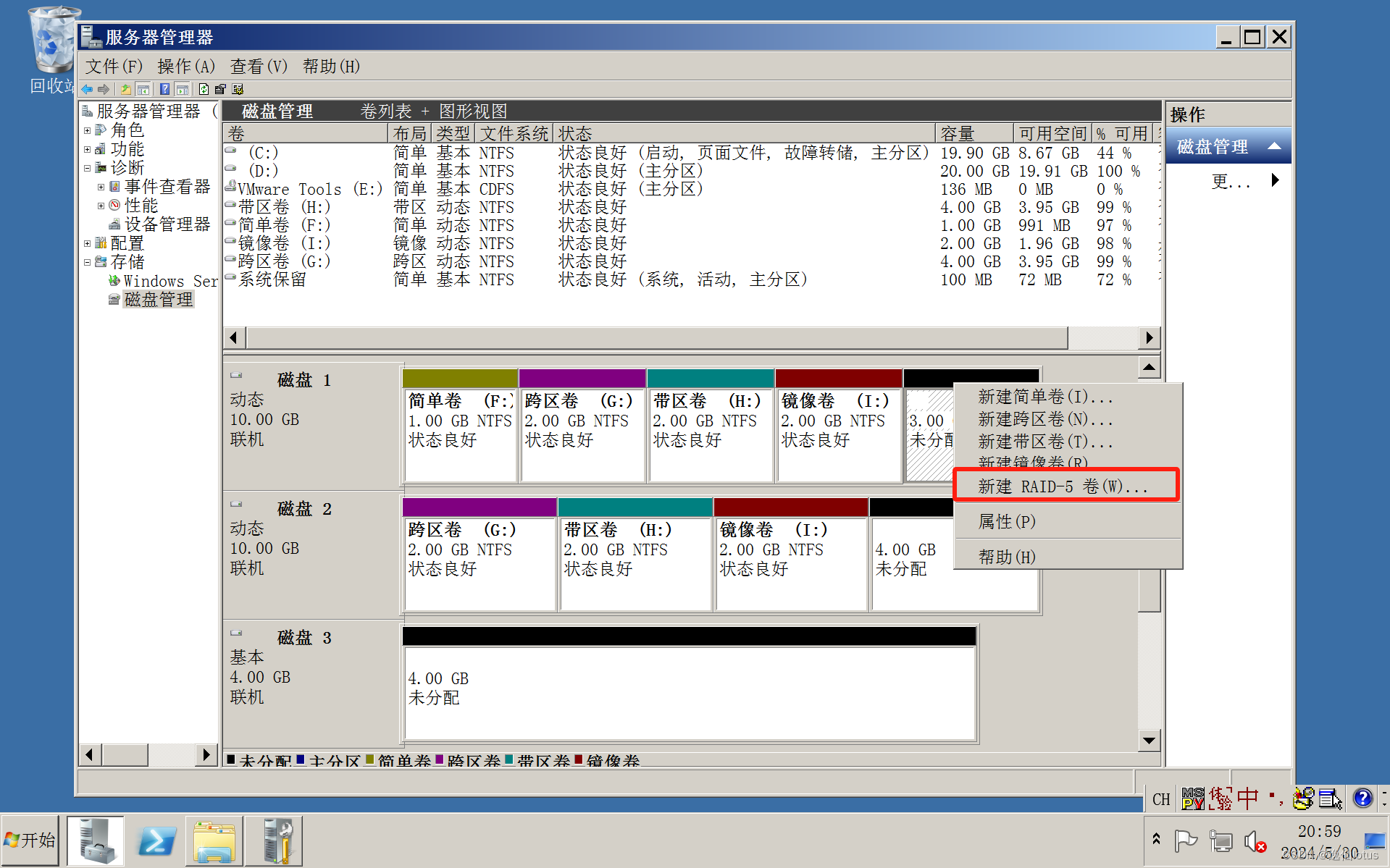
添加第三块硬盘,用于添加RAID-5卷,右键未分配空间,新建
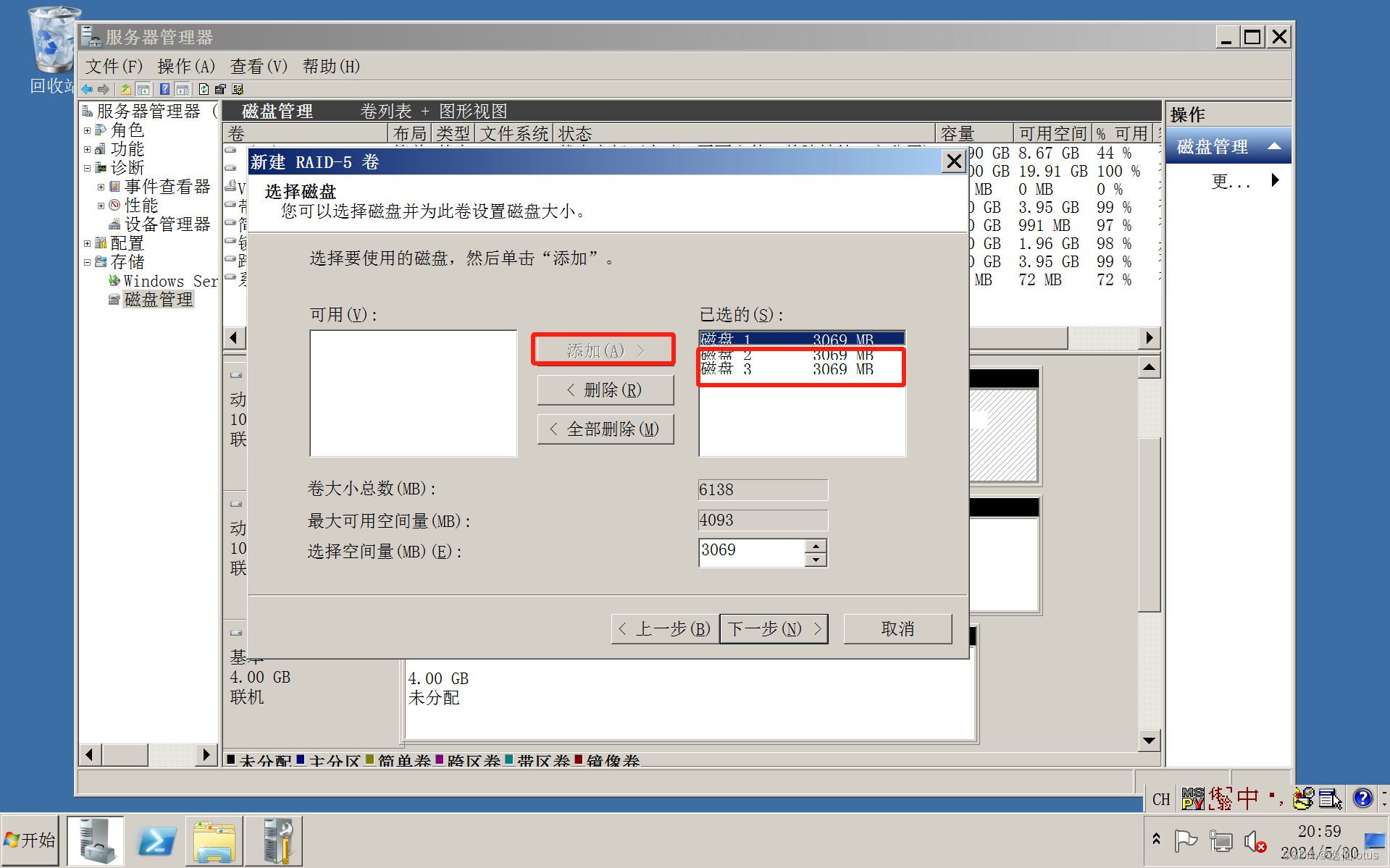
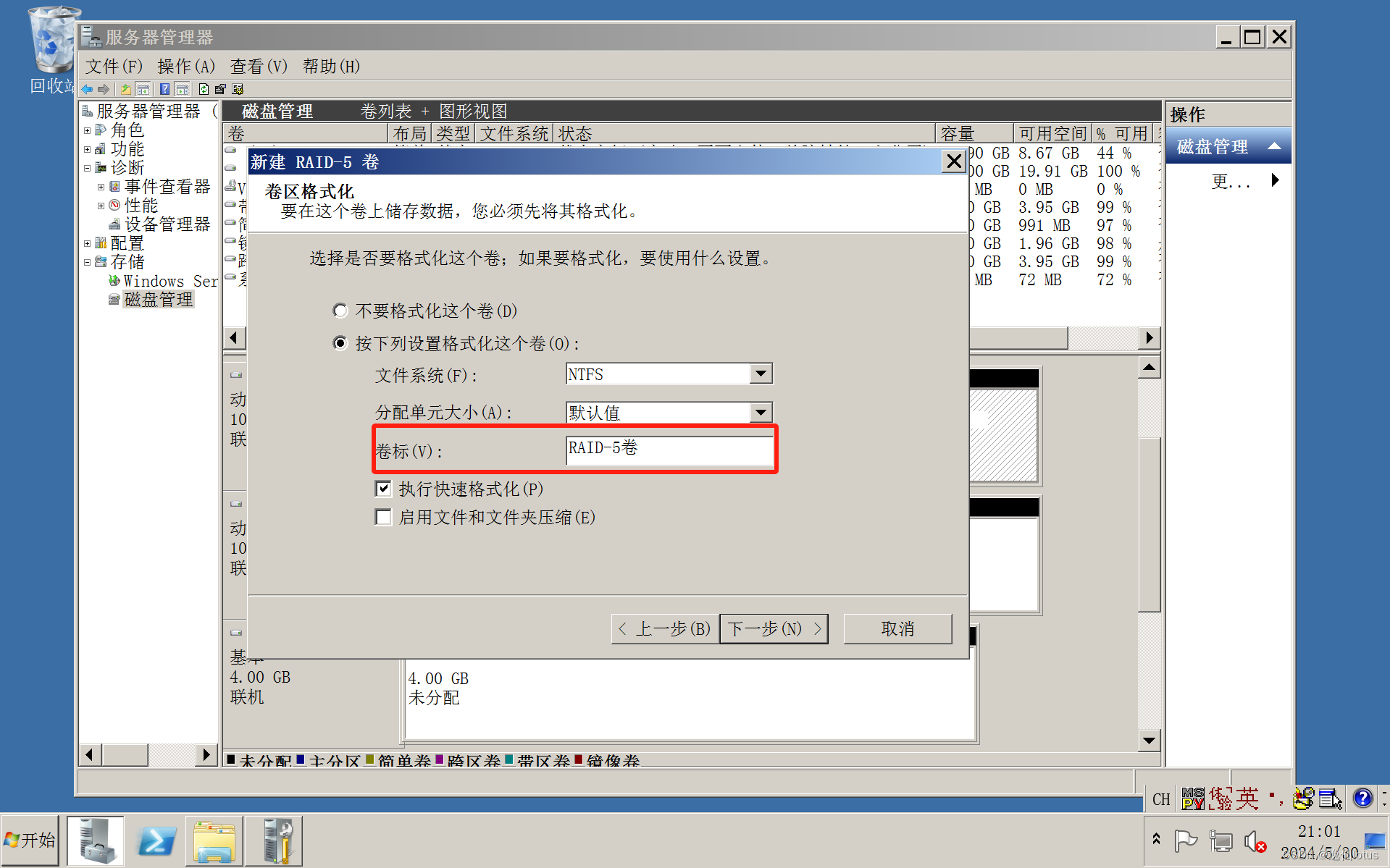
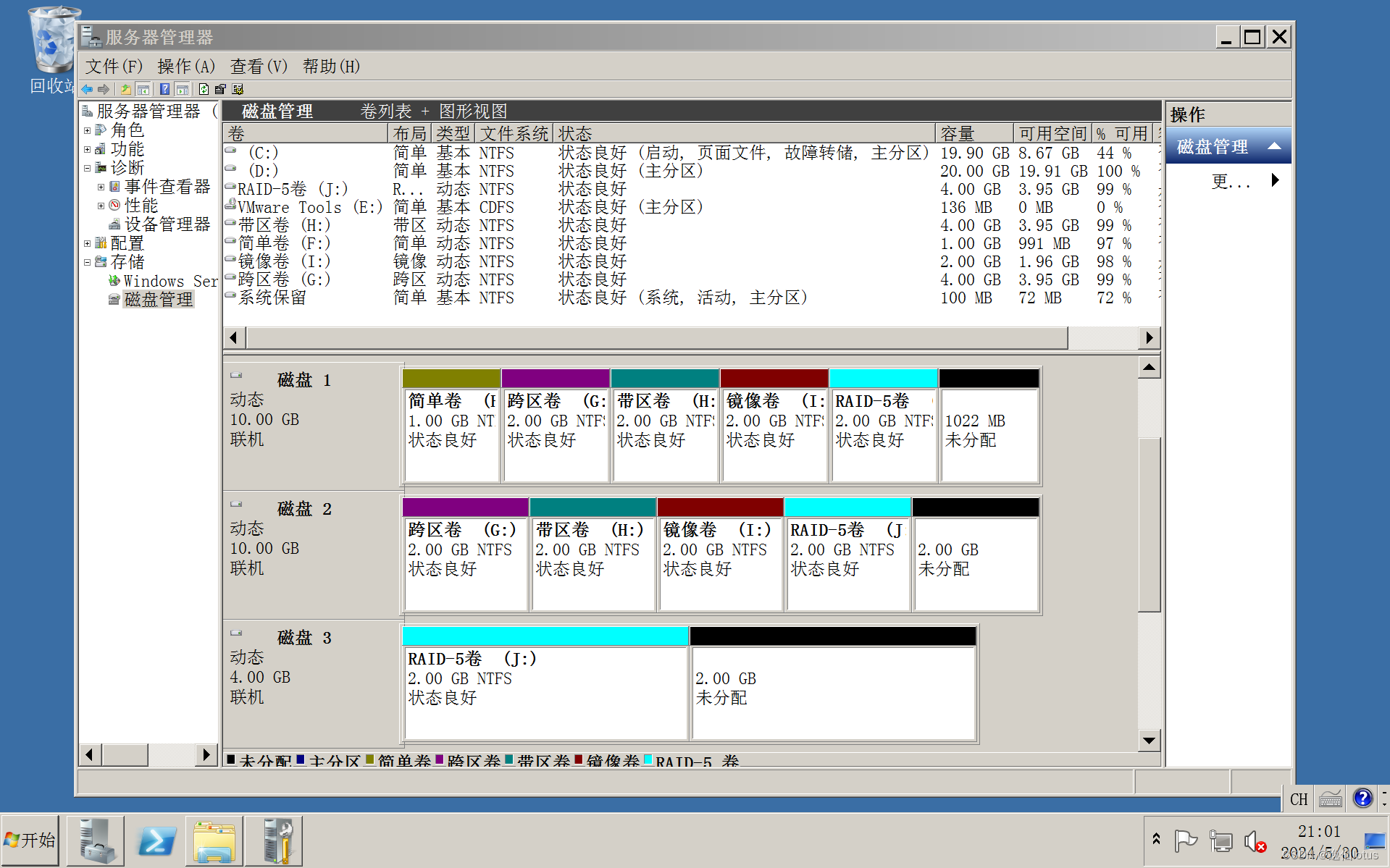
添加三块硬盘,选择分配空间,更改卷标
添加管理结果
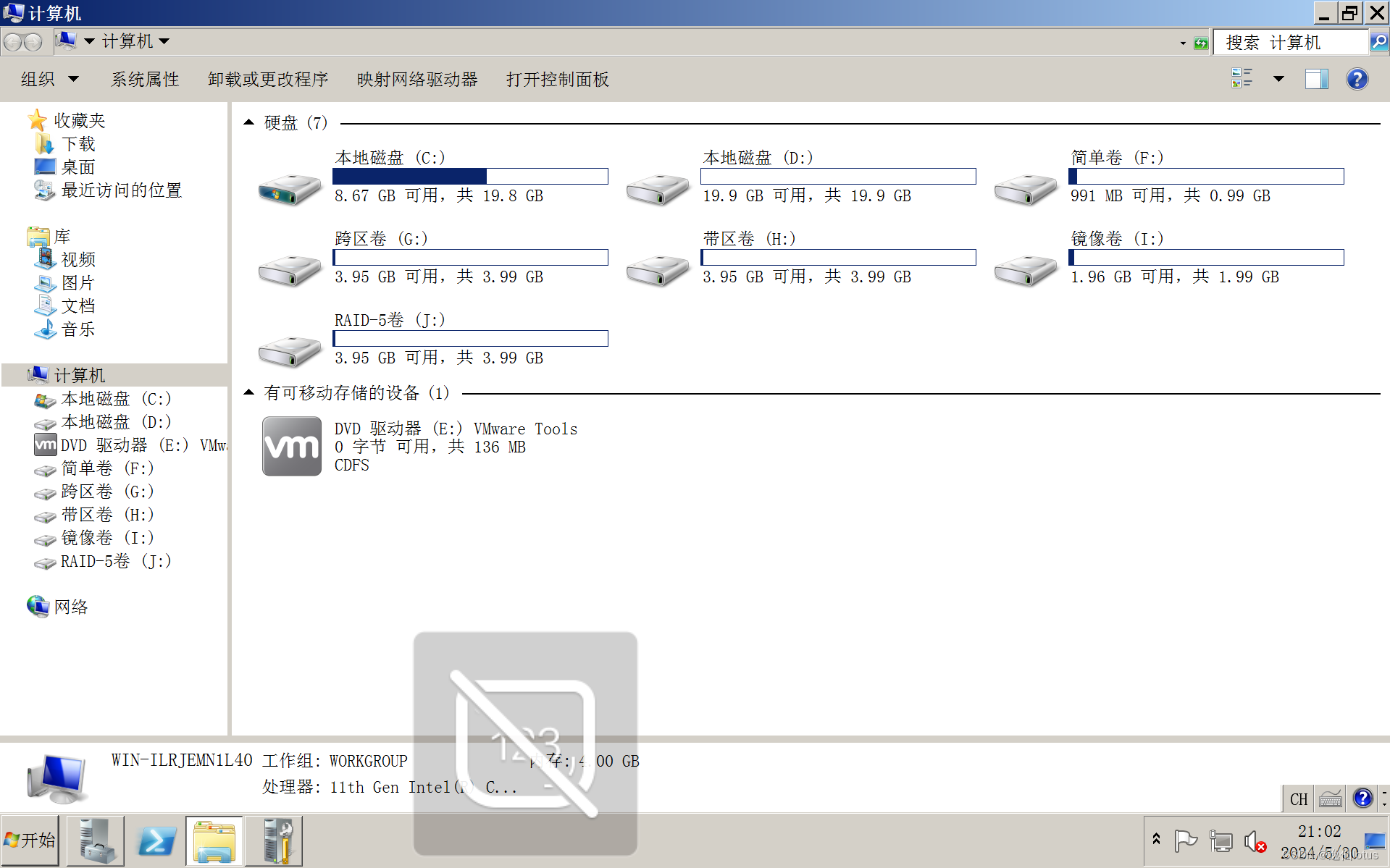
三、模拟硬盘丢失(硬盘损坏)下的操作管理
镜像卷模拟
(1)模拟丢失
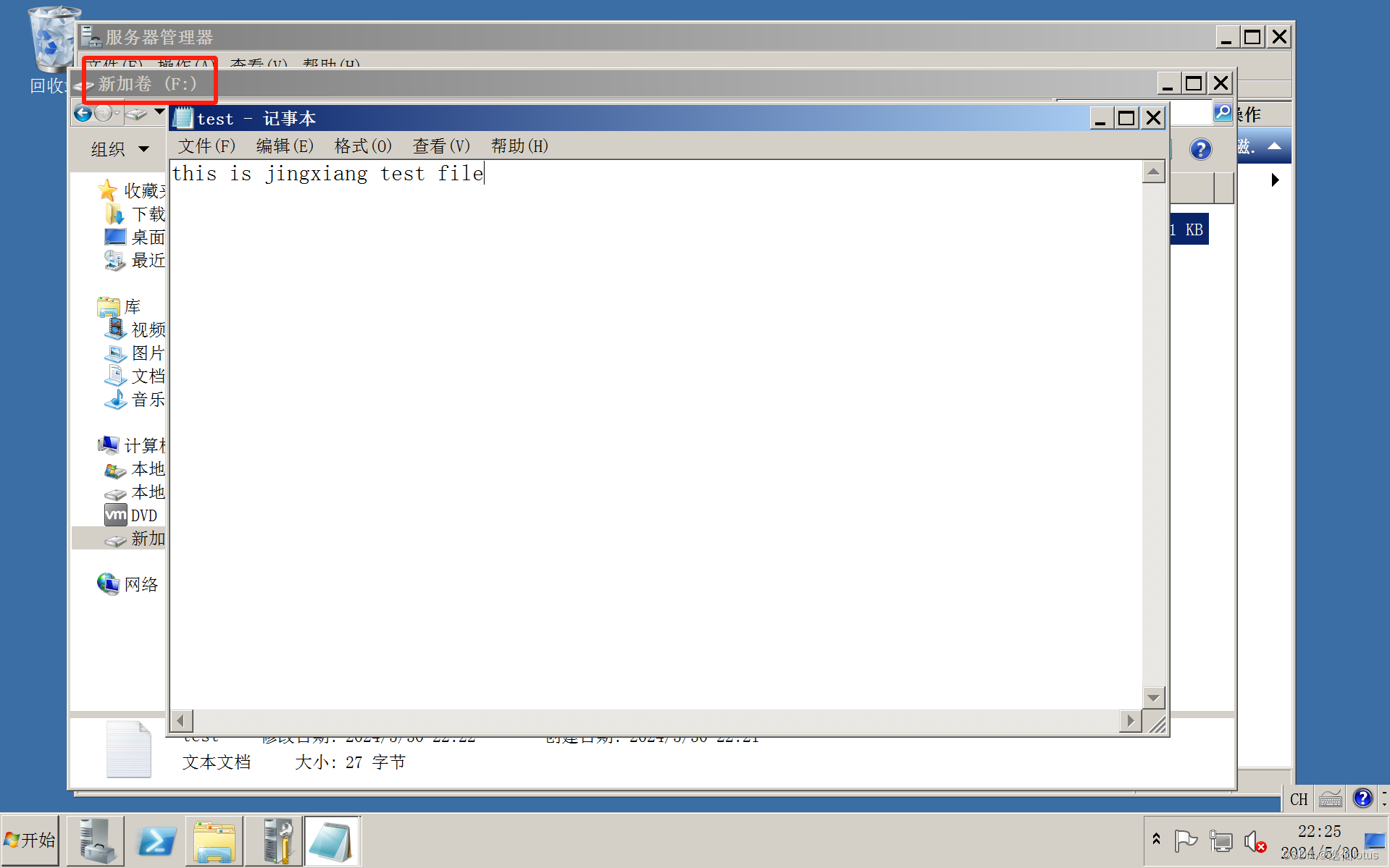
在硬盘丢失前,先往镜像卷中添加测试文件
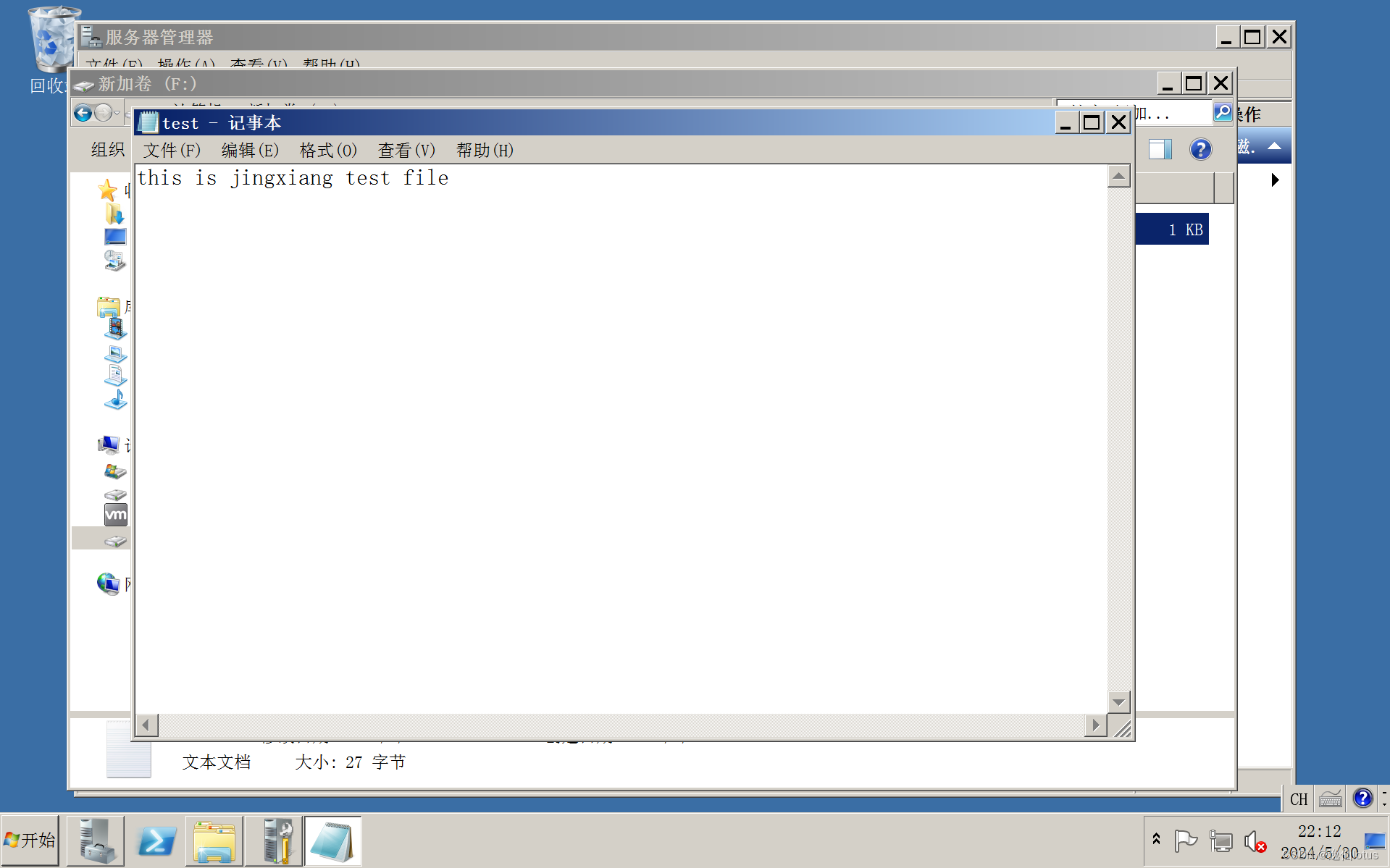
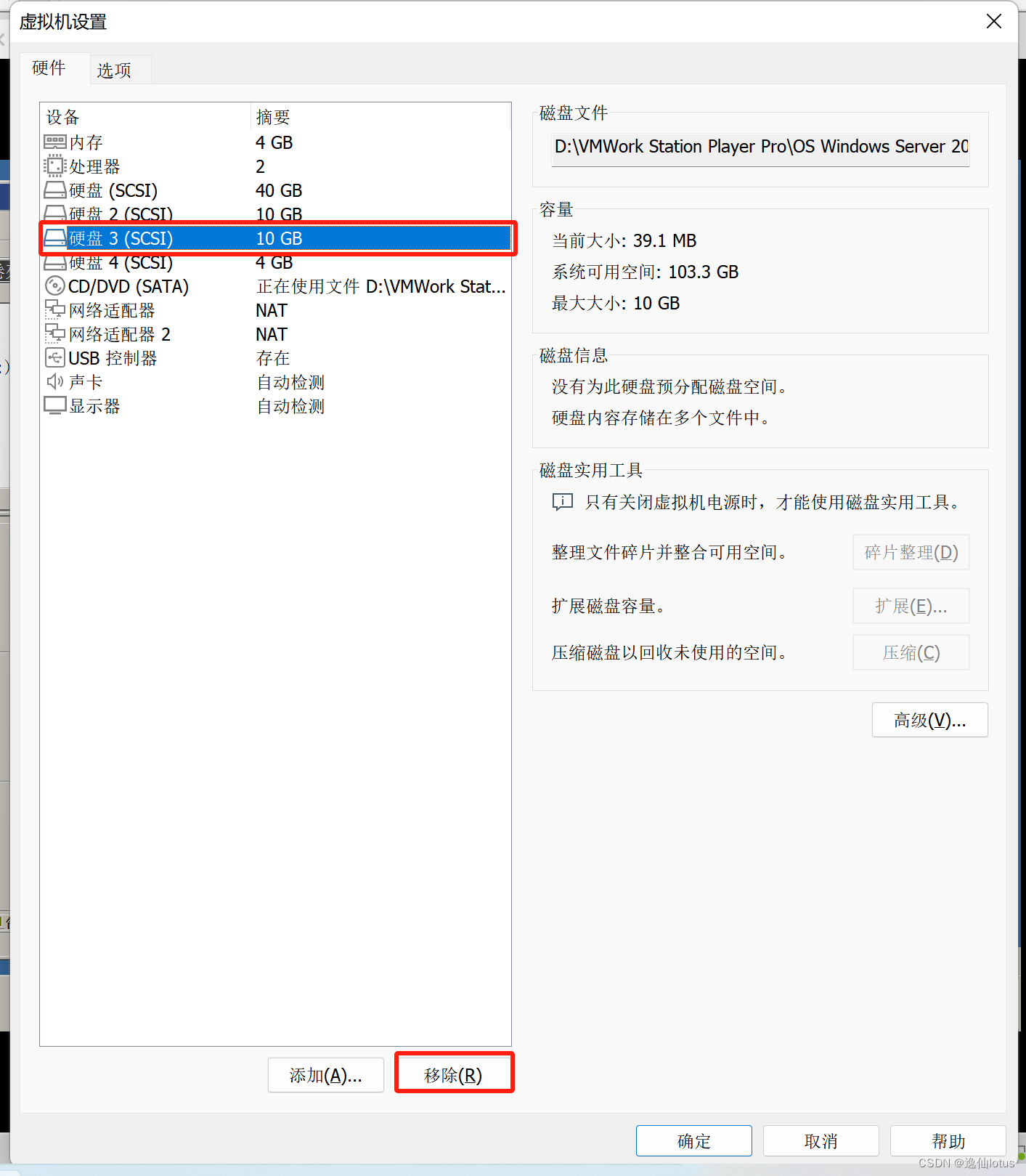
在虚拟机的设置中,将硬盘移除,模拟硬盘损坏或者断电“挂”掉
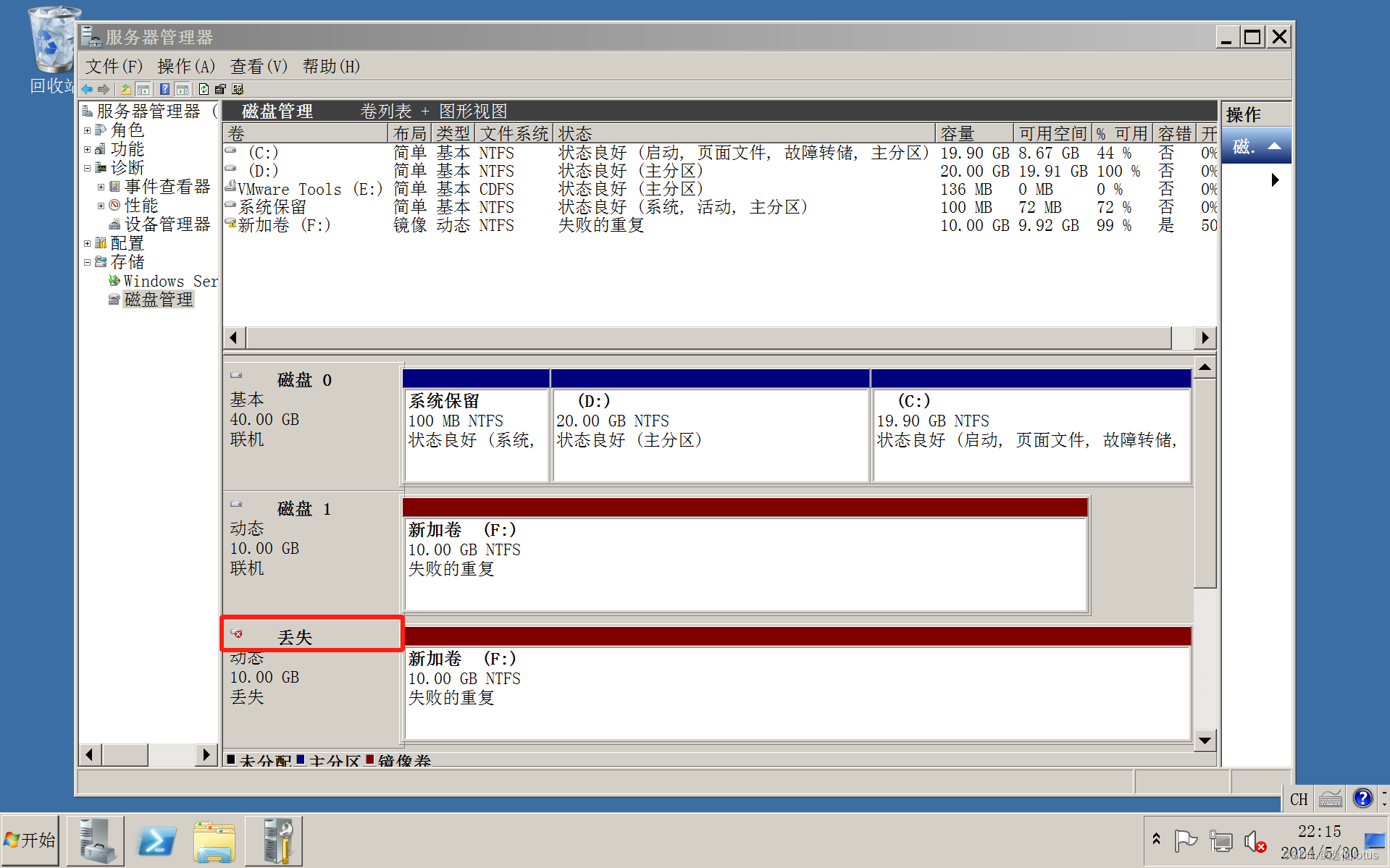
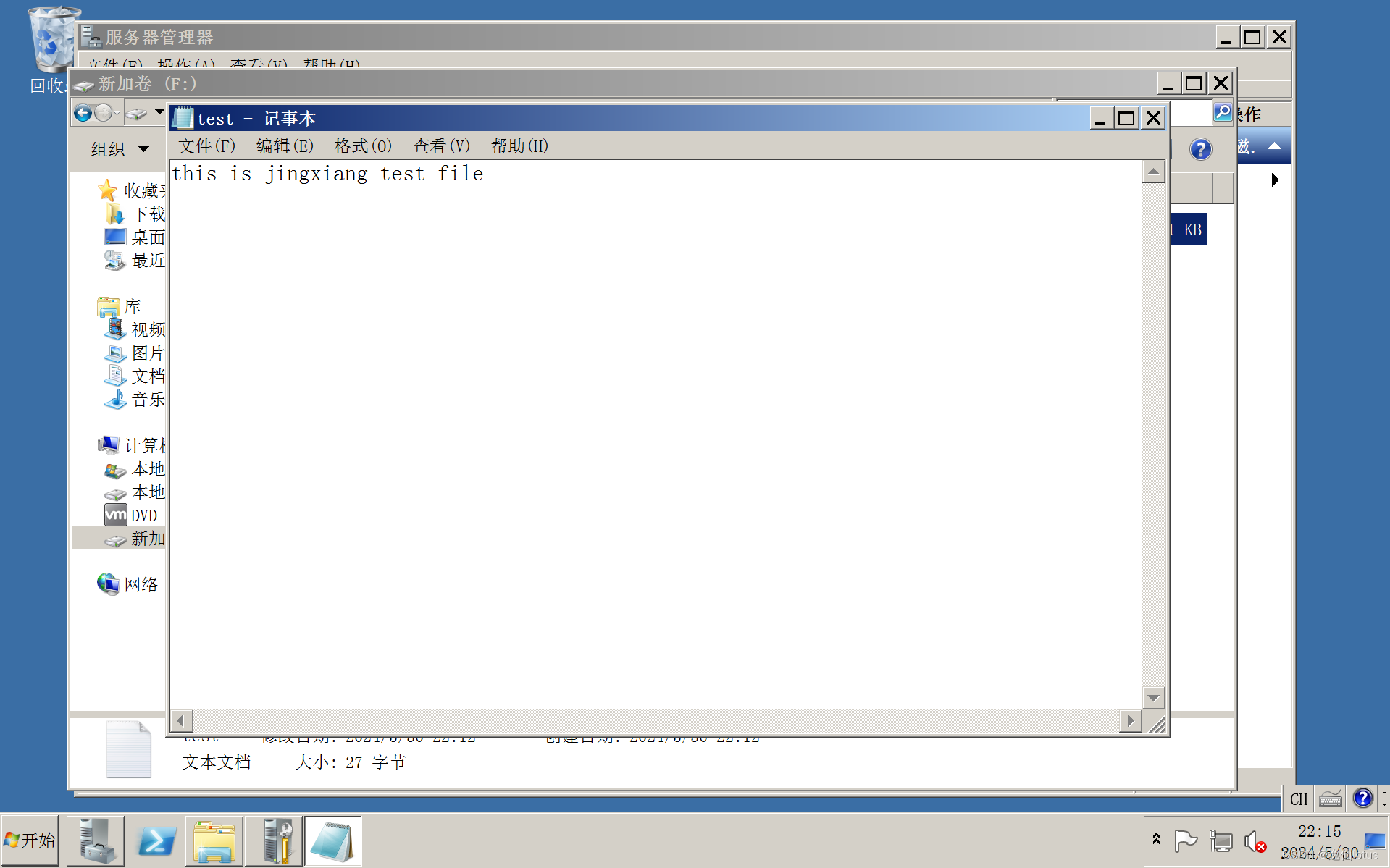
在文件管理器中仍可以看到镜像卷,并且镜像卷测试文件仍然可以看到
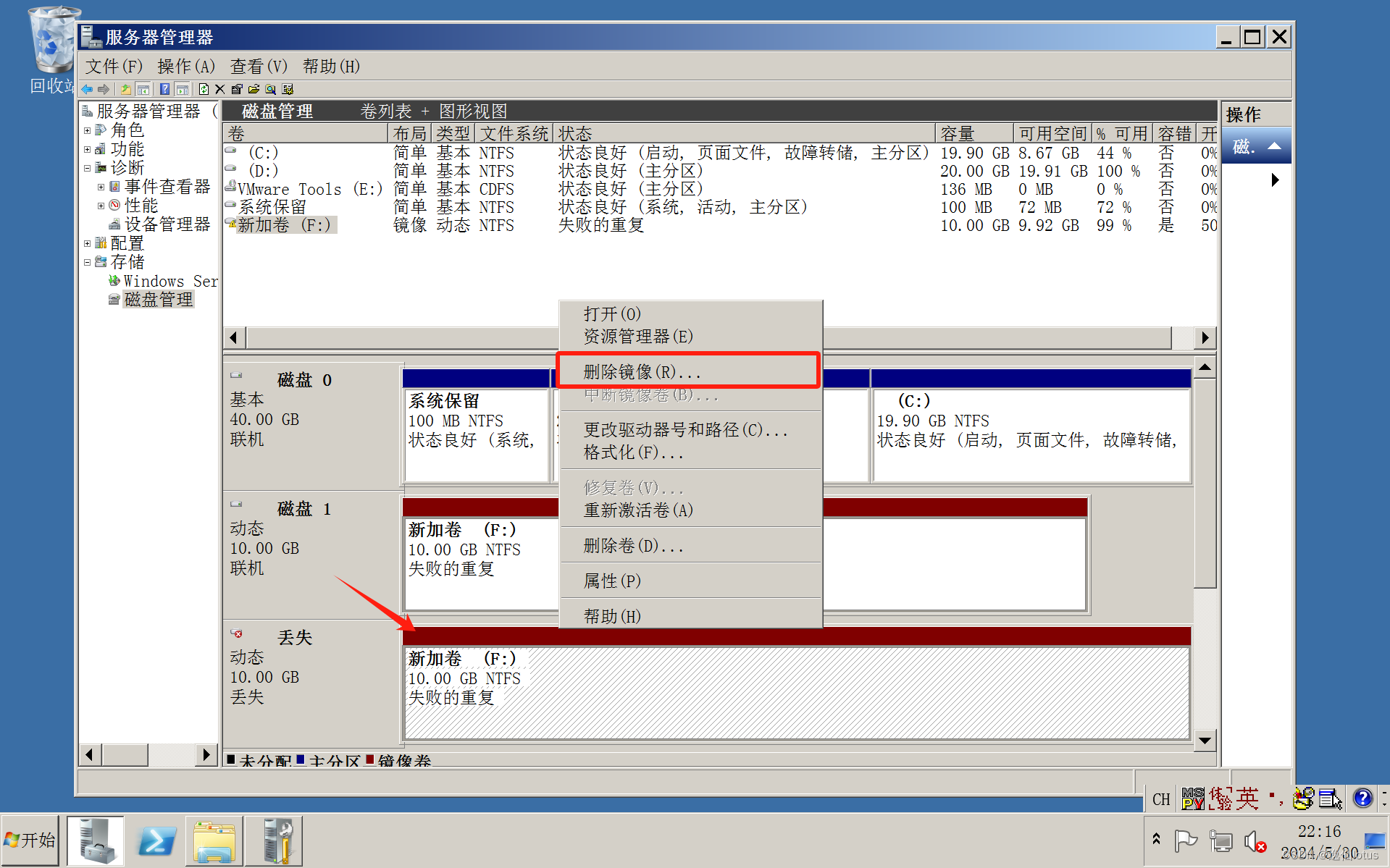
(2)模拟恢复
删除丢失硬盘的镜像卷,文件仍然可以看到
再添加新的硬盘,初始化以及转换为动态盘
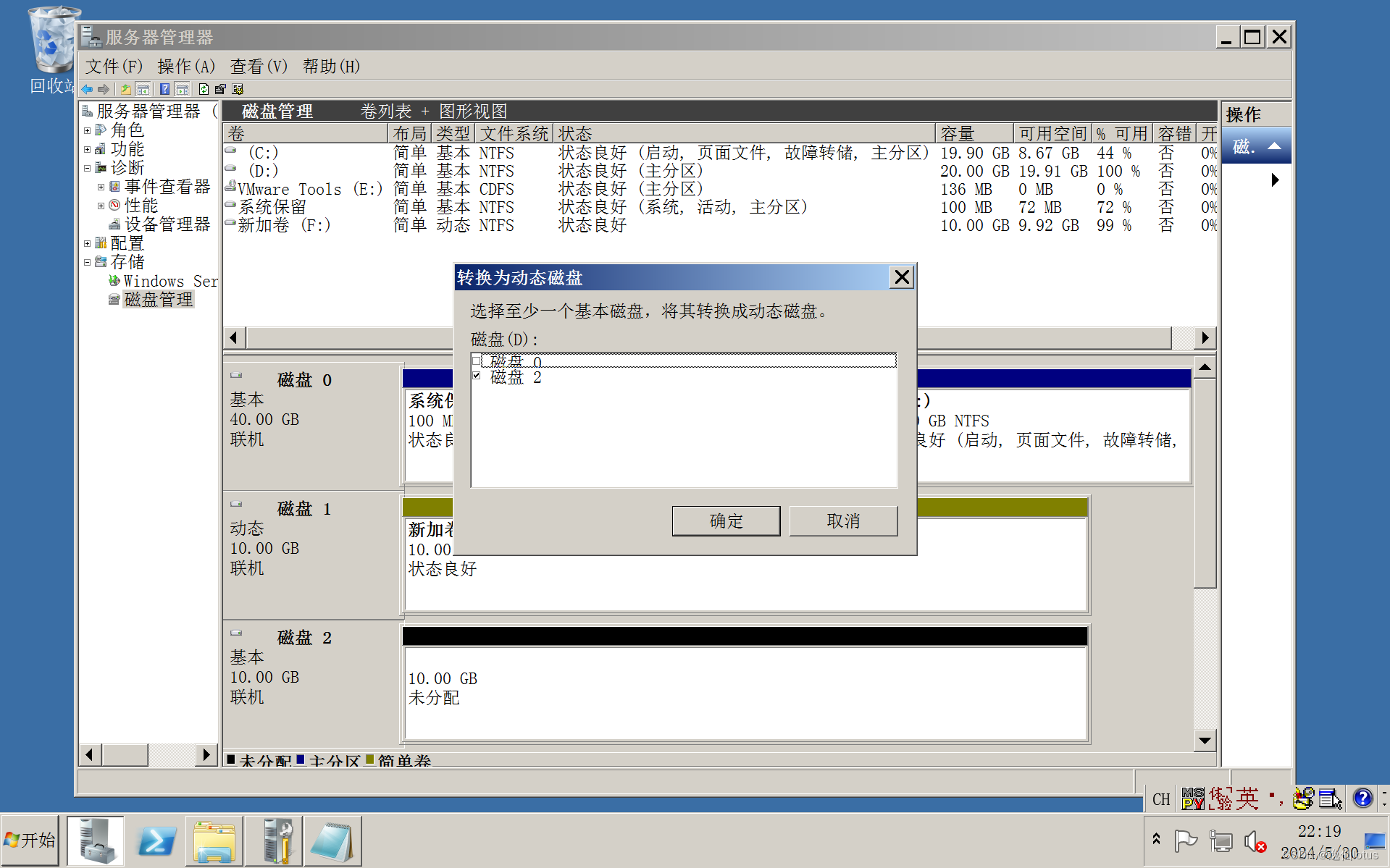
右键有数据的盘,为新盘添加镜像,等待同步完成后,查看数据
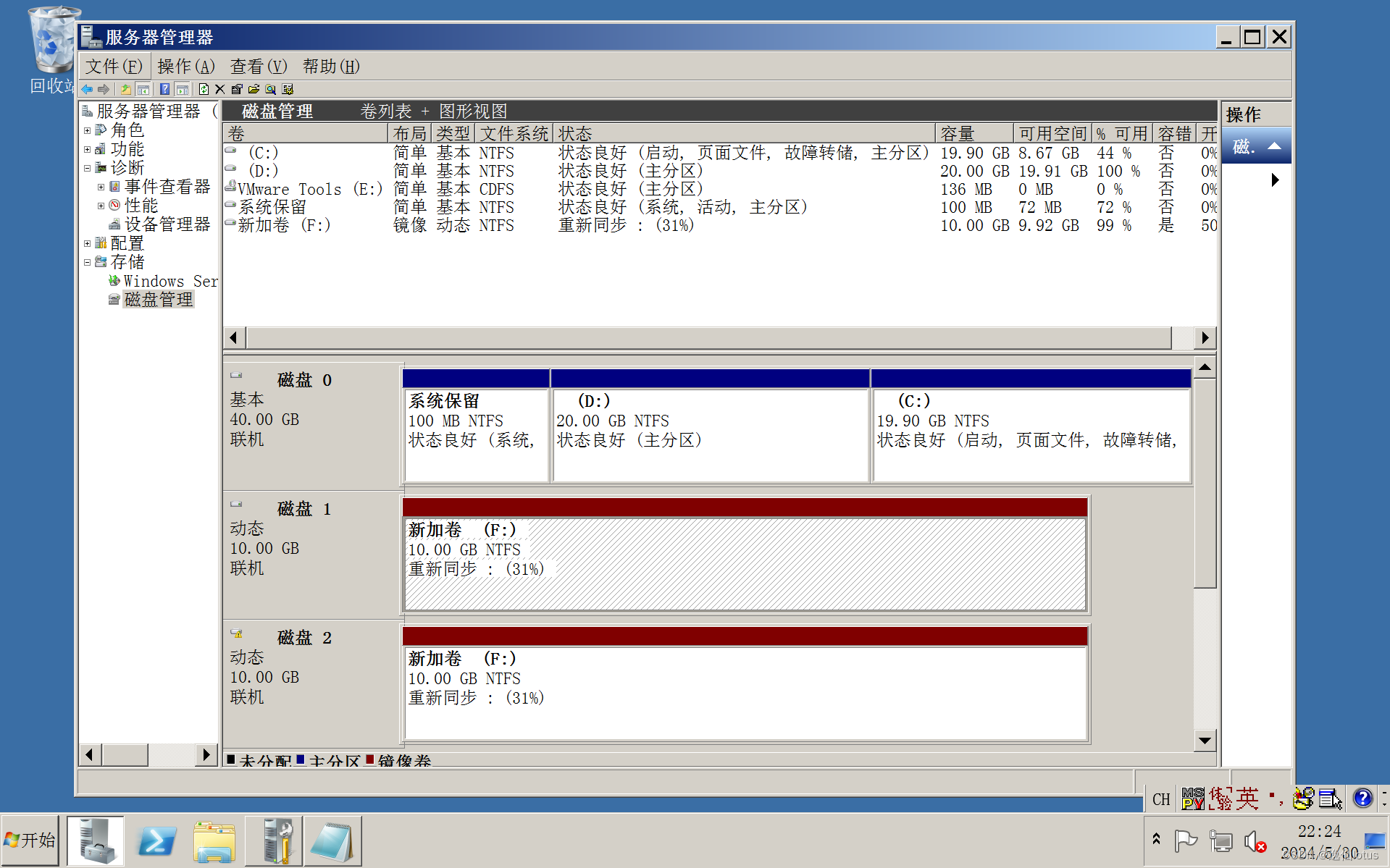
文件未丢失
RAID-5卷模拟
(1)模拟丢失
添加三块硬盘之后,初始化,转换为动态磁盘,新建RAID-5卷
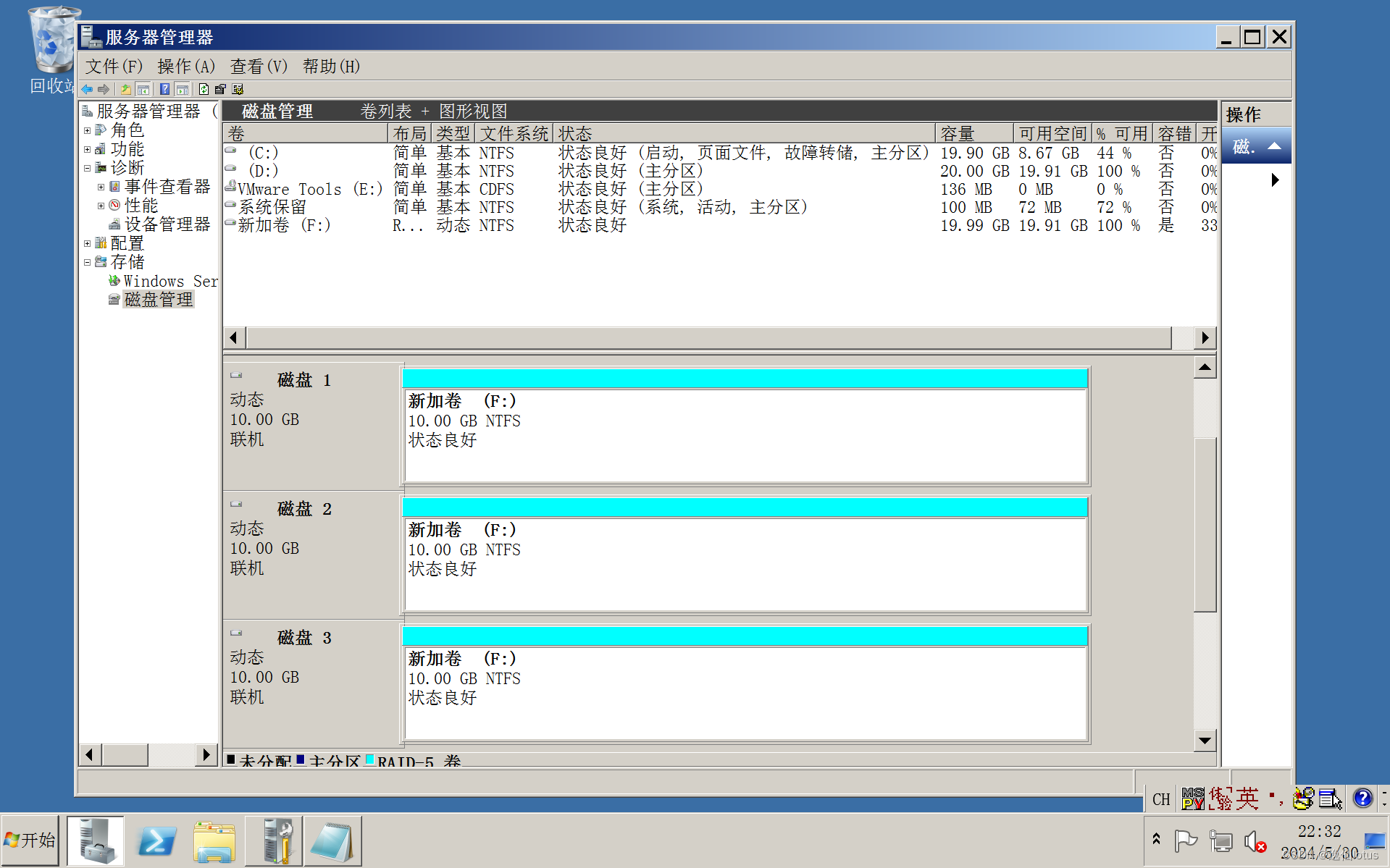
首先模拟其中一块物理故障,不上电
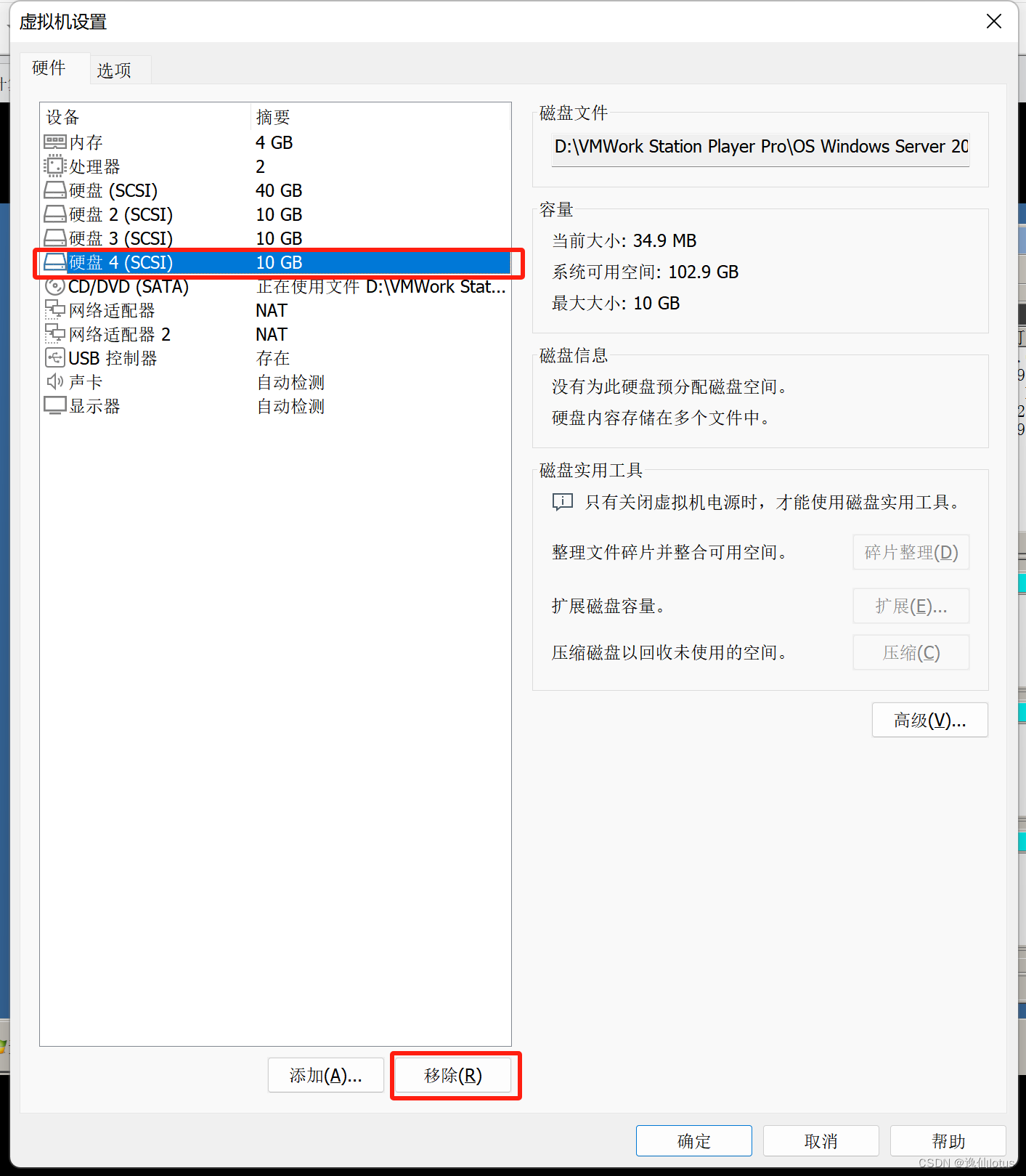
一块盘损坏结果
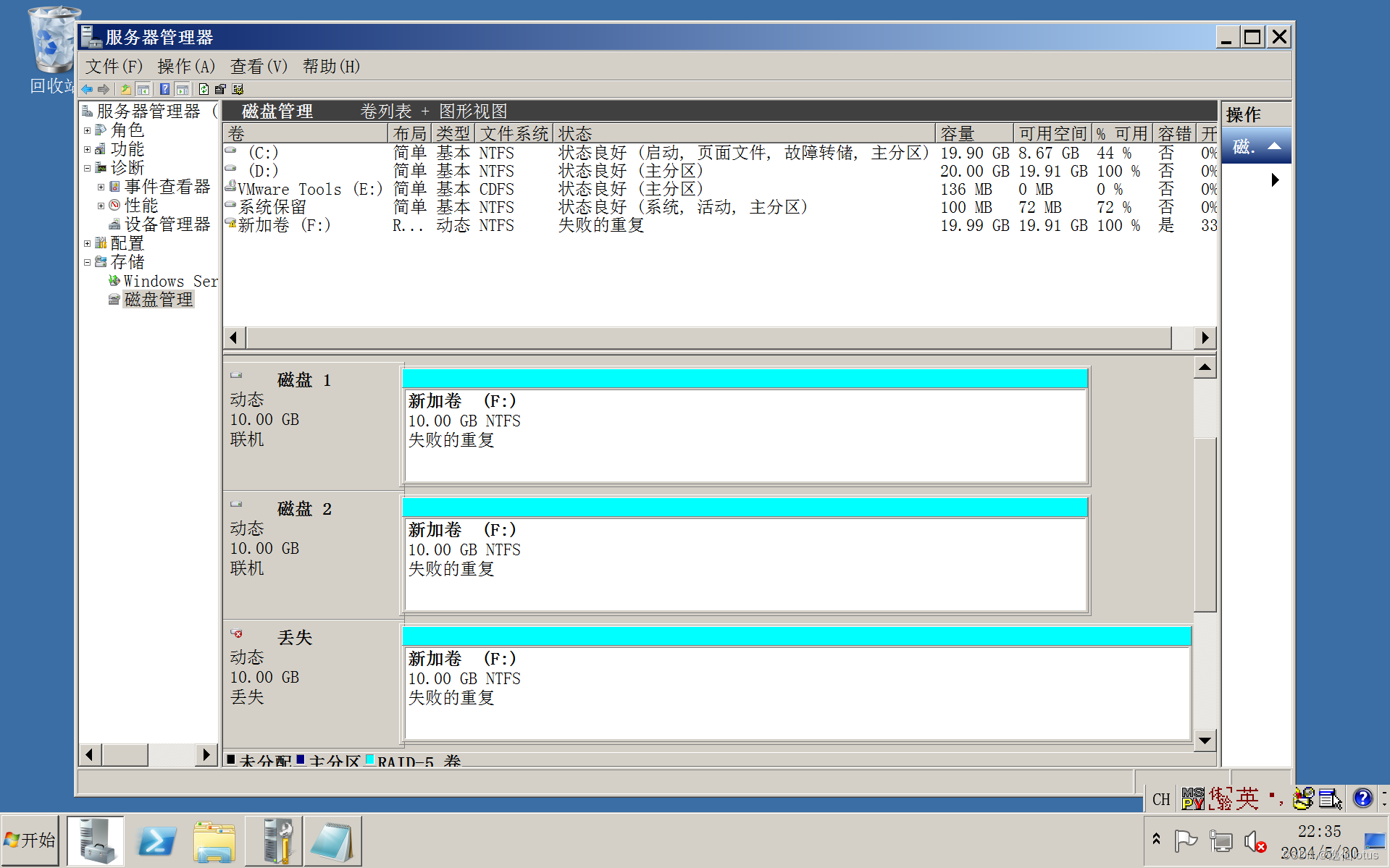
RAID-5卷最多仅可以丢失一块磁盘,现在模拟丢失两块硬盘
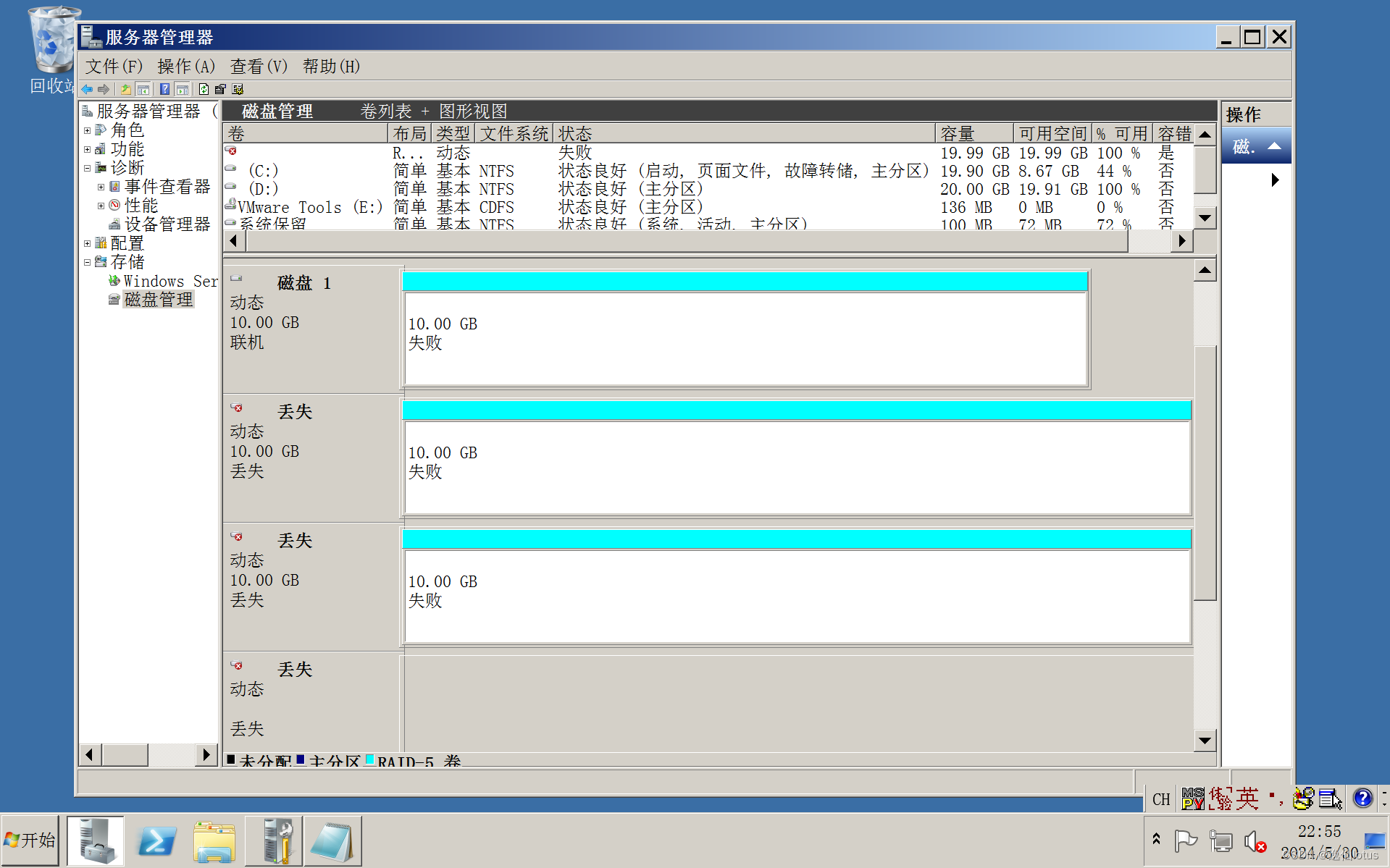
可以观察到三块磁盘均显示失败状态,且看不到RAID-5卷的卷标
(2)模拟恢复
先恢复到RAID-5卷丢失一块硬盘的情况下
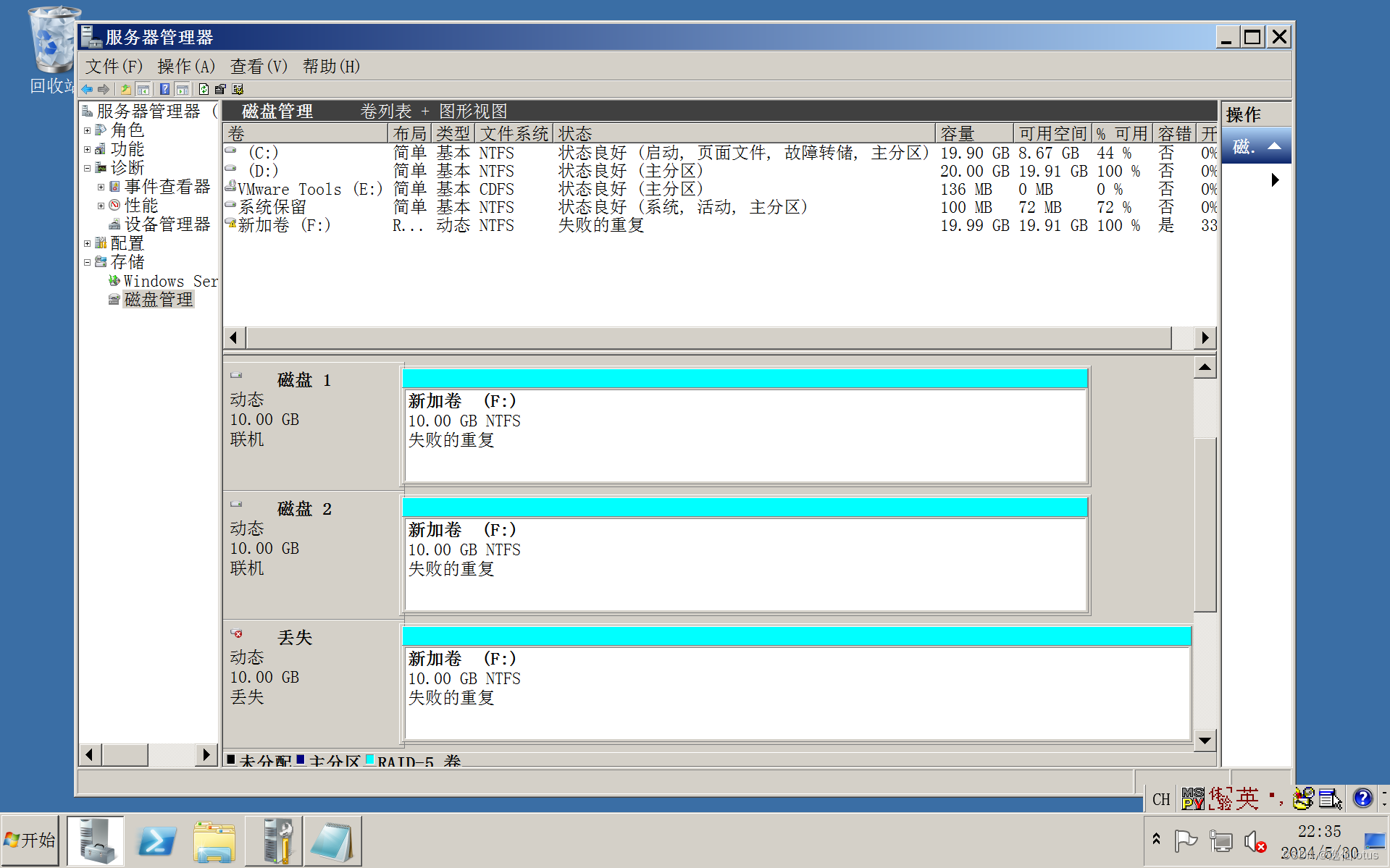
在不删除RAID-5卷的情况下,添加第四块硬盘,并完成初始化以及动态盘转换
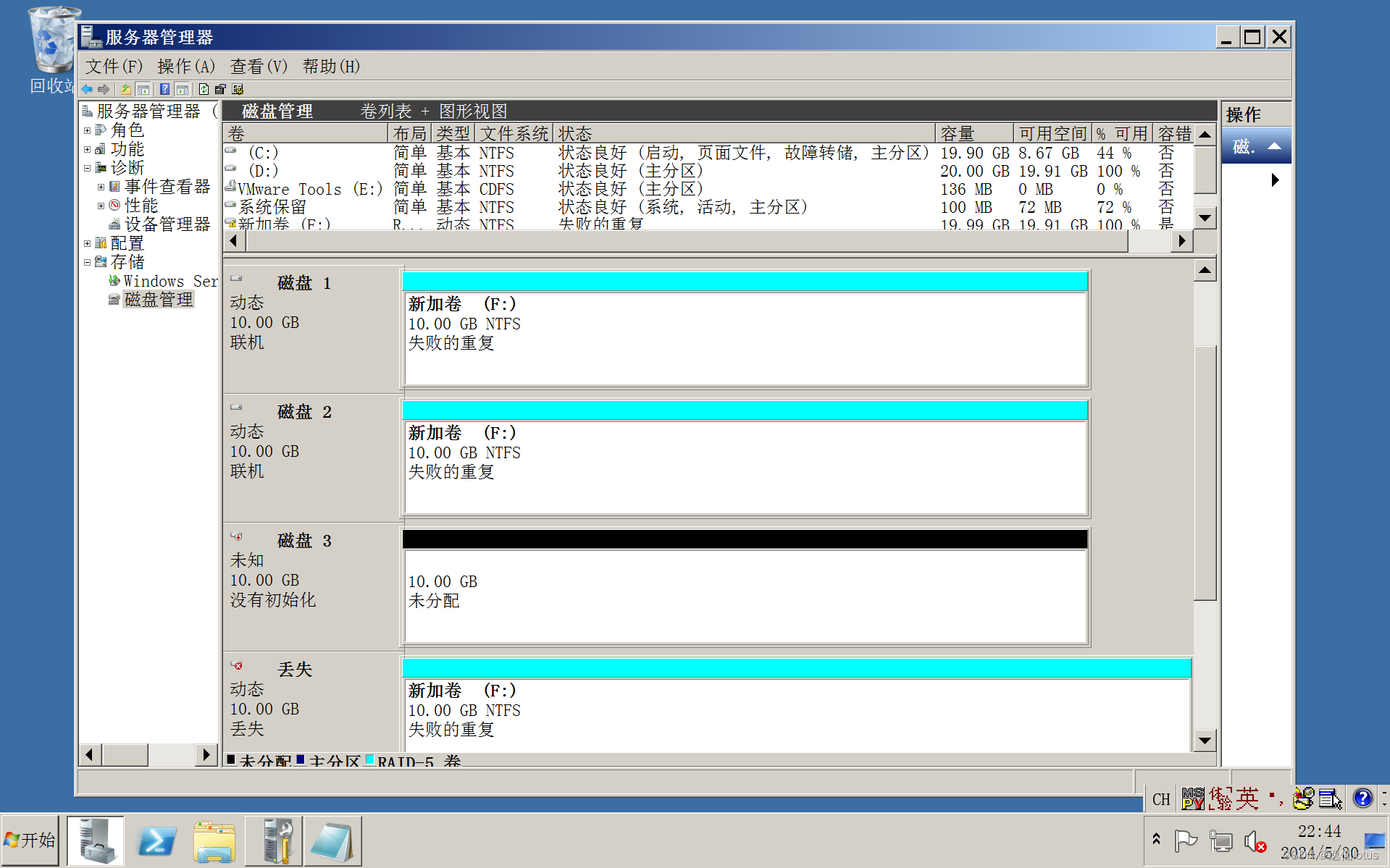
右键注册盘,点击修复卷,观察结果
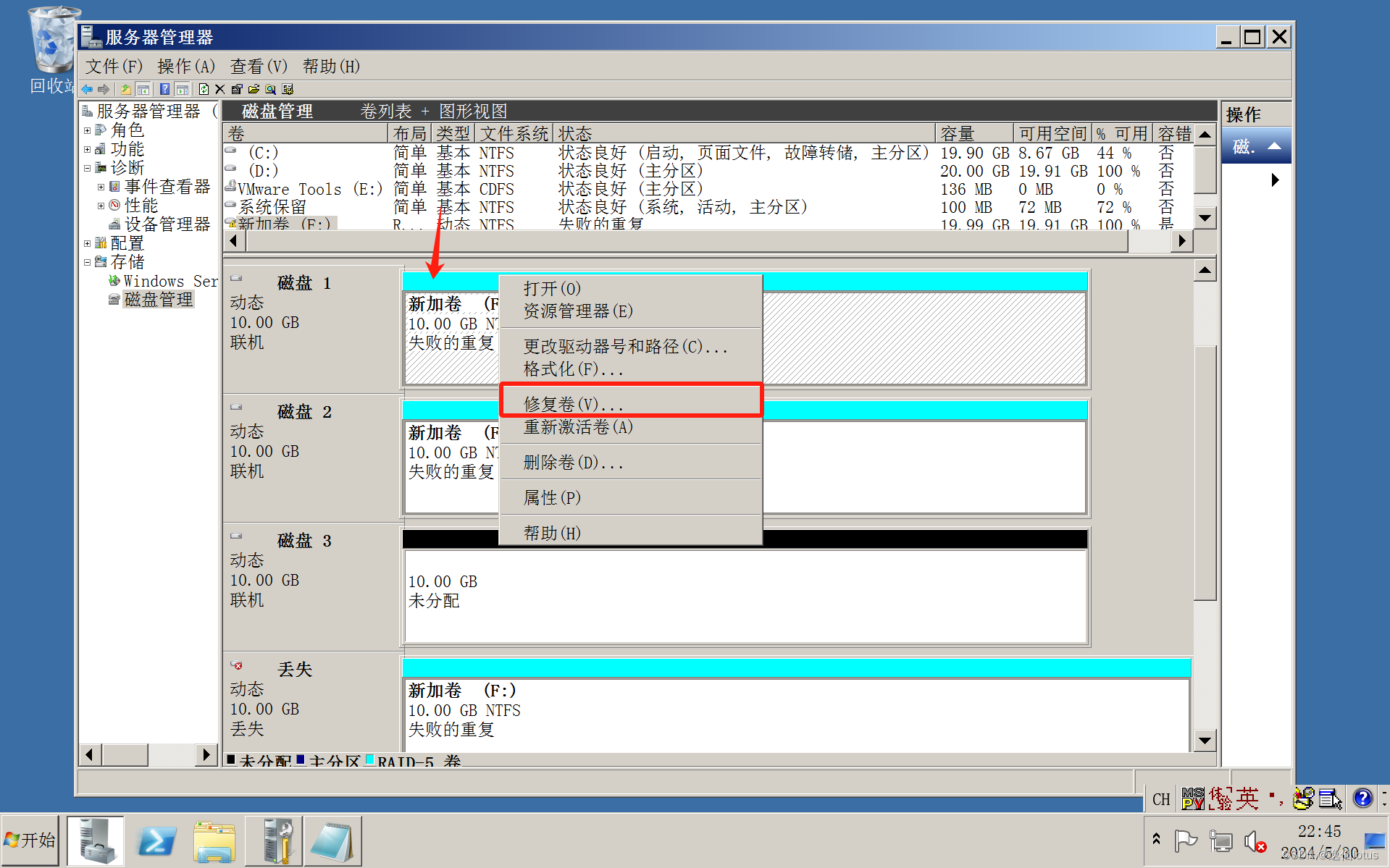
修复过程
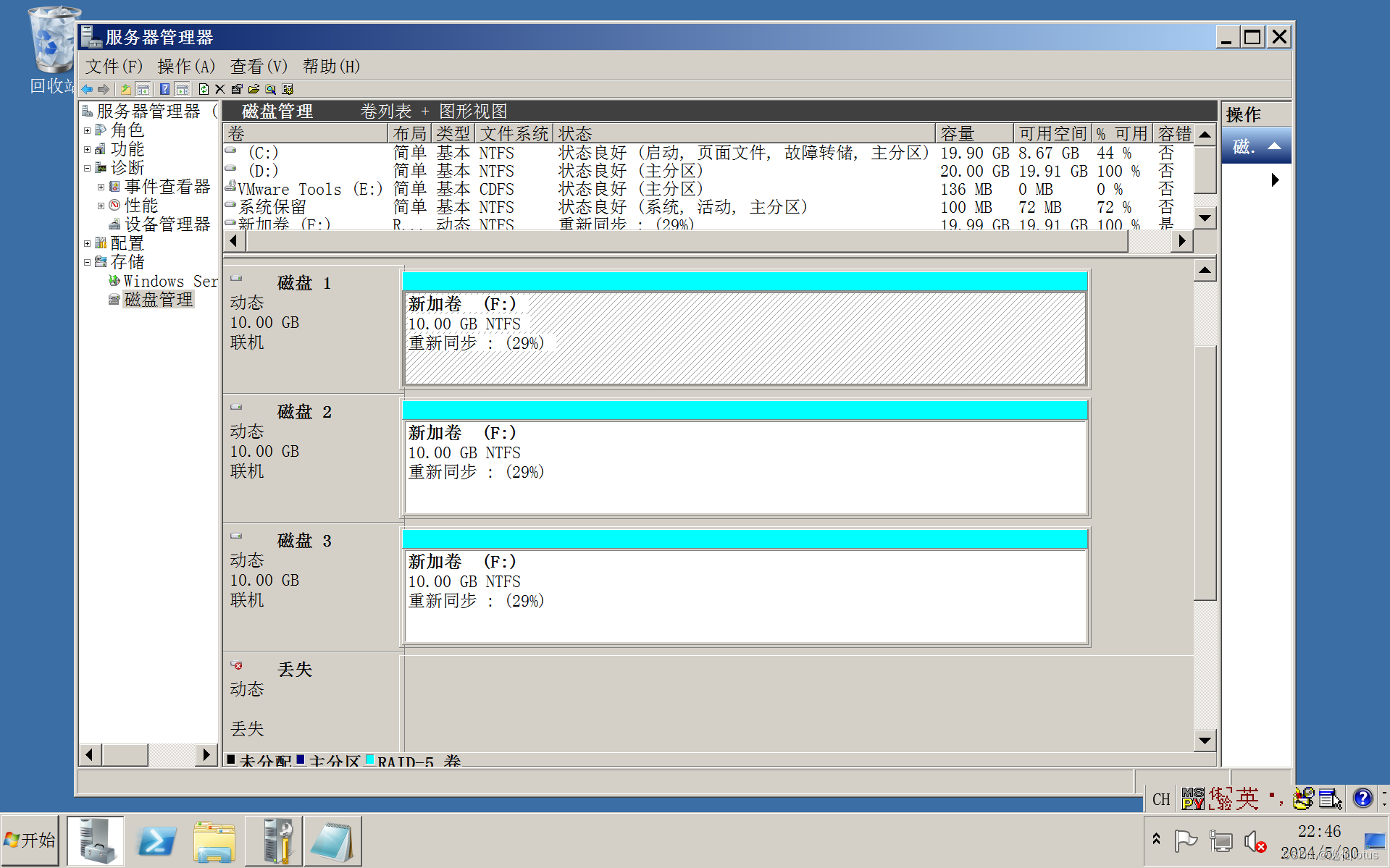
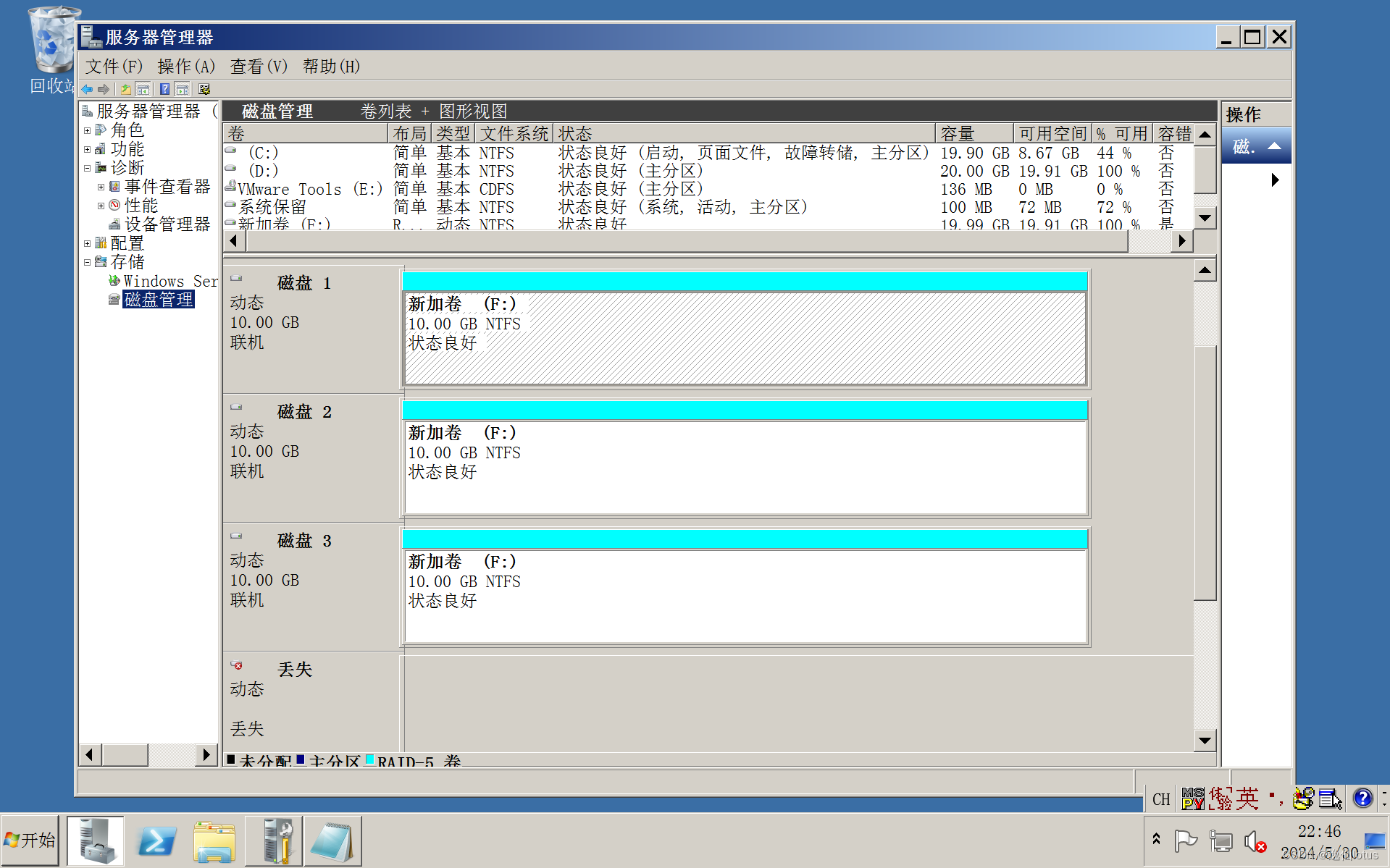
修复结果
新添加的磁盘4会顶替丢失的物理盘,代替原来丢失的磁盘3组织恢复RAID5卷
四、磁盘配额
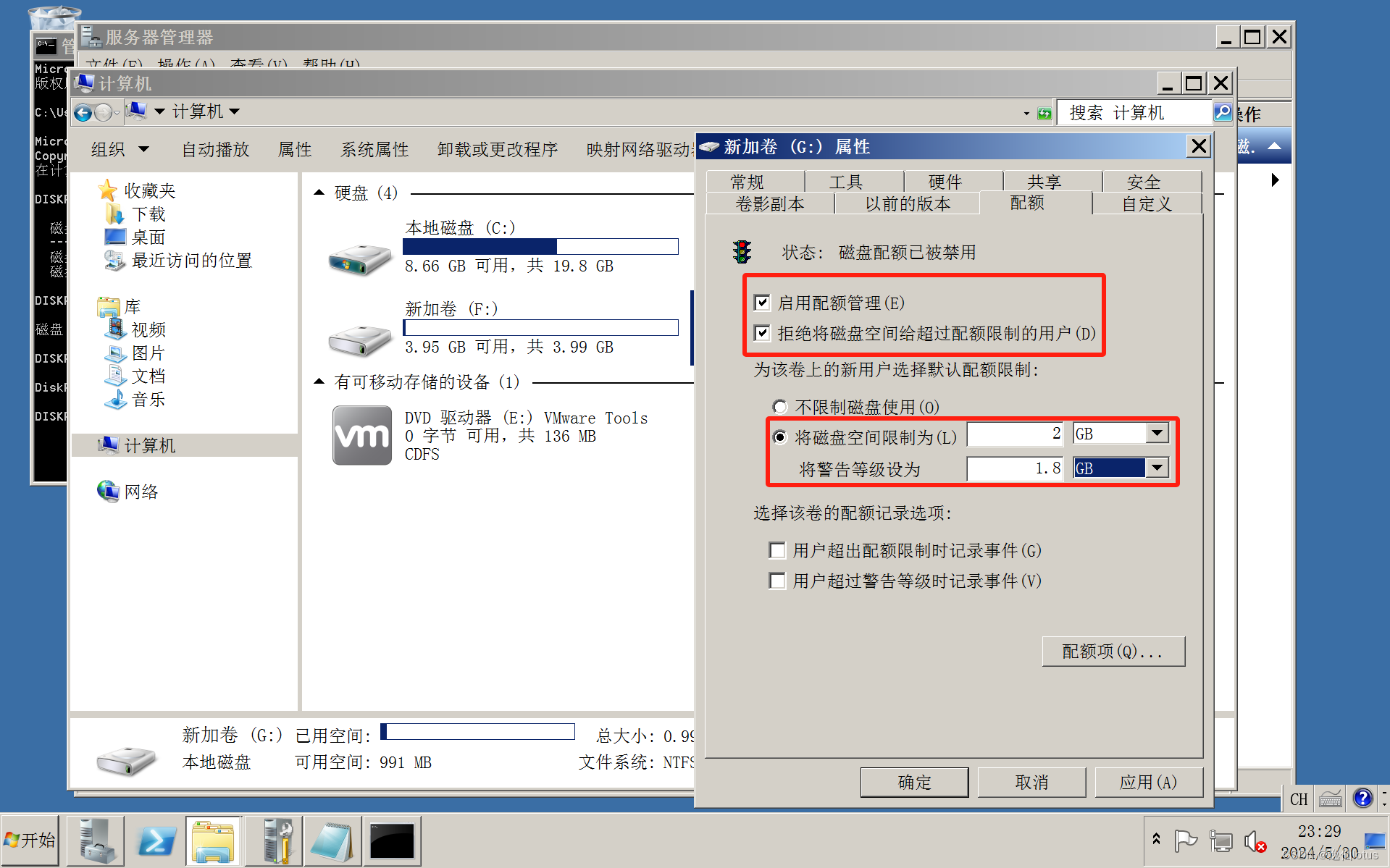
打开想要配额的磁盘-----打开属性-----启用配额管理-----拒绝磁盘空间限制外的空间分配-----设置空间限制以及警告等级
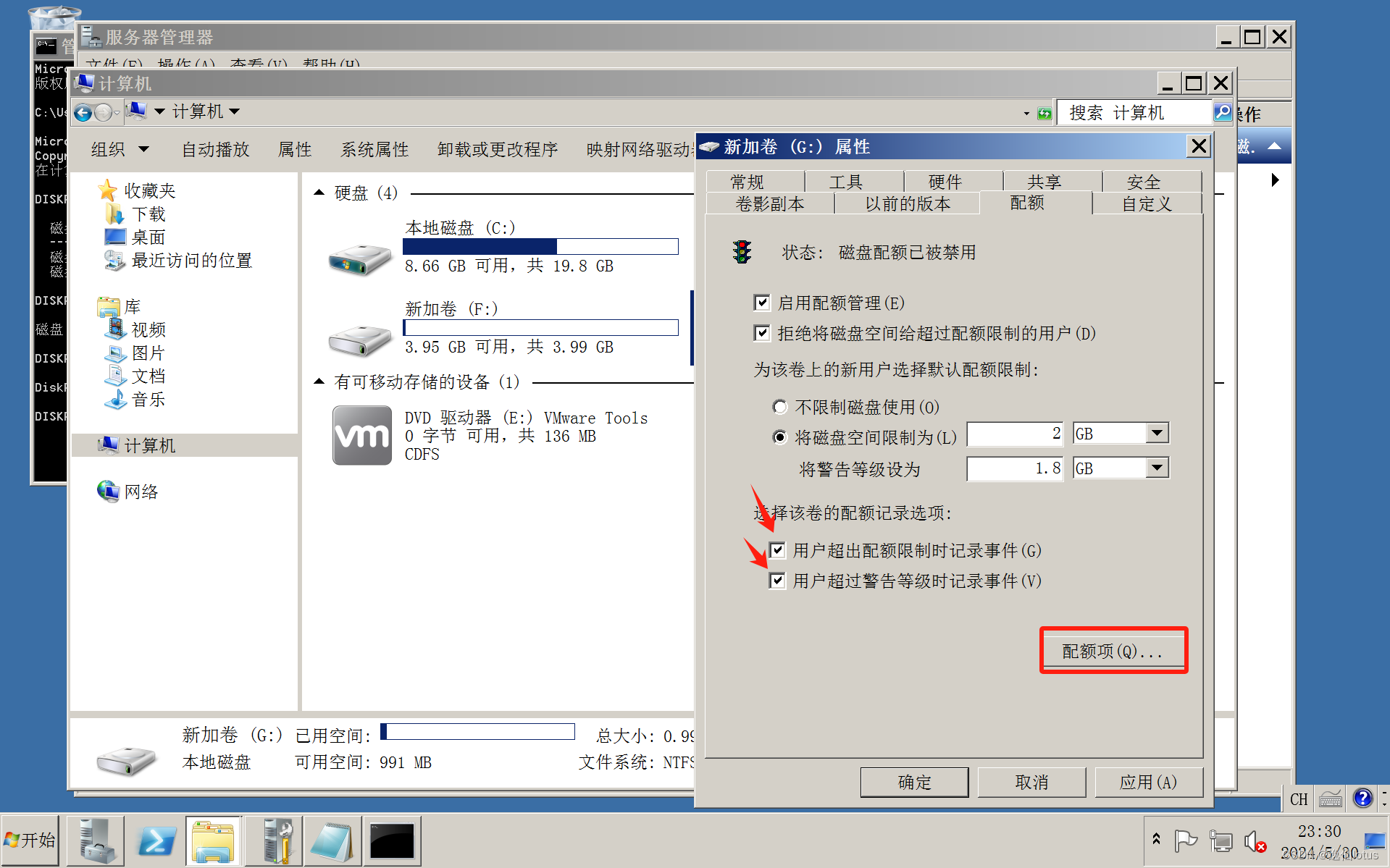
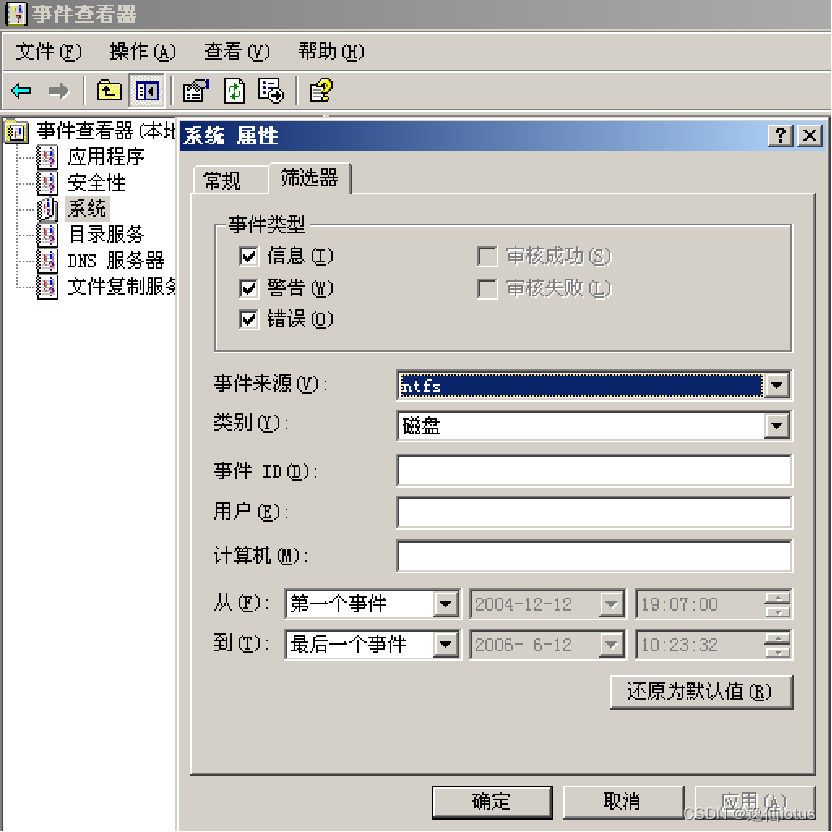
选中配额记录选项,查看事件日志 右击【系统】|【属性】|【筛选器】 事件来源选择“ntfs” 分类选择“磁盘”
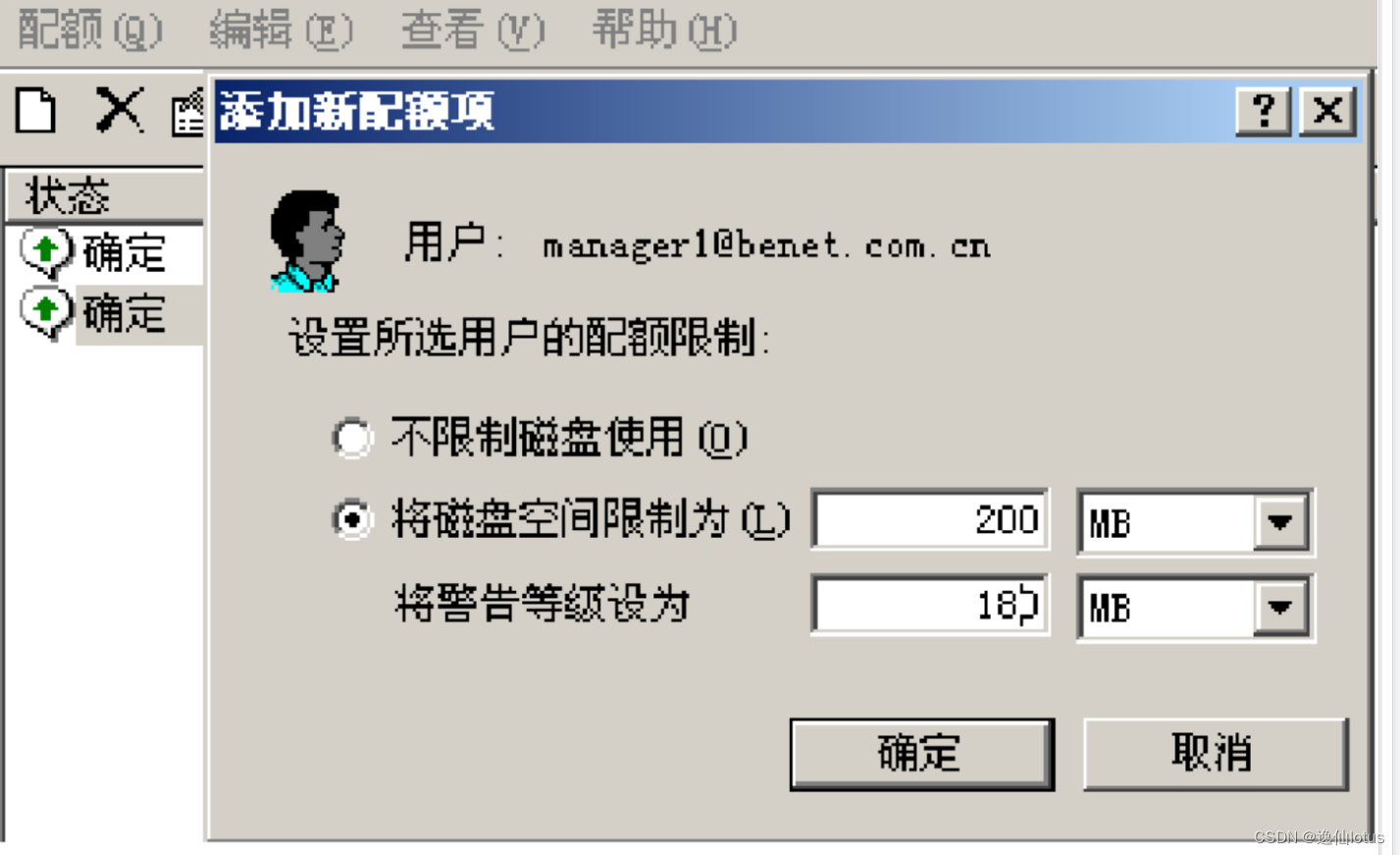
并单击进入配额项,新建-----高级-----找到配额用户-----添加单个用户配额-----设置关闭-----应用确定即可
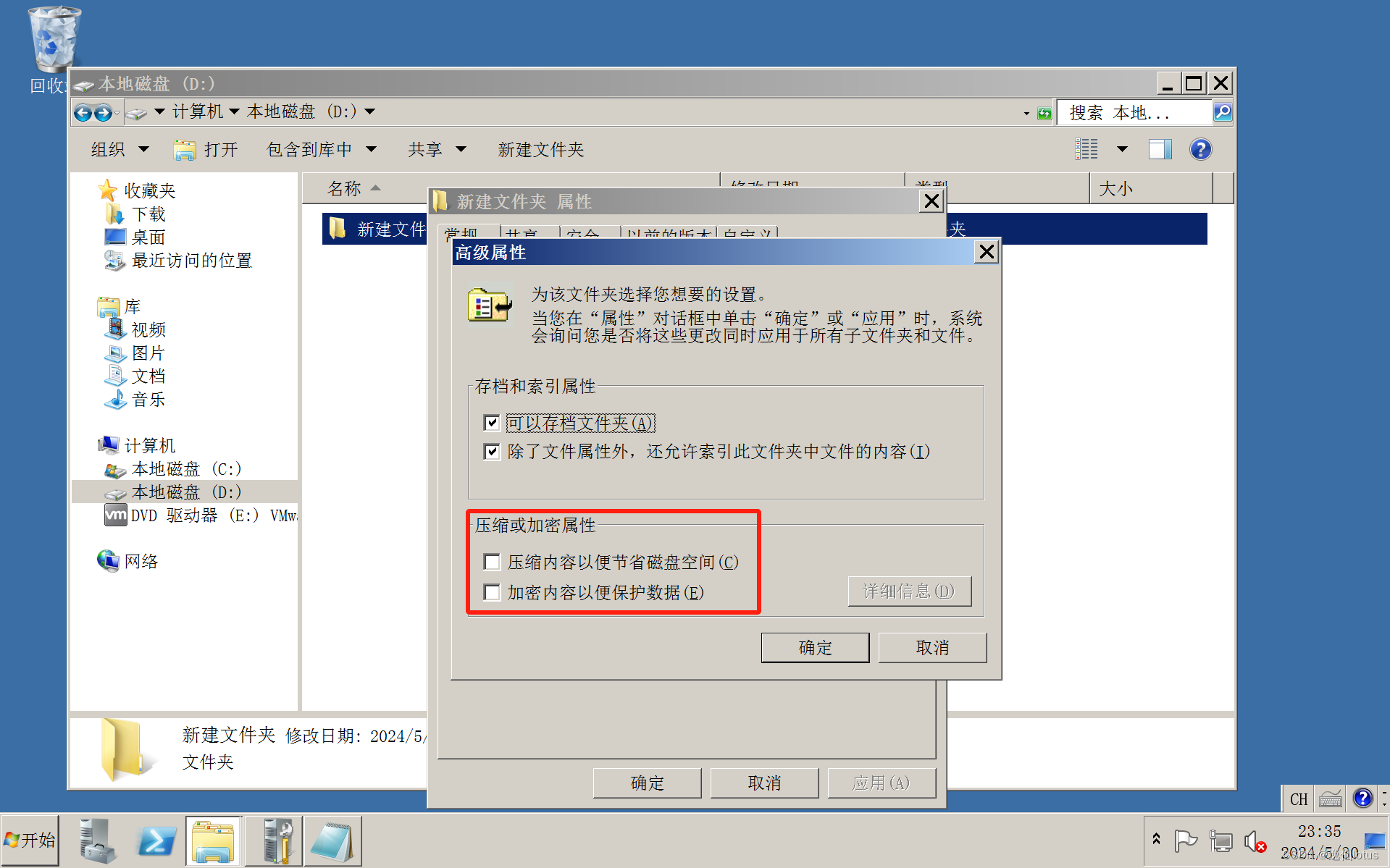
五、数据压缩和加密处理
为了节约硬盘存储空间,根据自己的需求设置即可

「智能机器人开发者大赛」官方平台,致力于为开发者和参赛选手提供赛事技术指导、行业标准解读及团队实战案例解析;聚焦智能机器人开发全栈技术闭环,助力开发者攻克技术瓶颈,促进软硬件集成、场景应用及商业化落地的深度研讨。 加入智能机器人开发者社区iRobot Developer,与全球极客并肩突破技术边界,定义机器人开发的未来范式!
更多推荐
 70
70 0
0- 0


 已为社区贡献1条内容

所有评论(0)