零基础泛微二开指南(一),结合代码实例ecology-9-demo和泛微官方文档学习
准备工作:
1.安装好的E-cology9
2.数据库
3.IDEA
本片文章主要为配置好开发环境
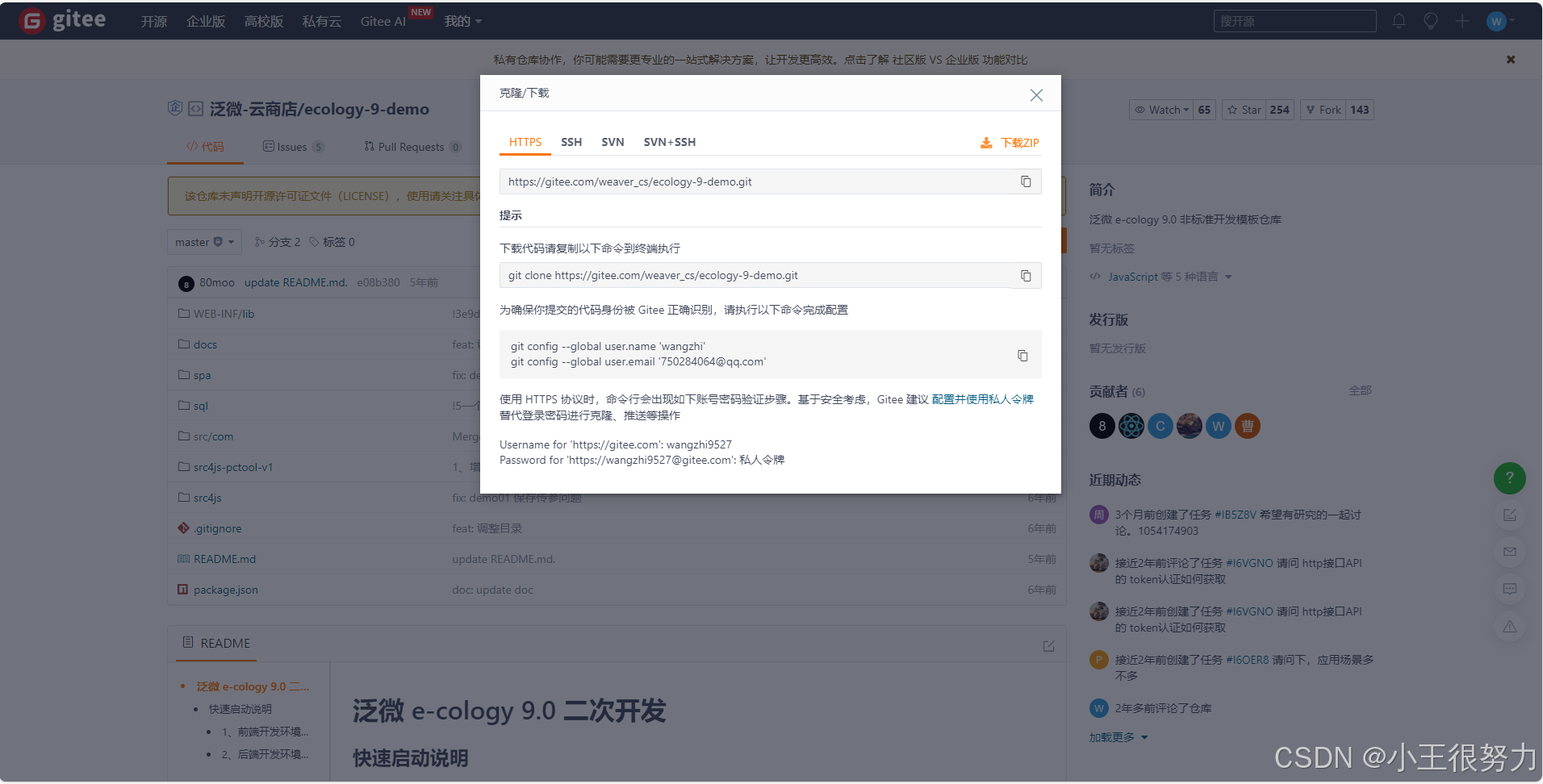
第一步:下载Demo
泛微e-cology9.0 非标准开发模板仓库 :https://gitee.com/weaver_cs/ecology-9-demo
1、前端开发环境搭建(ecode代码编辑器)
请访问地址:https://e-cloudstore.com/doc.html?appId=b59e05ced89f43d69ed7d6bdb6c57140
2、后端开发环境搭建
请访问地址:https://e-cloudstore.com/doc.html?appId=84e77d7890a14c439590b37707251859#后端环境搭建
3、**在线文档地址:**https://e-cloudstore.com/
第二步:打开项目,并配置好Resin环境
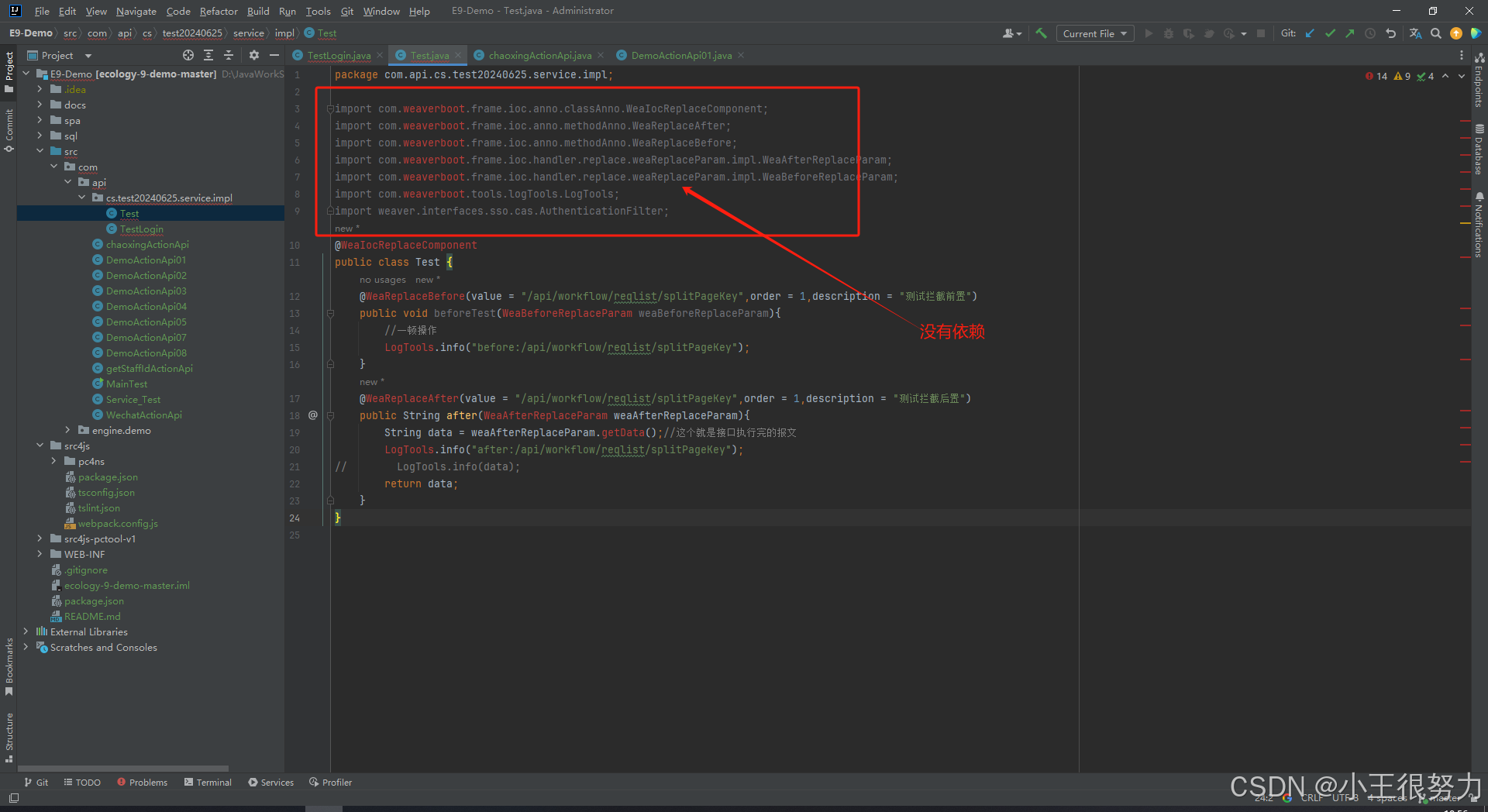
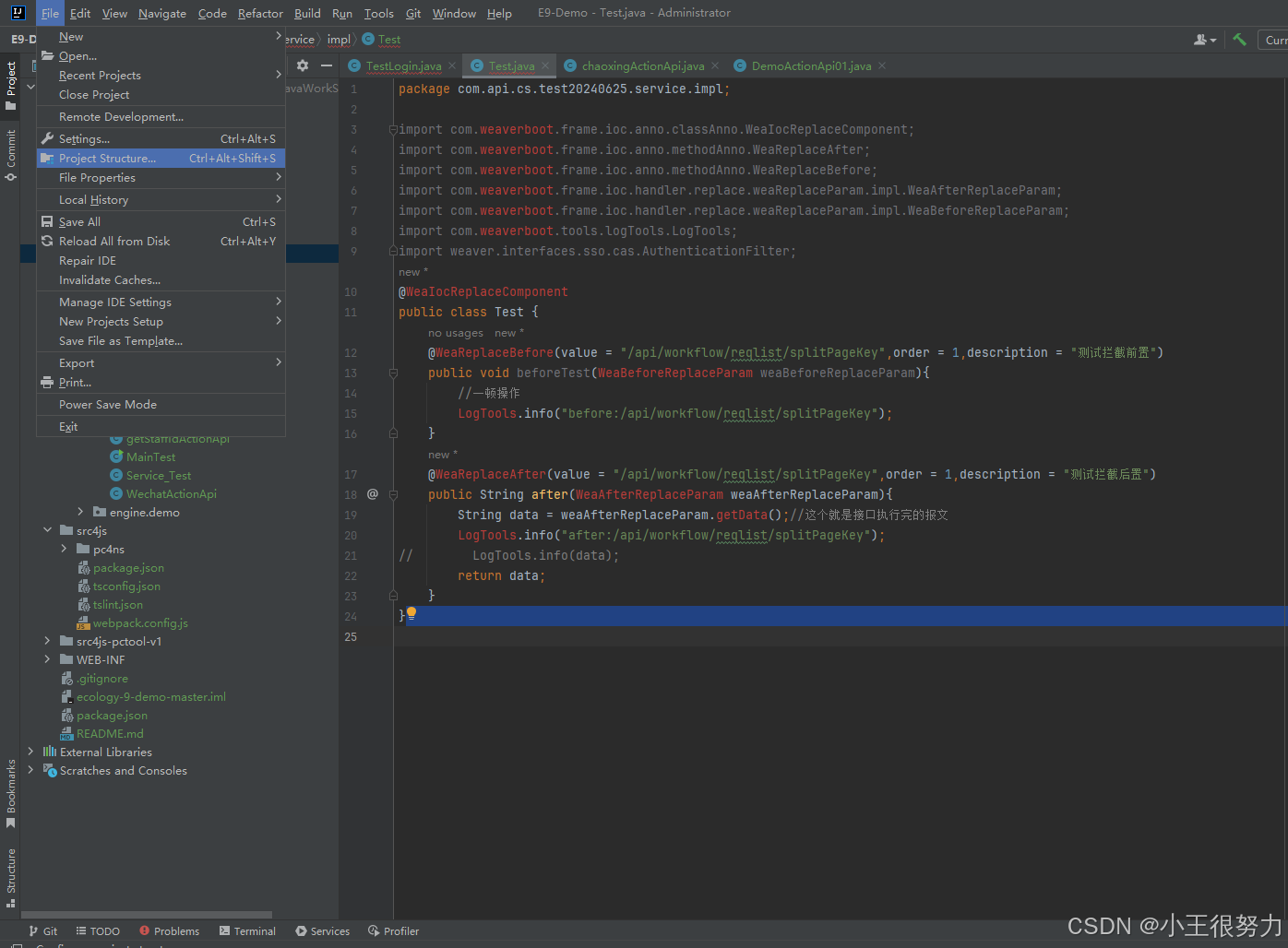
1、进入项目设置:File->Project Structure
2、在弹出的界面添加项目依赖
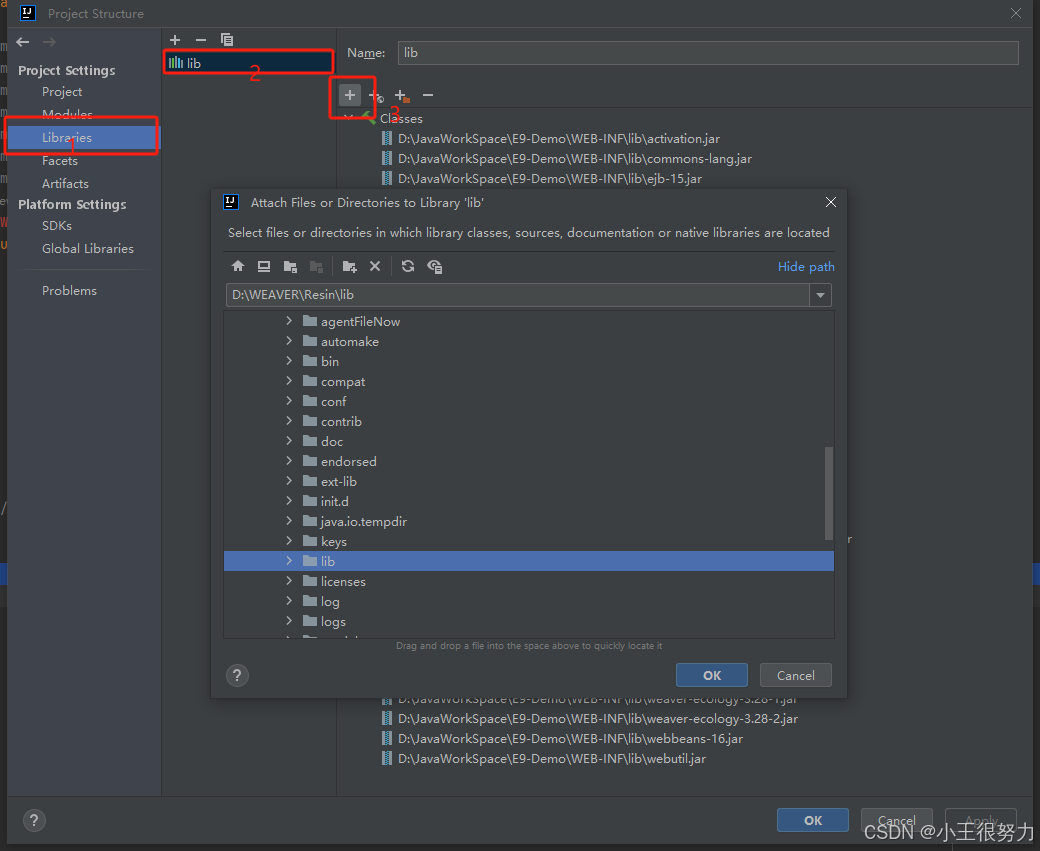
3、找到要调试的ecology demo环境,分别引入以下路径的包
ecology/classbean
ecology/web-inf/lib
resin4/lib
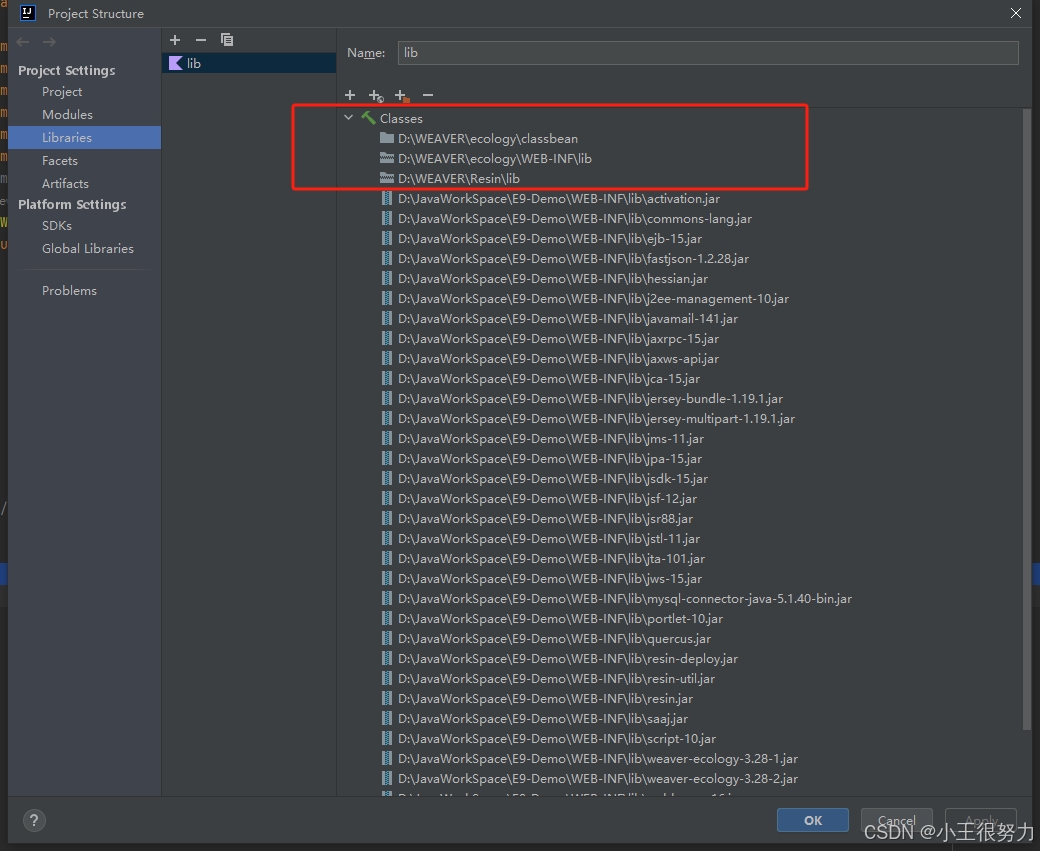
4、添加完之后点击Apply,成功导入依赖
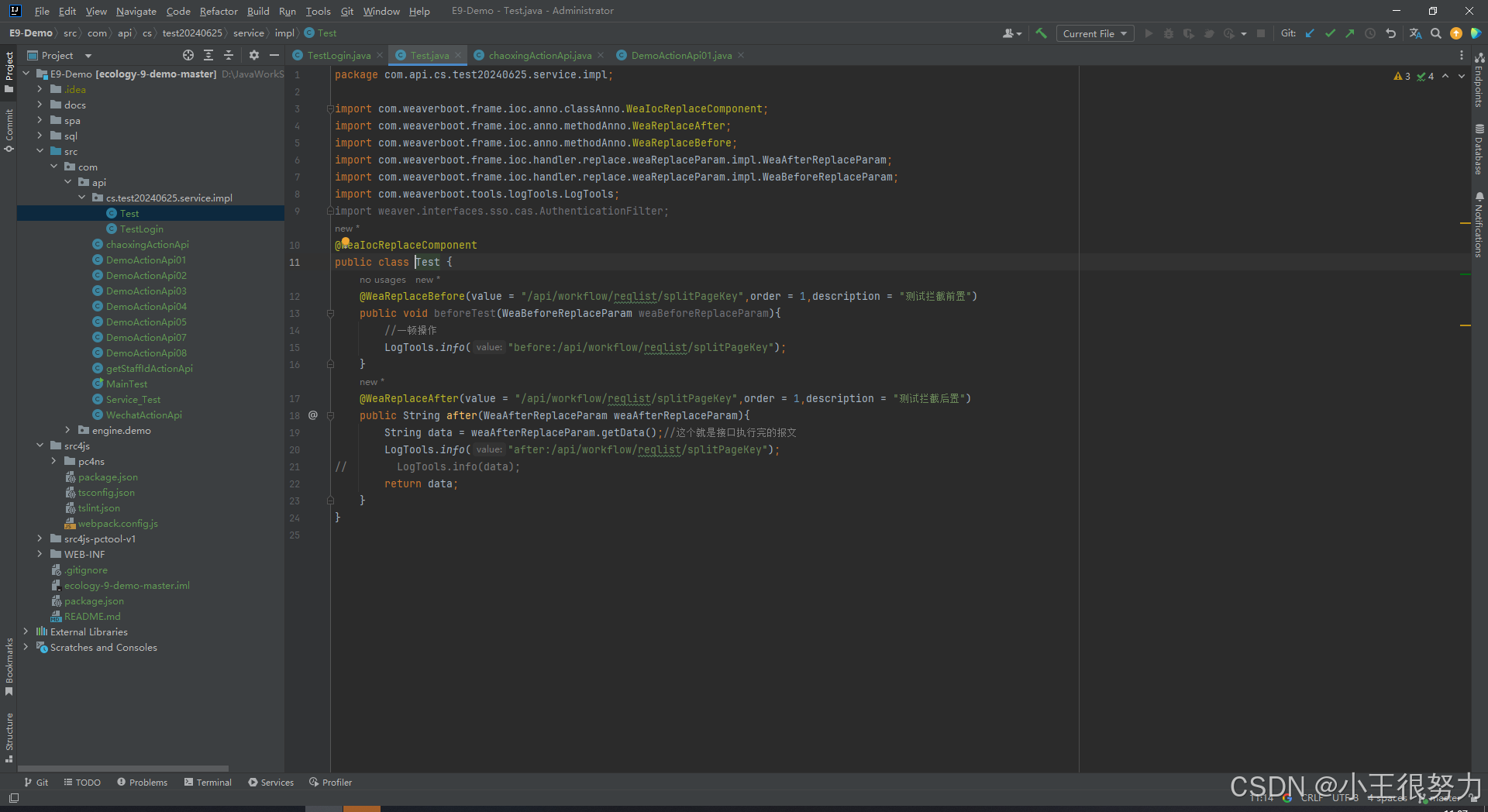
第三步:配置编译
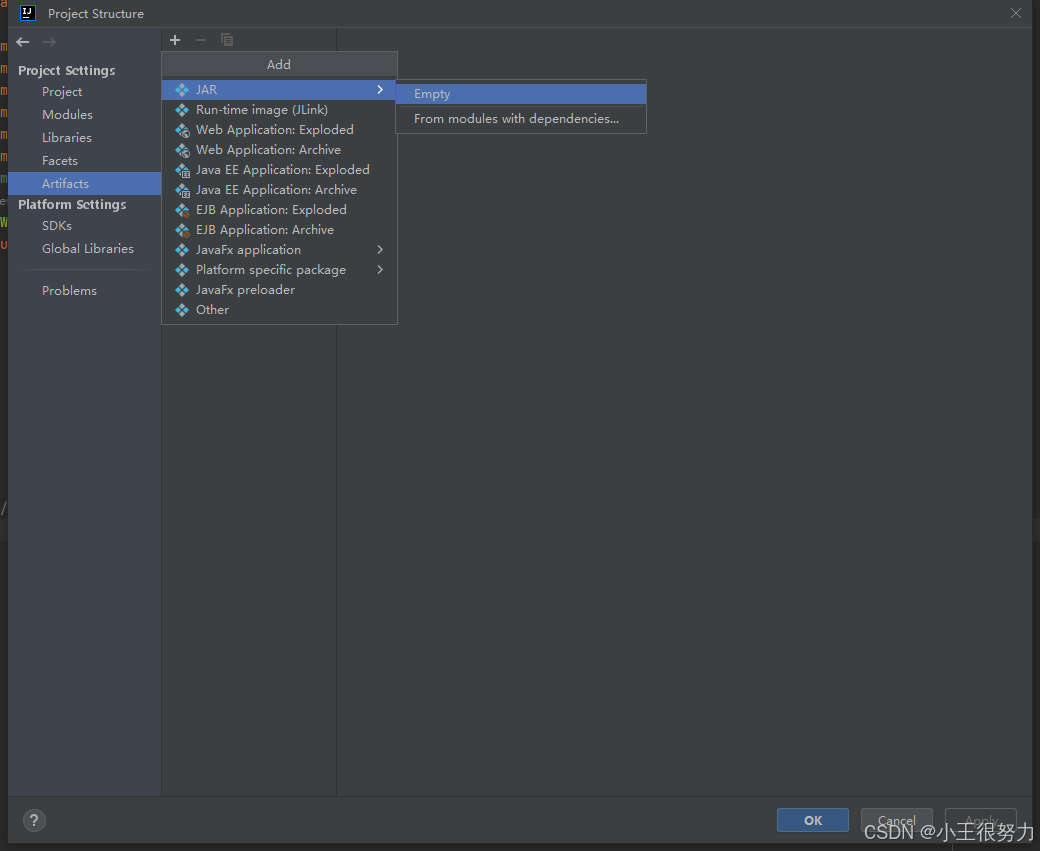
1、进入项目设置:File->Project Structure
2、进入Artifacts->±>JAR->Empty
3、修改Name,这里要注意的是如果要支持无侵入注解解析,jar包名称必须包含下划线前缀,类似示例的写法
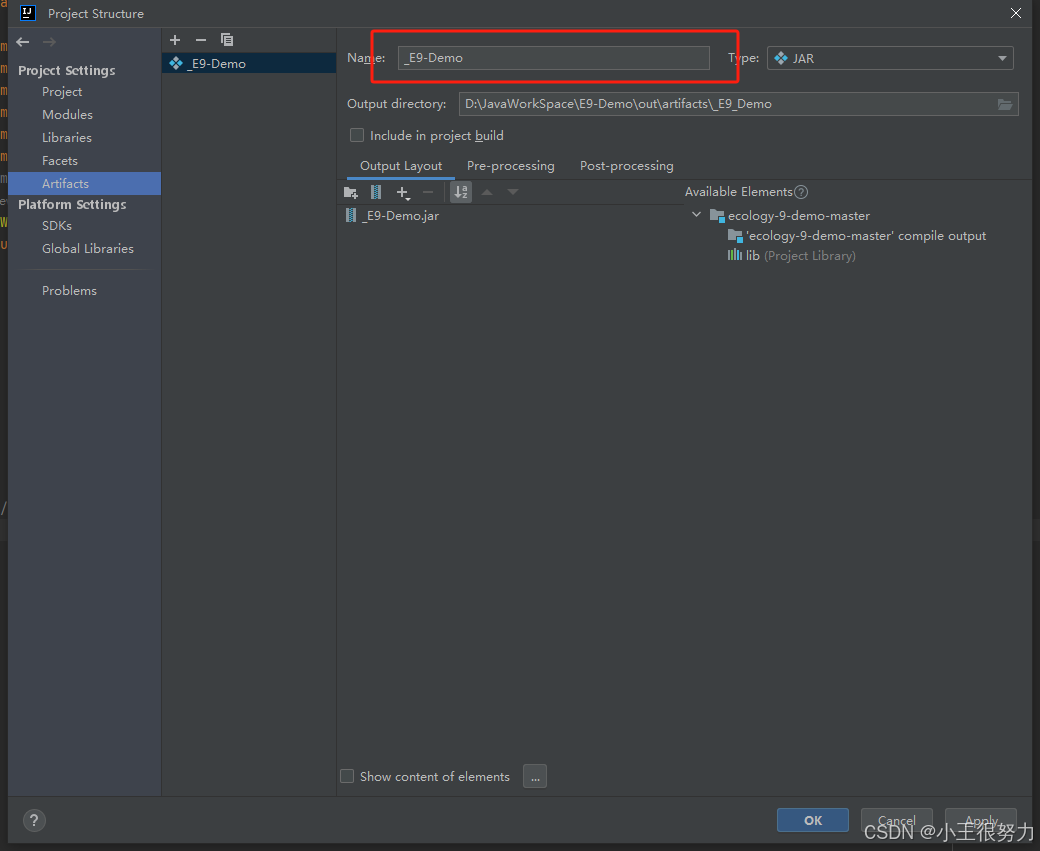
4、修改jar包输出目录(output directory)到以下目录
ecology/web-inf/lib
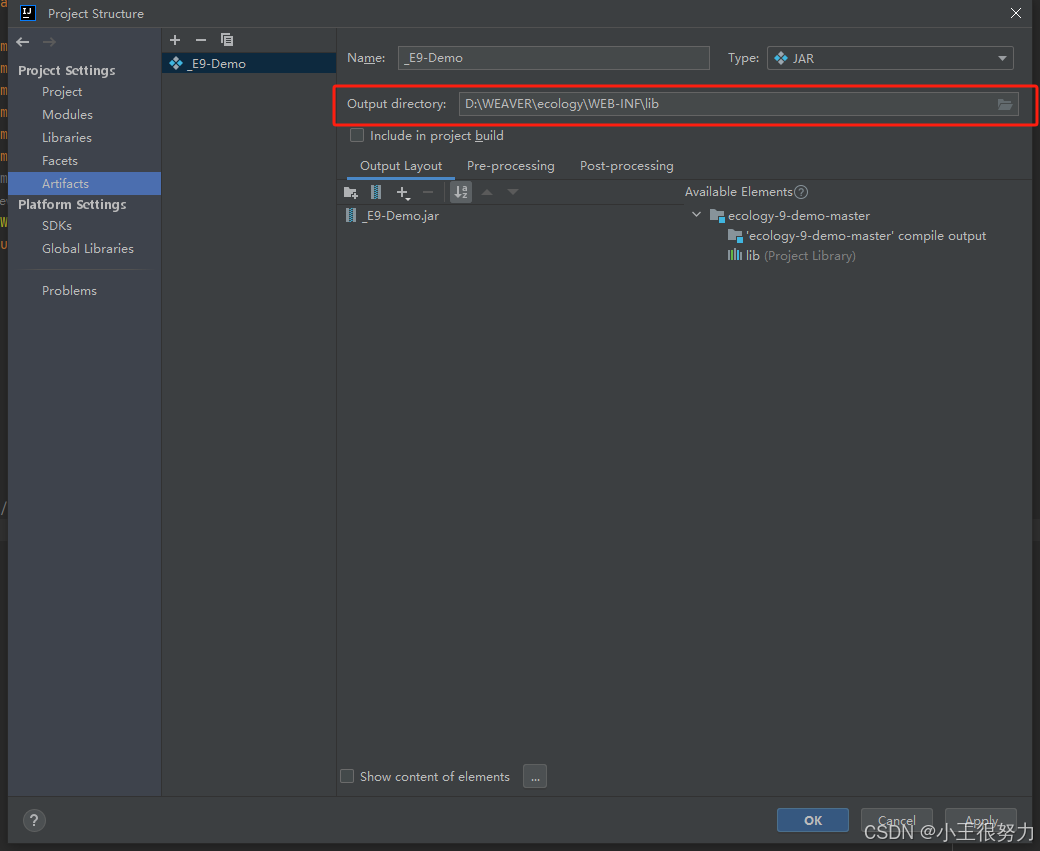
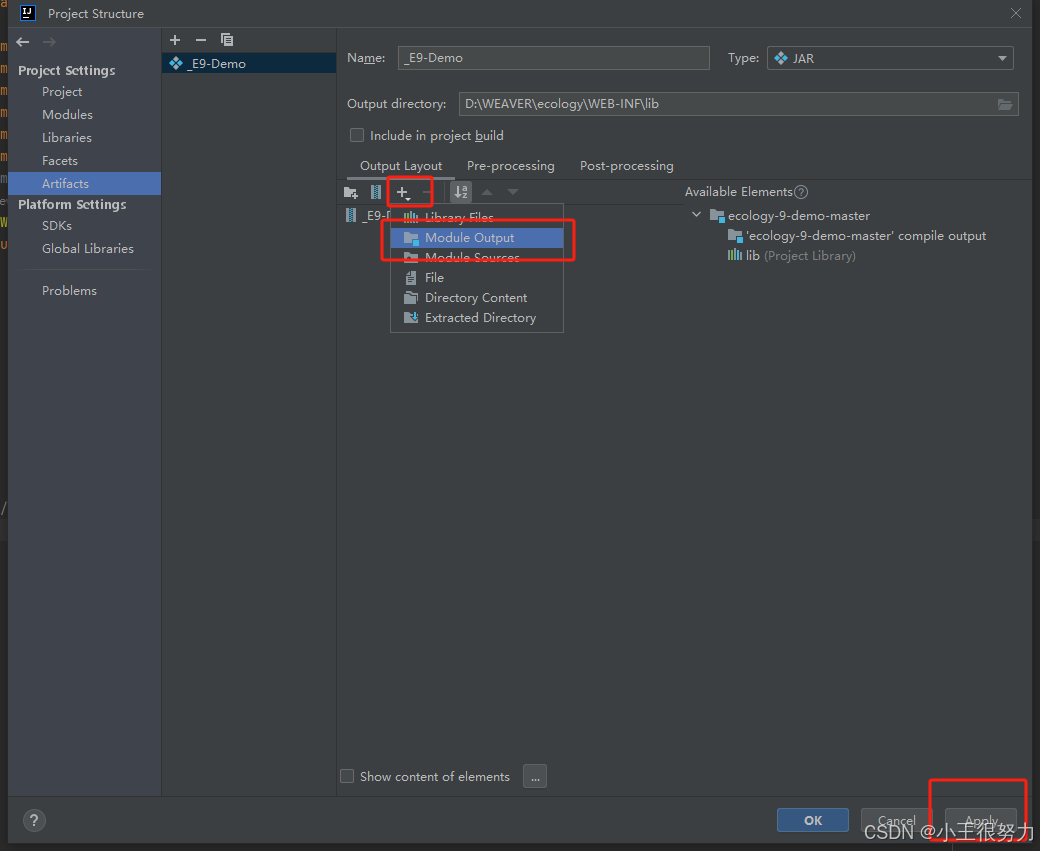
5、添加src输出内容到jar包,点击Apply
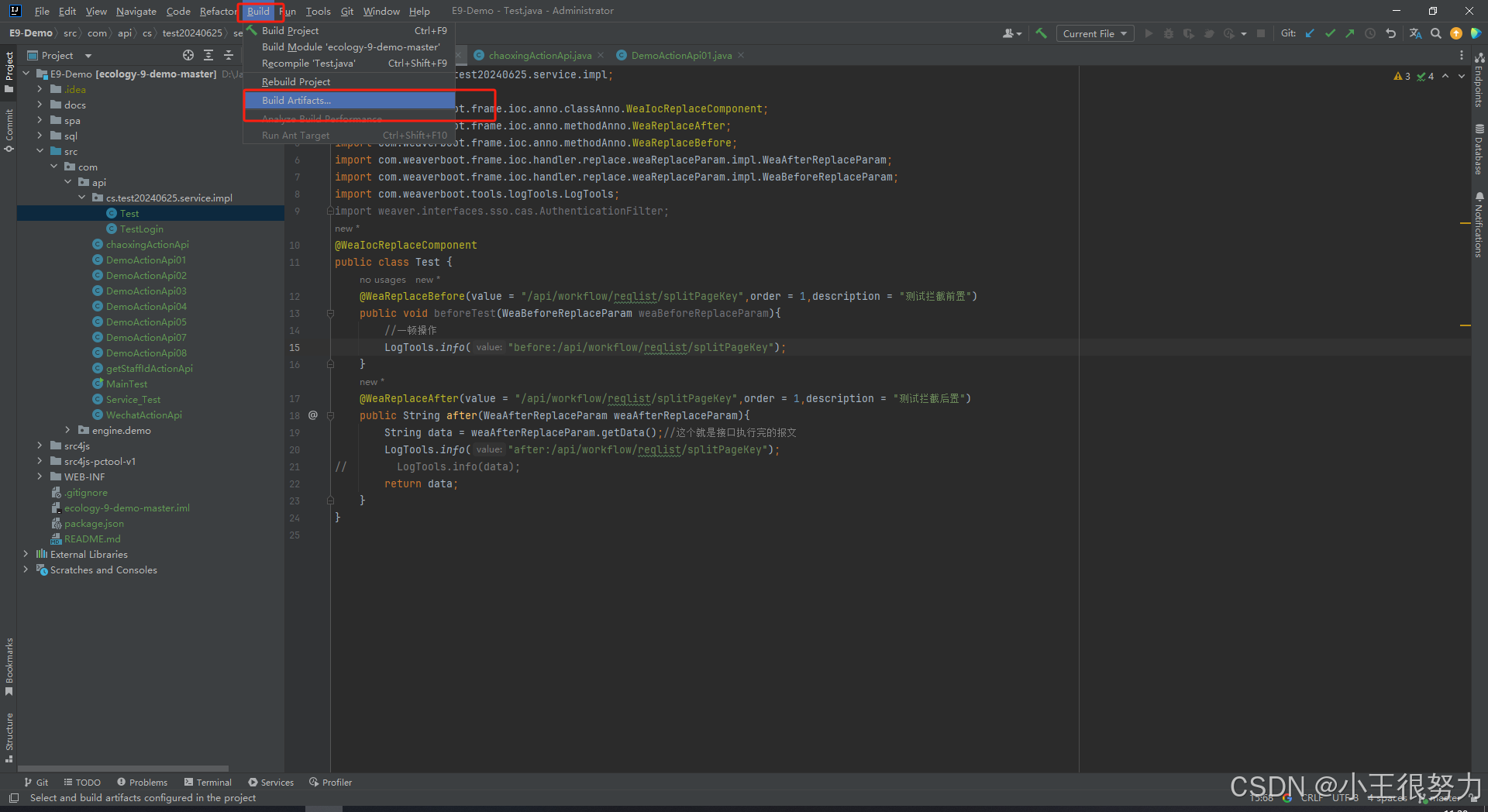
6、选择build->Build Artifacts
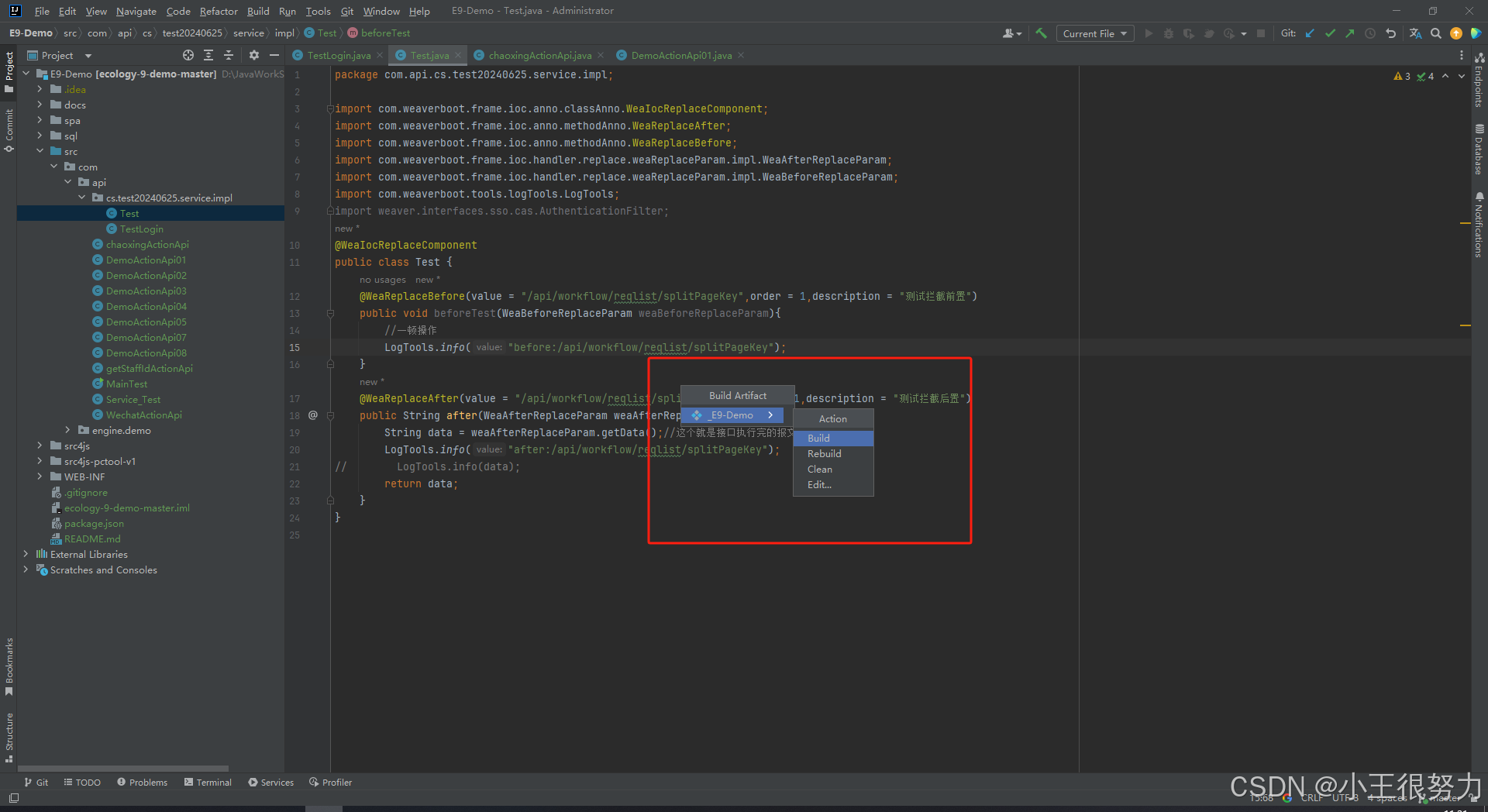
7、点击build,即可完成编译
编译完成后,查看jar包生成情况
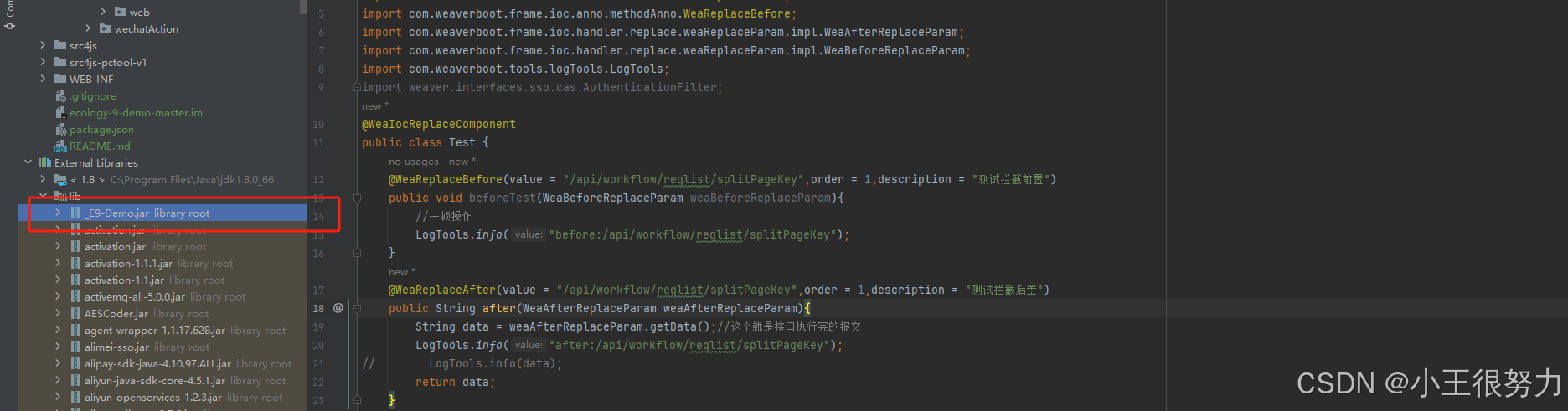
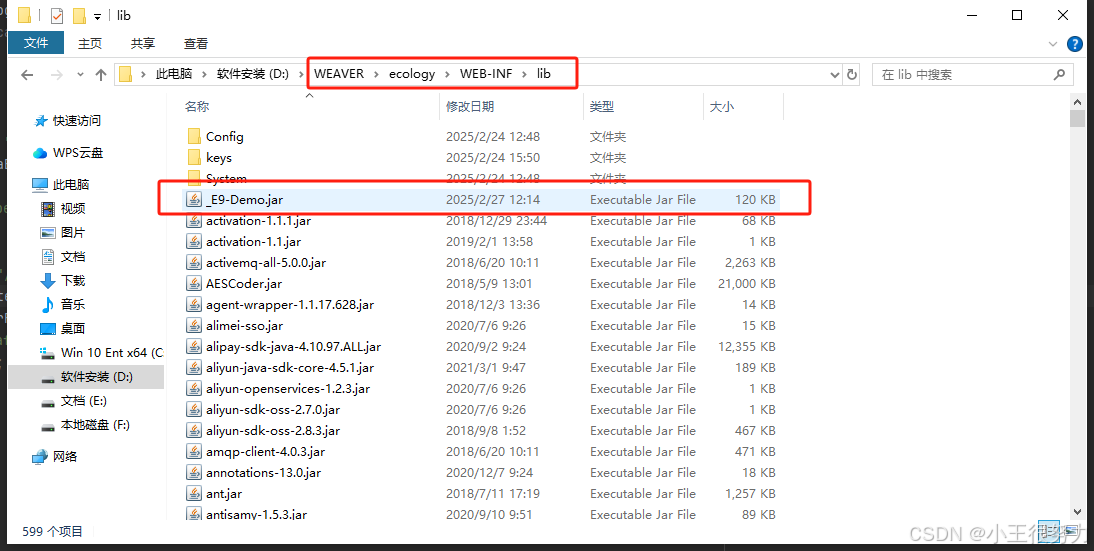
8、到系统中查看编译结果
登录本地服务后:
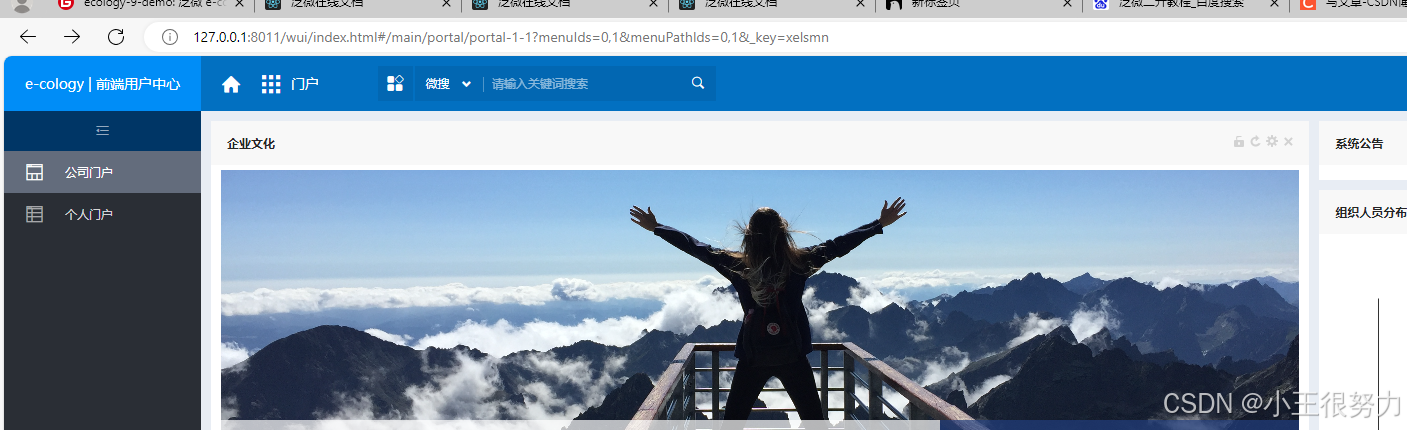
把地址改为: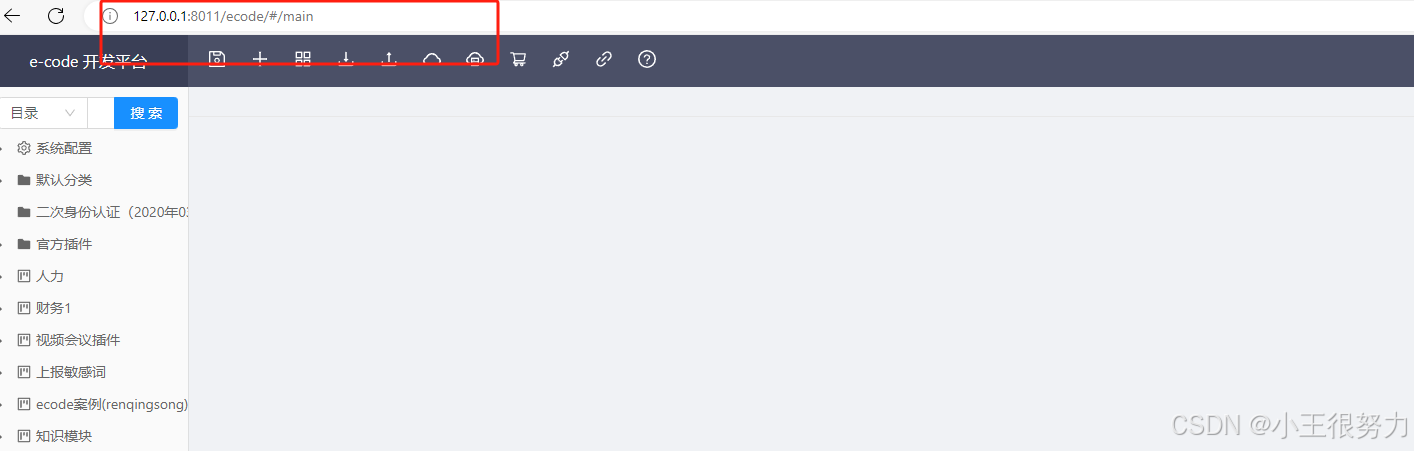
查看是否成功
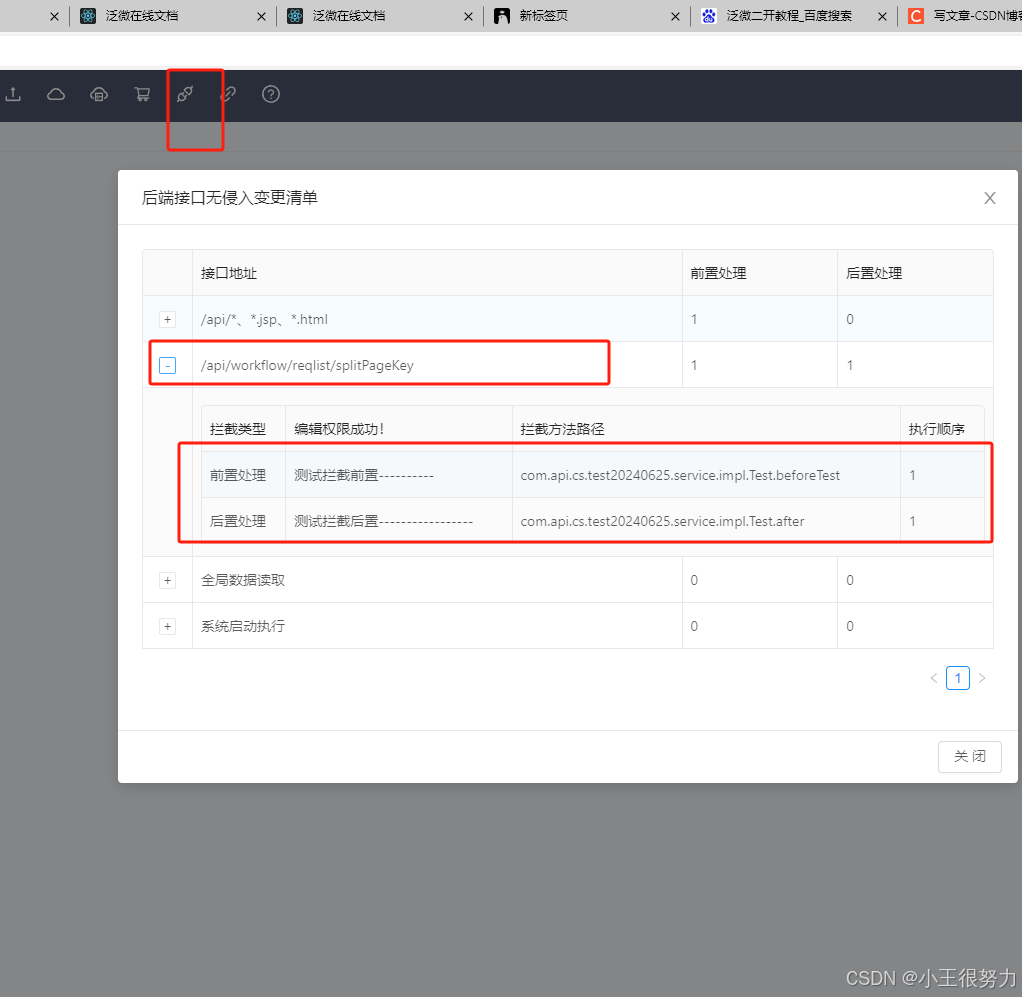
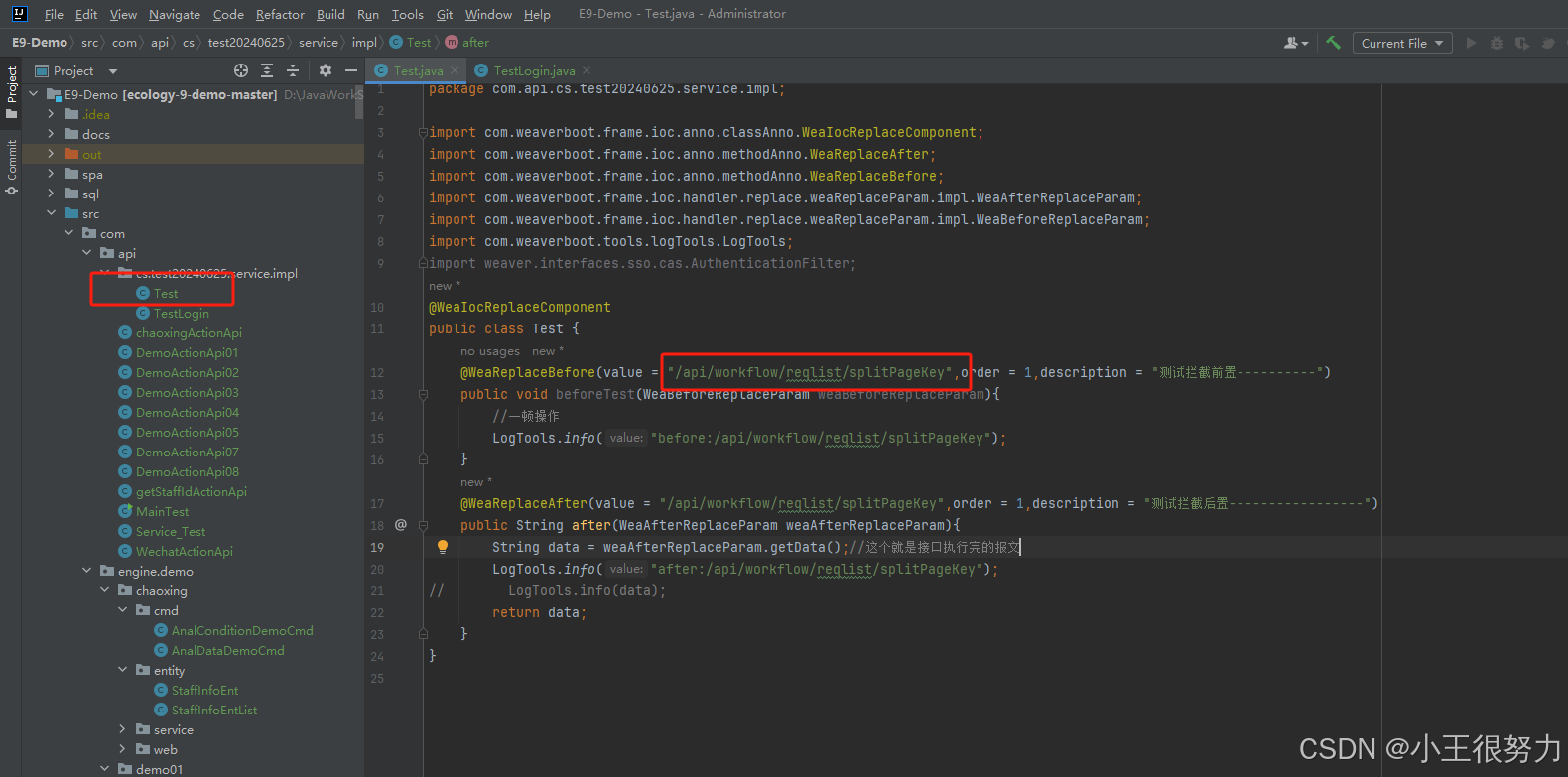
第四步:Resin远程Debug
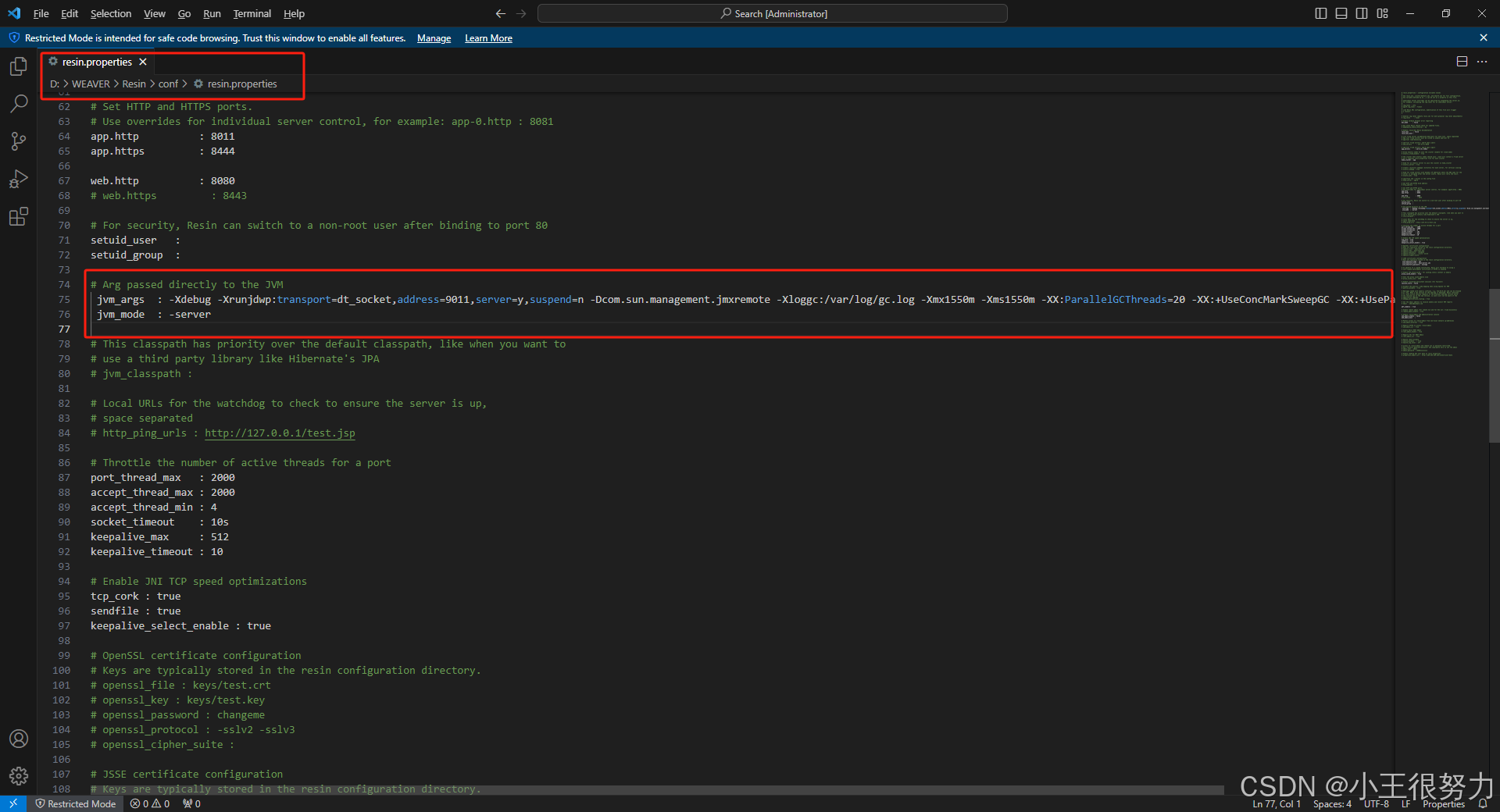
1、进入resin配置文件:resin\config\resin.properties 修改jvm_args
jvm_args  : -Xdebug -Xrunjdwp:transport=dt_socket,address=9011,server=y,suspend=n -Dcom.sun.management.jmxremote -Xloggc:/var/log/gc.log -Xmx1550m -Xms1550m -XX:ParallelGCThreads=20 -XX:+UseConcMarkSweepGC -XX:+UseParNewGC -XX:+DisableExplicitGC
jvm_mode  : -server
address=9011为远程Debug监听端口,可自行配置
2、添加中间件连接
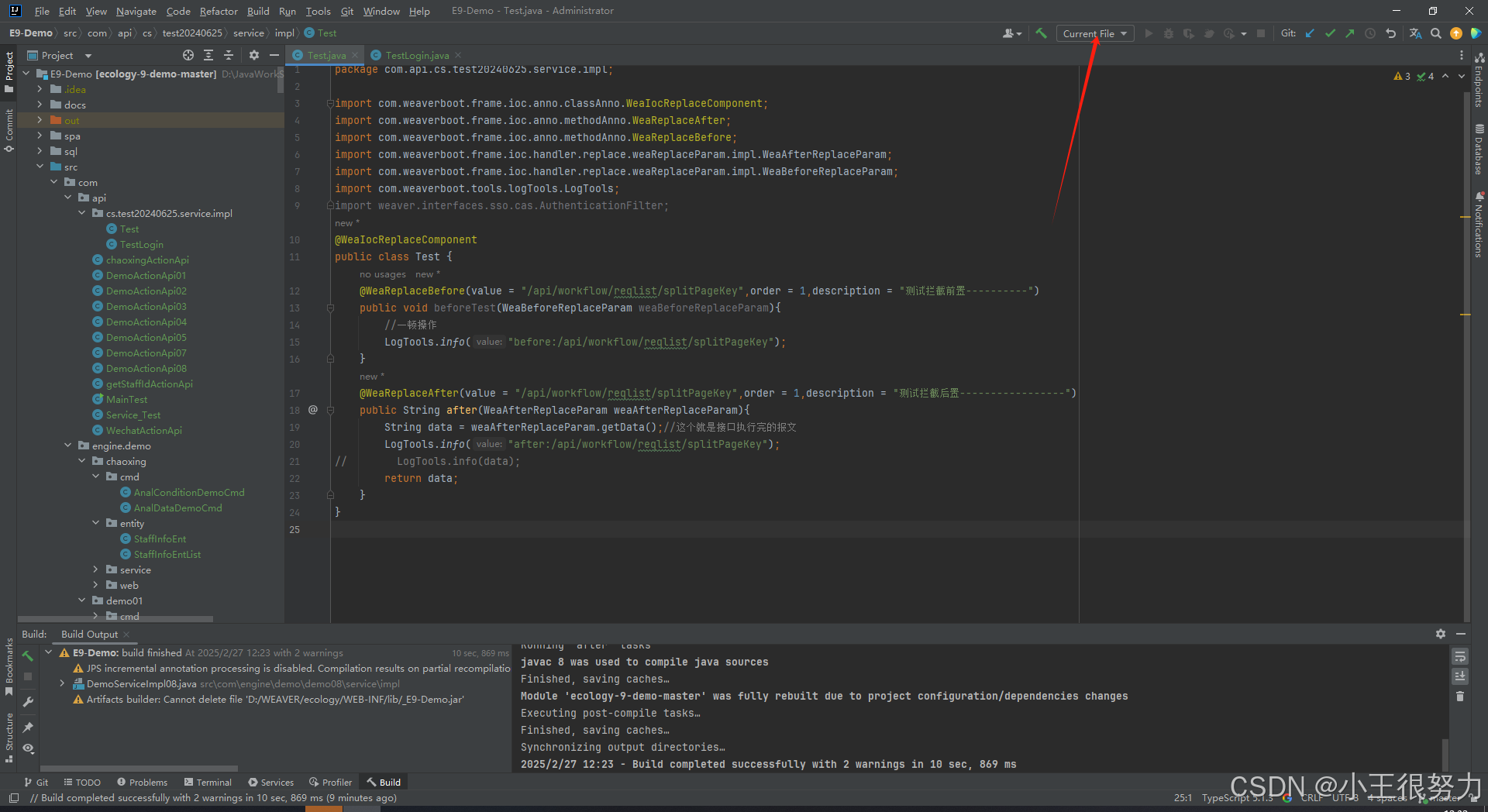
3、添加±>Resin->Remote远程服务,分别输入ec服务地址URL、远程Resin调试端口Port
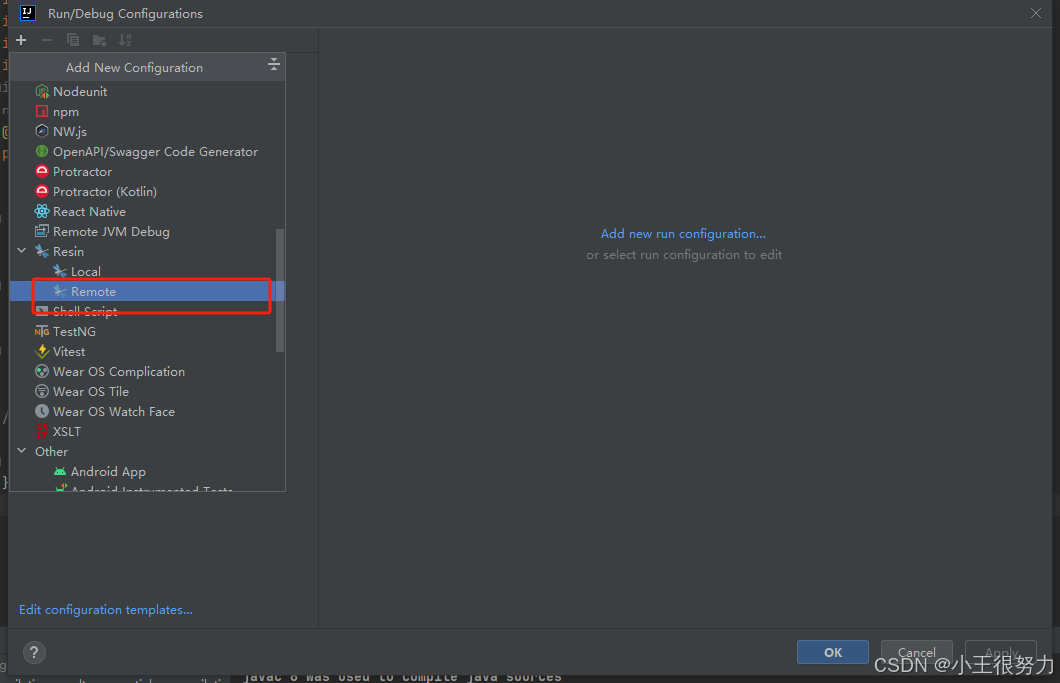
如果找不到Resin插件,可以去Plugins安装
Idea版本过高,找不到Resin插件请参考文章
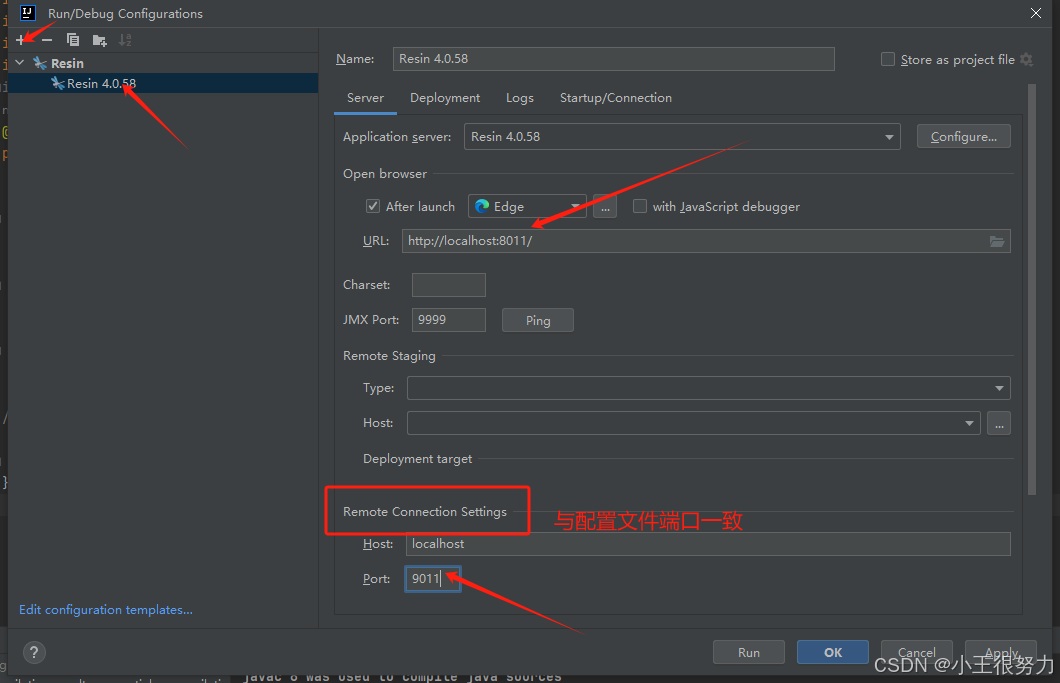
4、选择configure,选择resin home
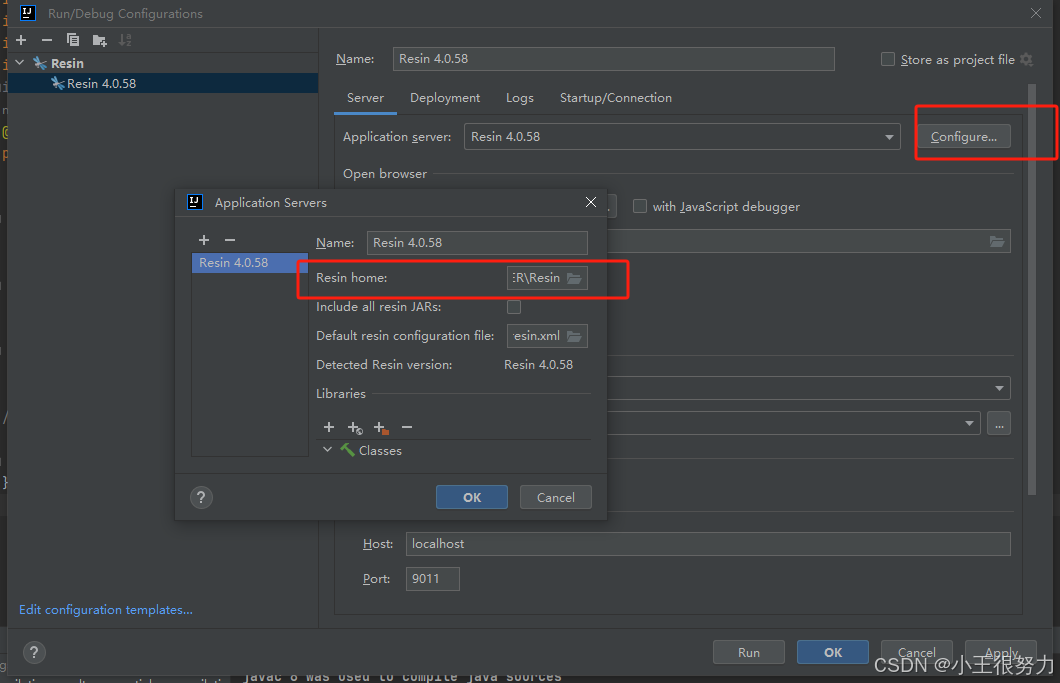
5、添加jar包
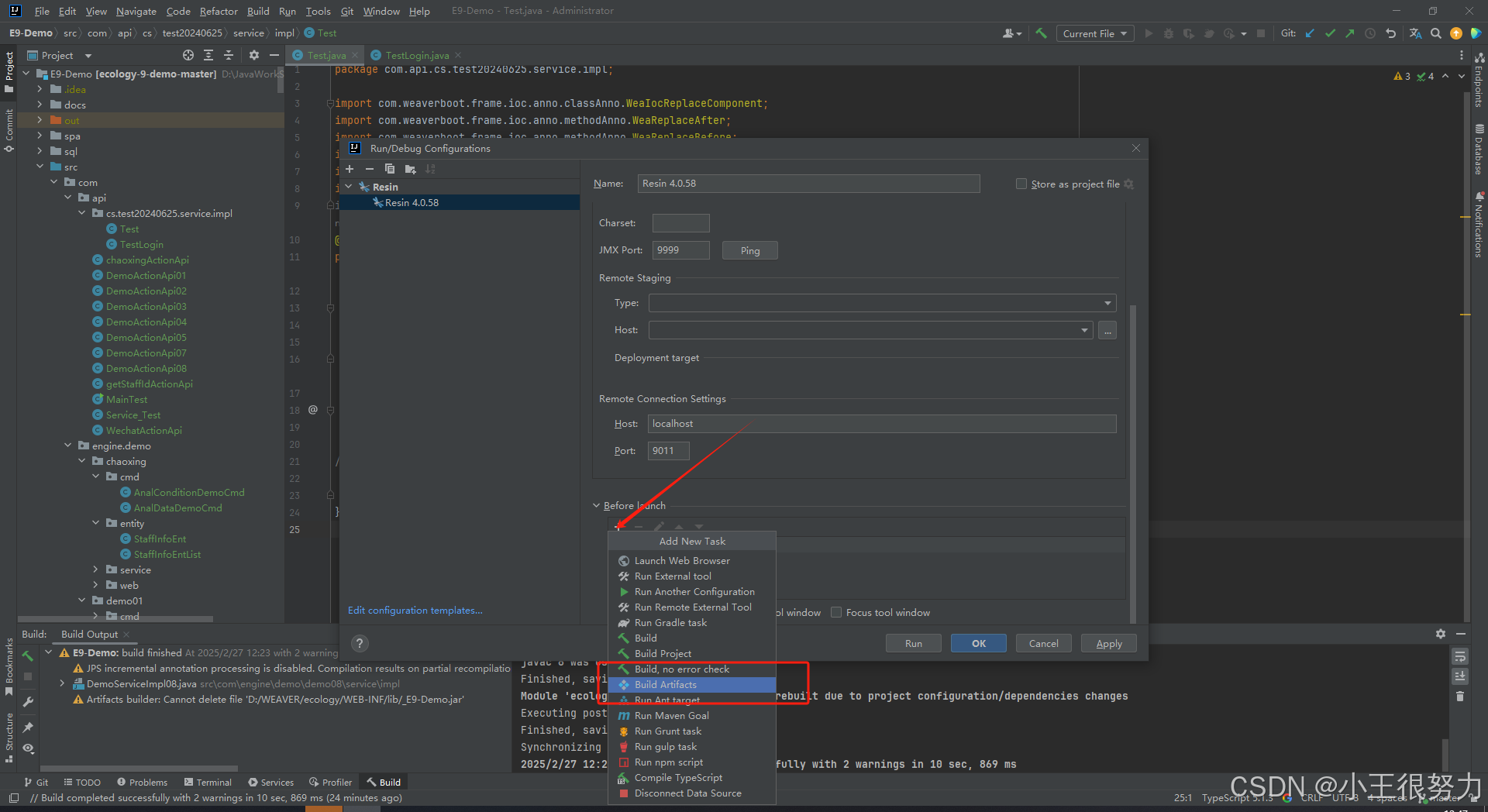
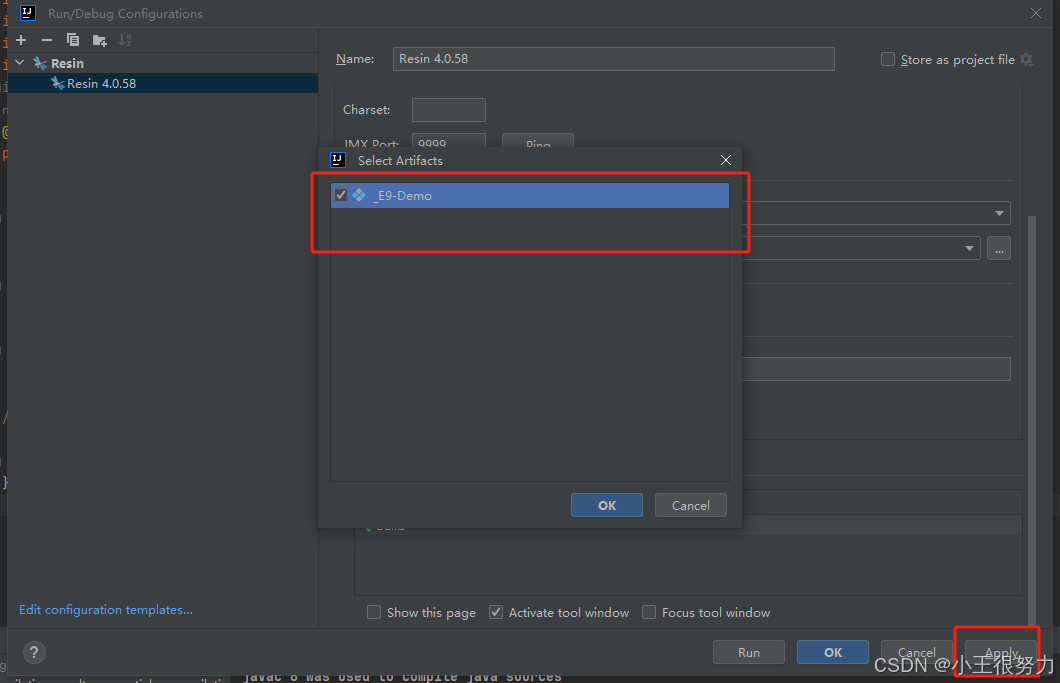
6、选择之前定义的Artifacts,点击Apply保存
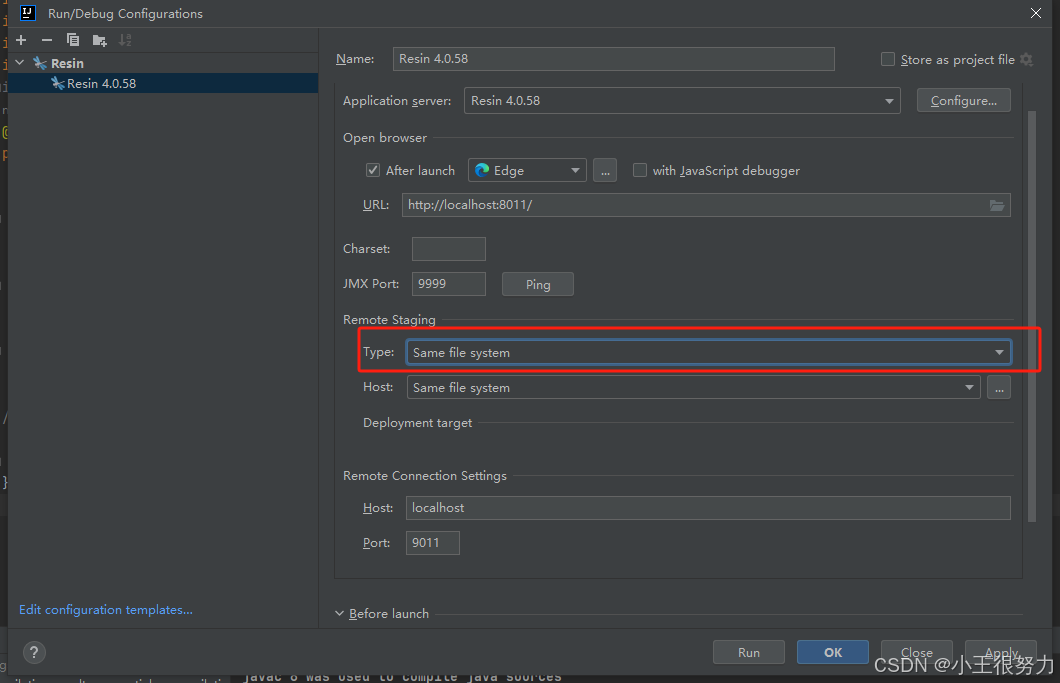
7、如果是同一个系统内,选择
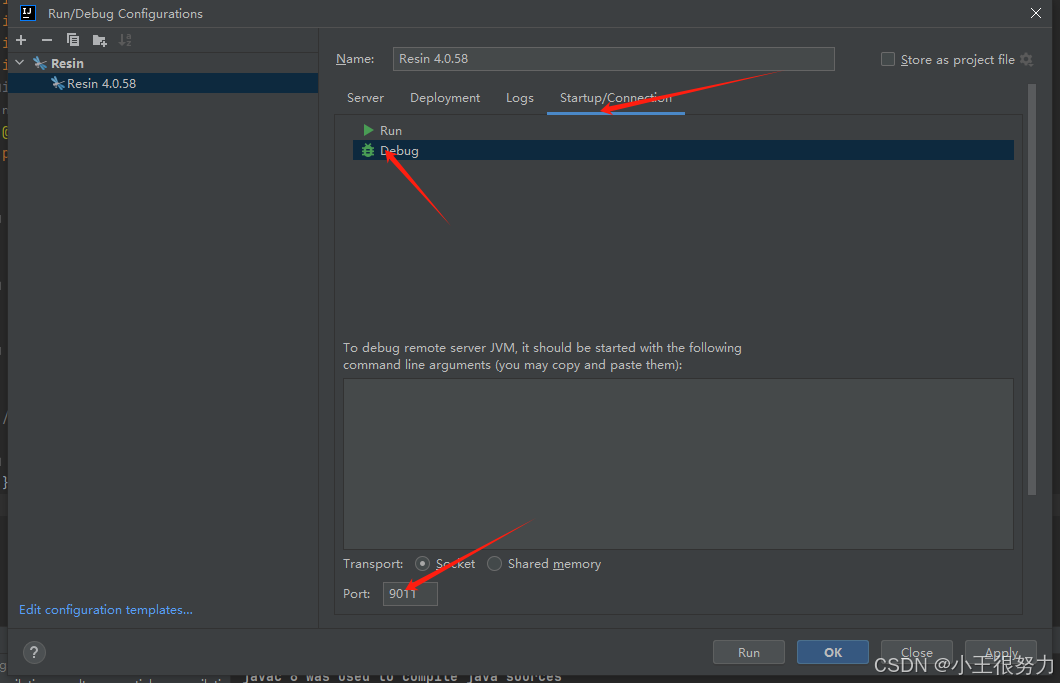
8、切换Startup/Connection,修改Debug->port为resin的远程调试端口
9、services中启动debug
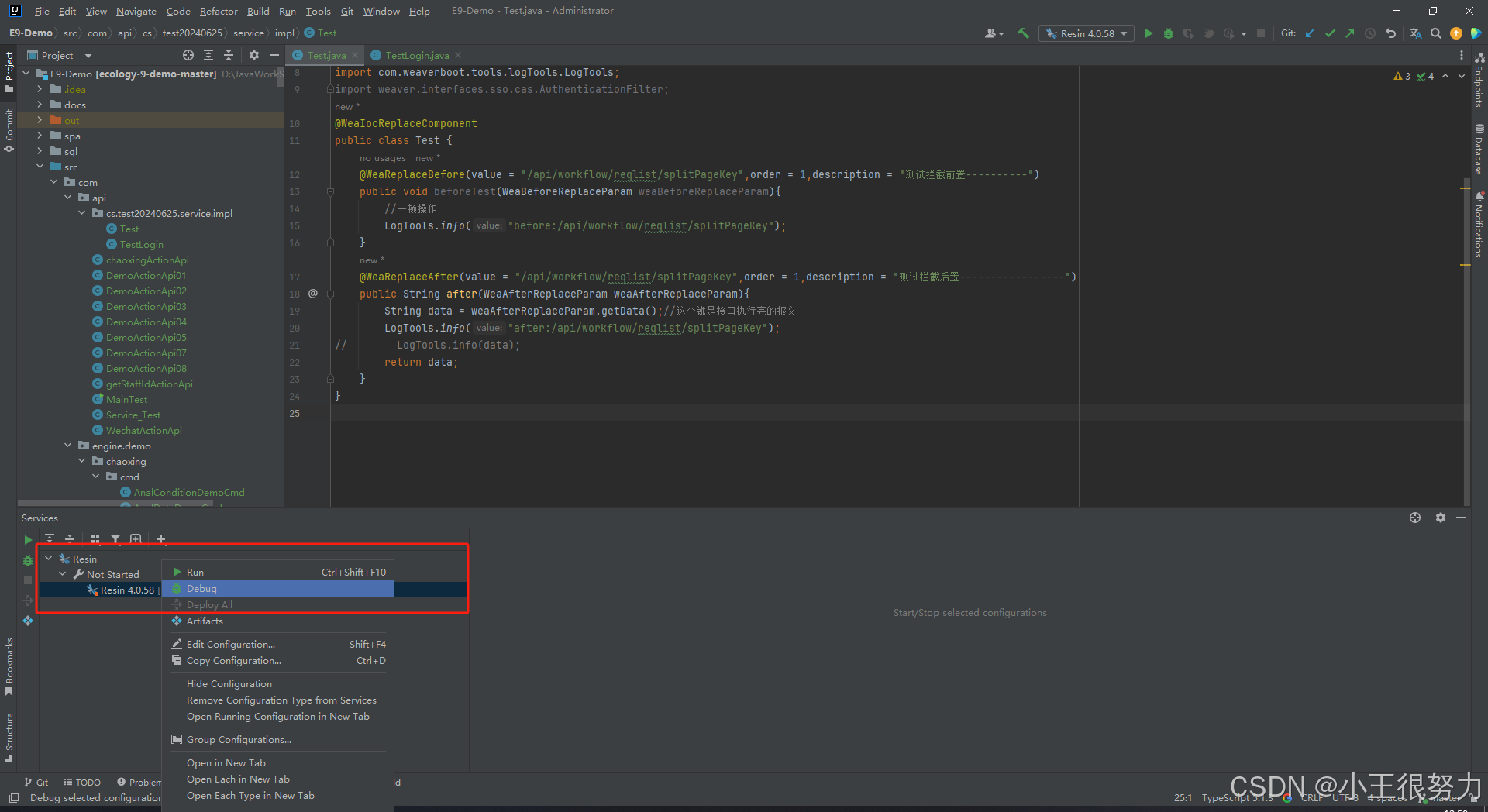
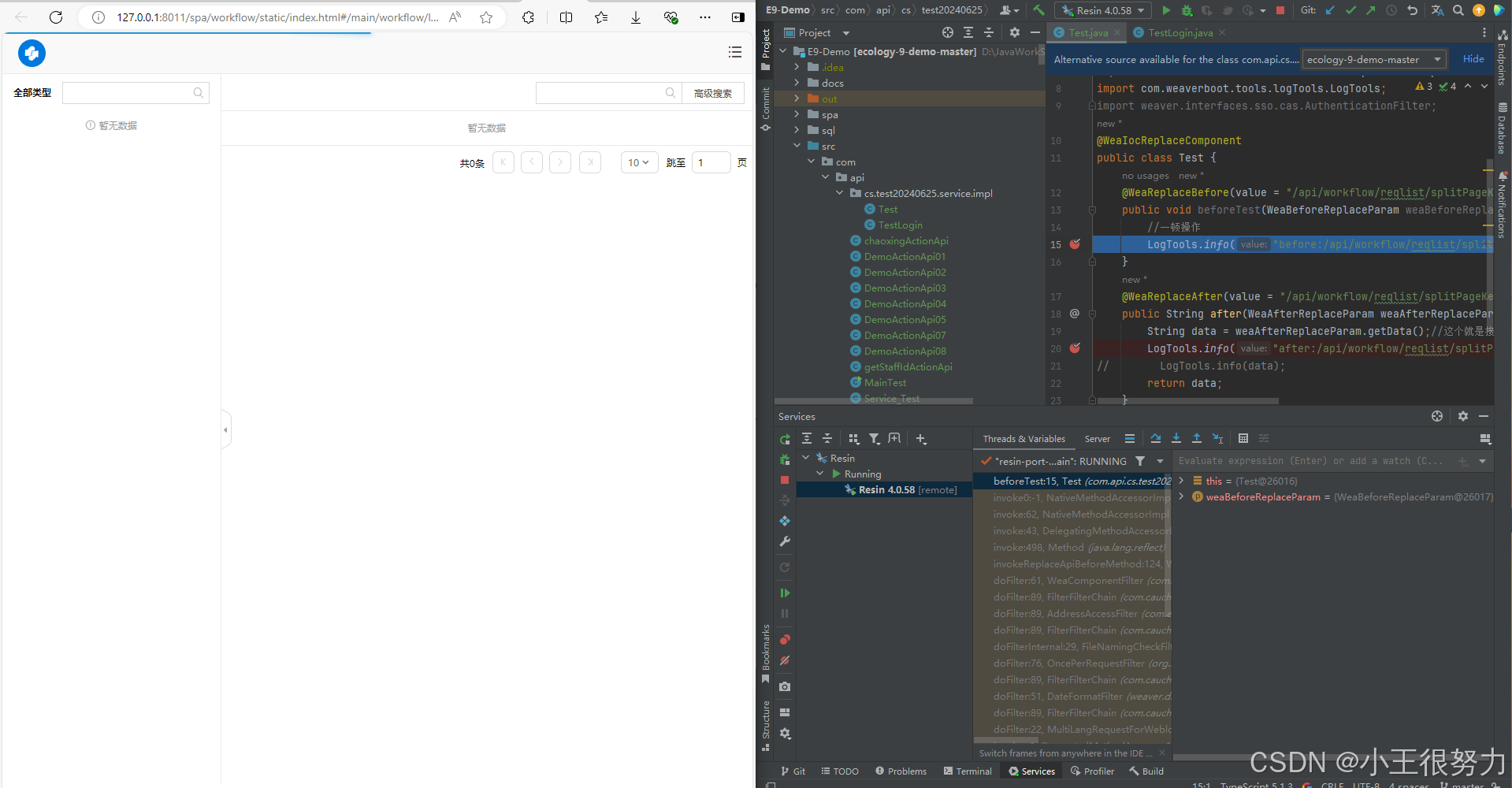
10、到指定页面刷新(本示例是待办页面),成功进入断点,debug配置成功

「智能机器人开发者大赛」官方平台,致力于为开发者和参赛选手提供赛事技术指导、行业标准解读及团队实战案例解析;聚焦智能机器人开发全栈技术闭环,助力开发者攻克技术瓶颈,促进软硬件集成、场景应用及商业化落地的深度研讨。 加入智能机器人开发者社区iRobot Developer,与全球极客并肩突破技术边界,定义机器人开发的未来范式!
更多推荐
 95
95 0
0- 0


 已为社区贡献1条内容

所有评论(0)