关于数据可视化BI工具Tableau基础知识梳理(基础篇)
位置:打开 Tableau Desktop 后的主页面,左侧为“连接”,右侧为“最近使用的文件”。连接到文件Excel文本文件(CSV、TSV)JSON连接到服务器Google BigQuery、Tableau Server 等。
学习BI工具前,应该先弄清BI工具的作用是什么?
BI 工具(Business Intelligence 工具)的作用简单来说就是:把企业中分散、复杂、原始的数据,转化成可视化的图表和仪表盘,从而帮助业务快速、准确地做决策。
再通俗一点的话:BI 工具就是数据与业务之间的桥梁,它把“冷冰冰的数据”变成“有温度的洞察”。
我们通过以下几个方面,对BI工具Tableau进行学习:
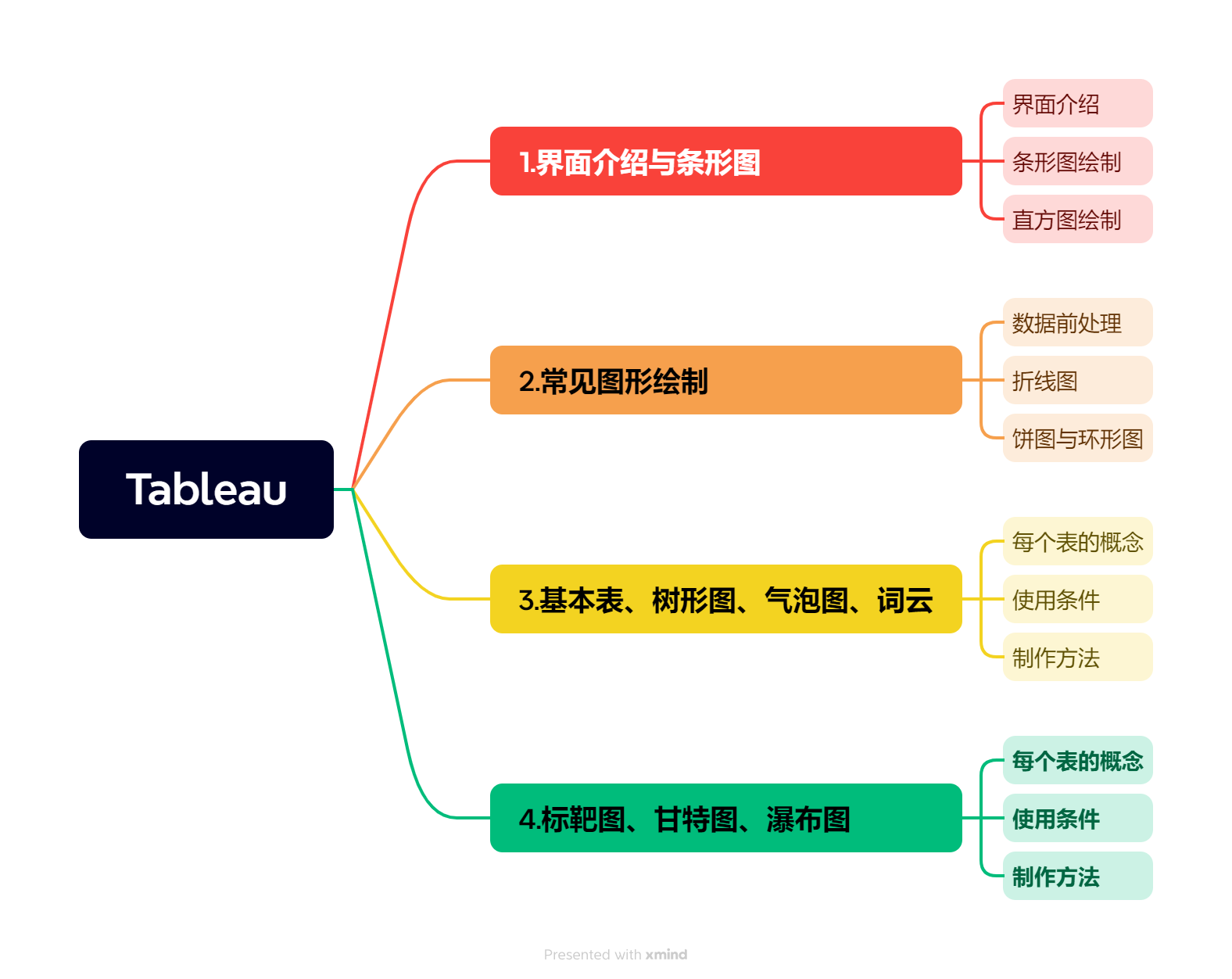
一.Tableau简介与条形图绘制
1.Tableau界面介绍
1.1数据导入界面
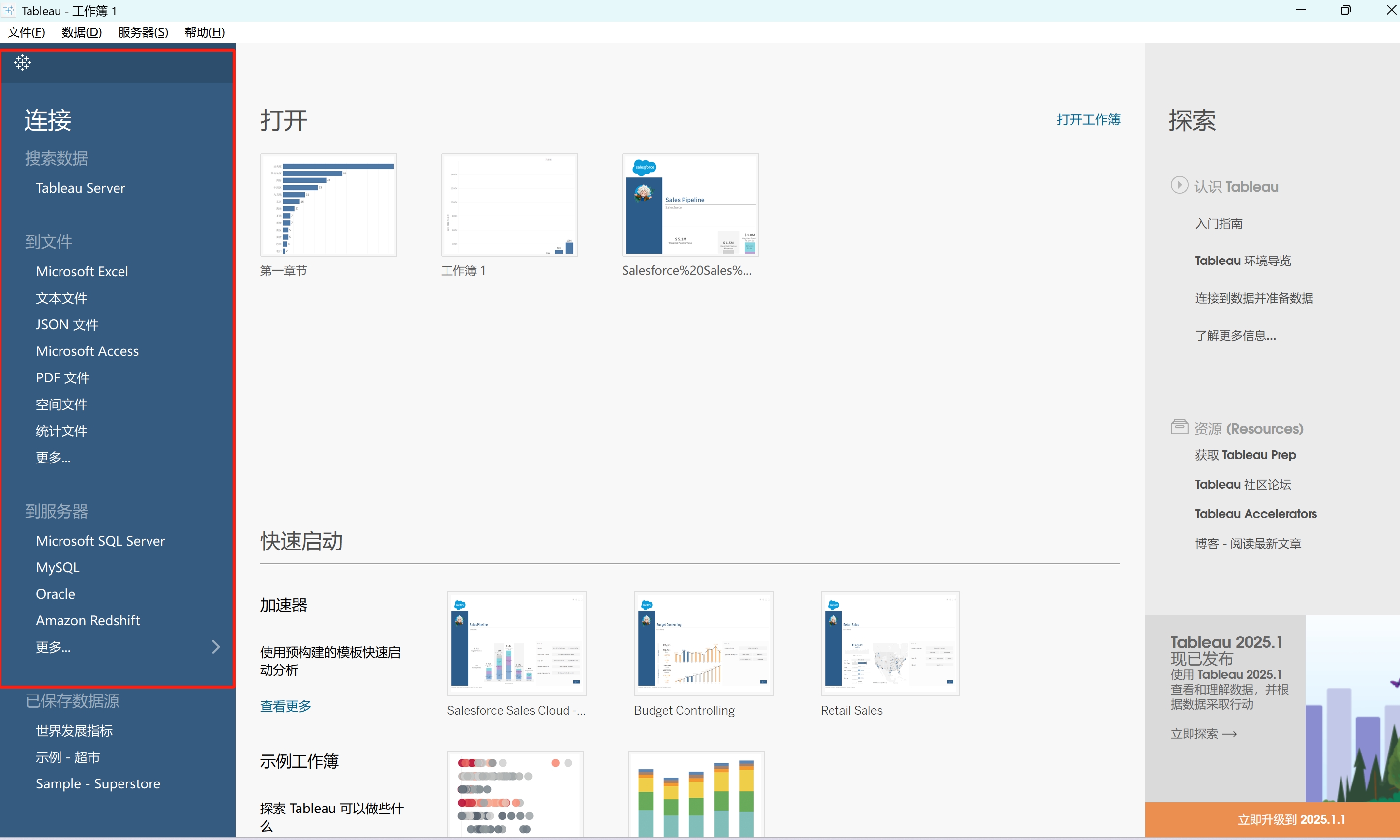
位置:打开 Tableau Desktop 后的主页面,左侧为“连接”,右侧为“最近使用的文件”。
-
连接到文件:
-
Excel
-
文本文件(CSV、TSV)
-
JSON
-
-
连接到服务器:
-
MySQL、SQL Server、PostgreSQL
-
Google BigQuery、Tableau Server 等
-
1.2.数据源界面
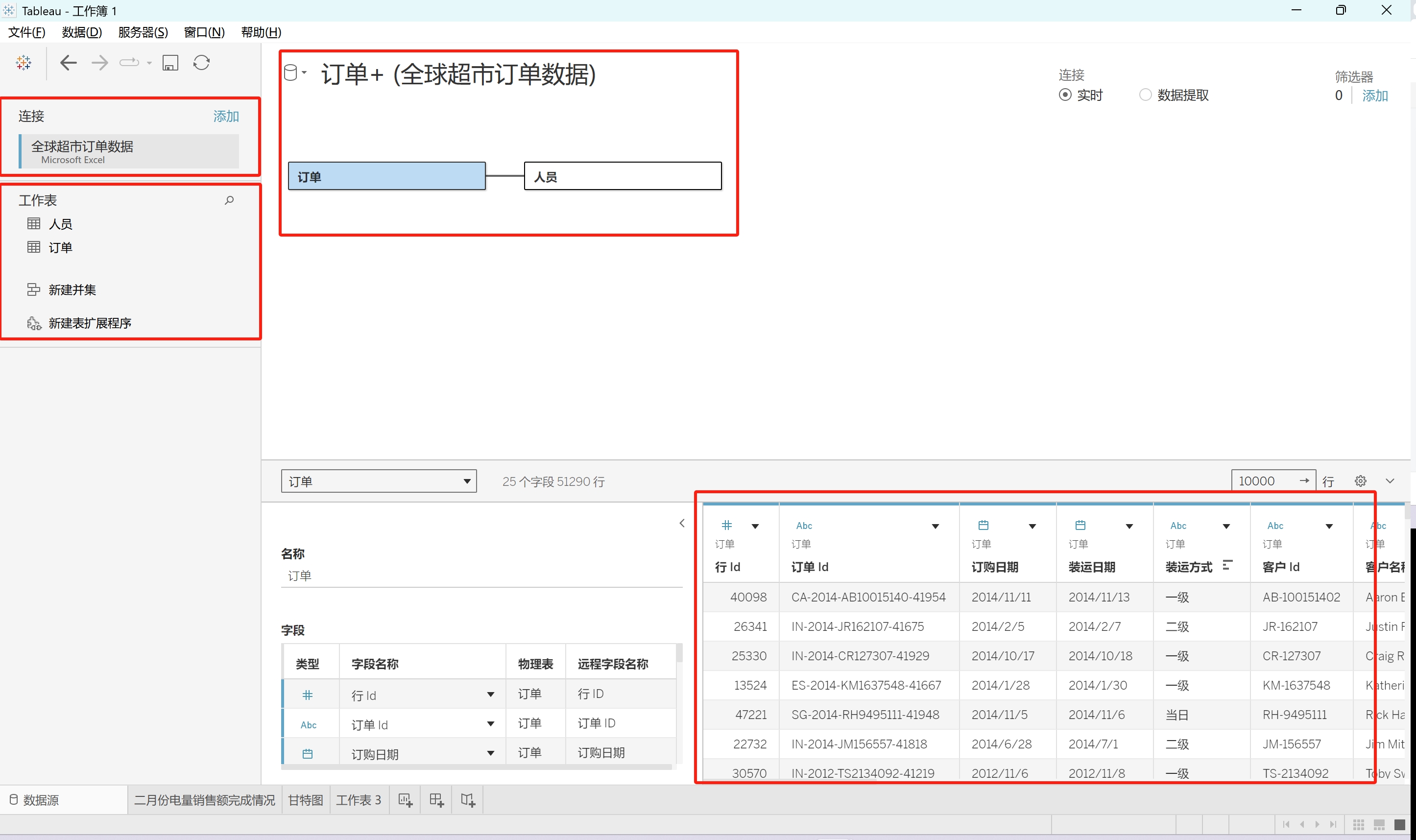
-
界面特征:类似于 Excel 表格视图,顶部为字段名称,底部为预览数据,左边为数据源名称以及下面的工作表
-
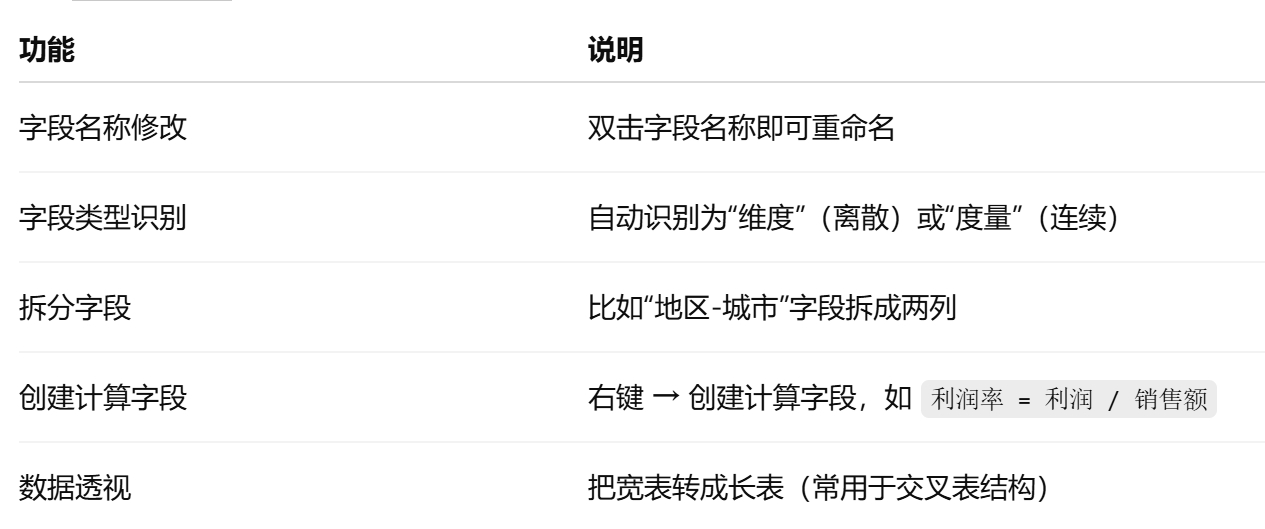
常用功能:
-
目标:清洗、整理数据,为后续图表分析打好基础。
1.3.工作表界面
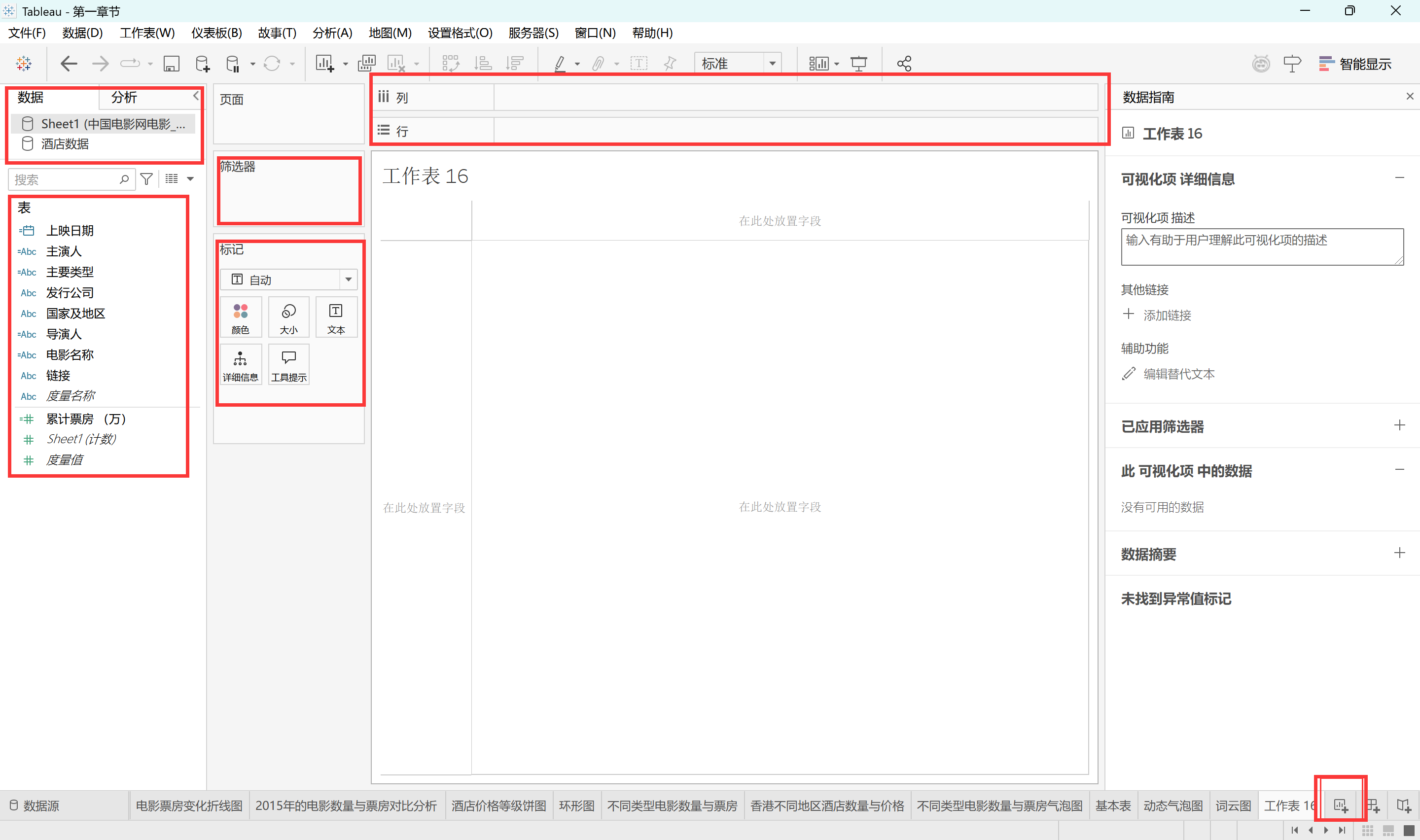
(1)进入方式:点击底部的 “Sheet 1” 即可进入工作表,正式开始制作图表。
(2)主要区域划分:
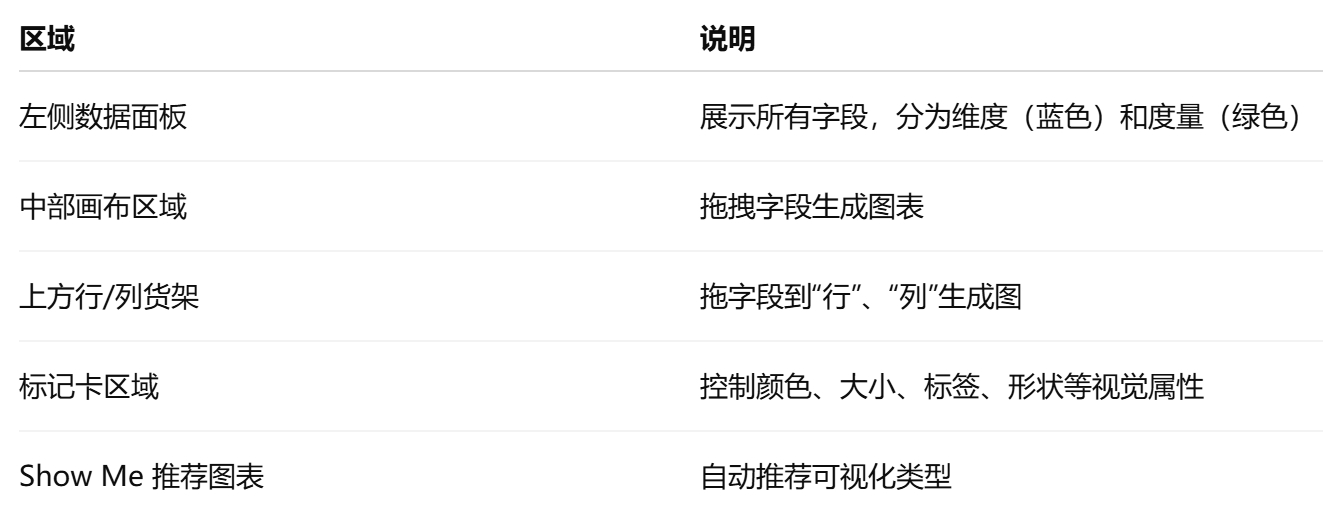
(3)图表生成基本操作:
-
拖“维度”字段(如地区、产品)到列或行
-
拖“度量”字段(如销售额)到列或行
-
使用“颜色”、“标签”、“大小”增强视觉效果
(4)目标:使用拖拽方式快速生成直观图表,探索数据关系。
2.Tableau绘制条形图与直方图
2.1条形图绘制:各地区酒店数量
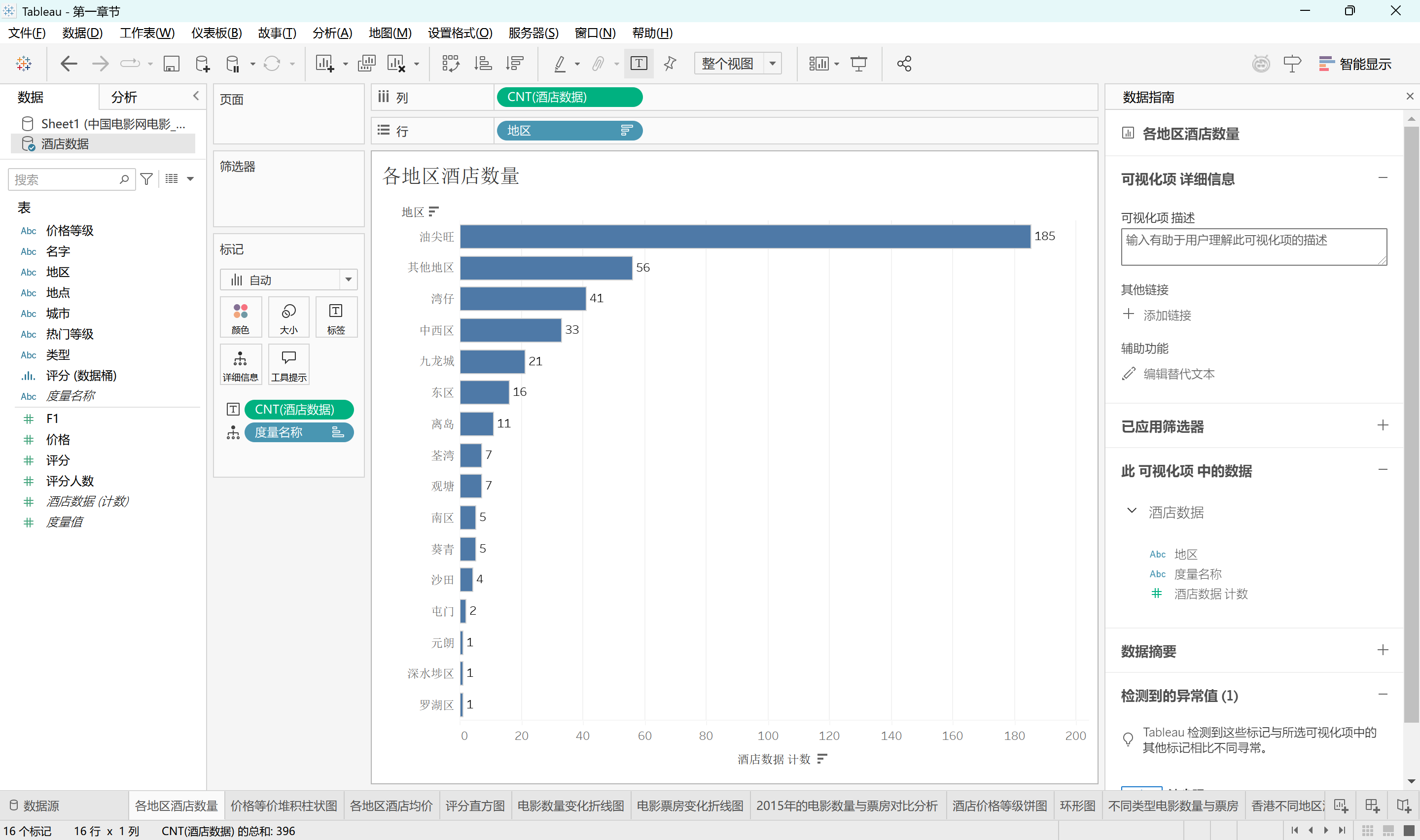
(1)目标:用条形图显示每个地区的酒店数量,用于展示地域分布情况。
(2)操作步骤:
-
拖拽【地区】字段到“行”货架
-
拖拽【酒店名称】字段到“列”货架,自动变为
COUNT(酒店名称) -
图表默认呈现为 横向条形图(若不是,可在“标签”中选择)
-
拖【酒店名称】到“标签” → 展示数量
2.2堆积图绘制:价格等级堆积图
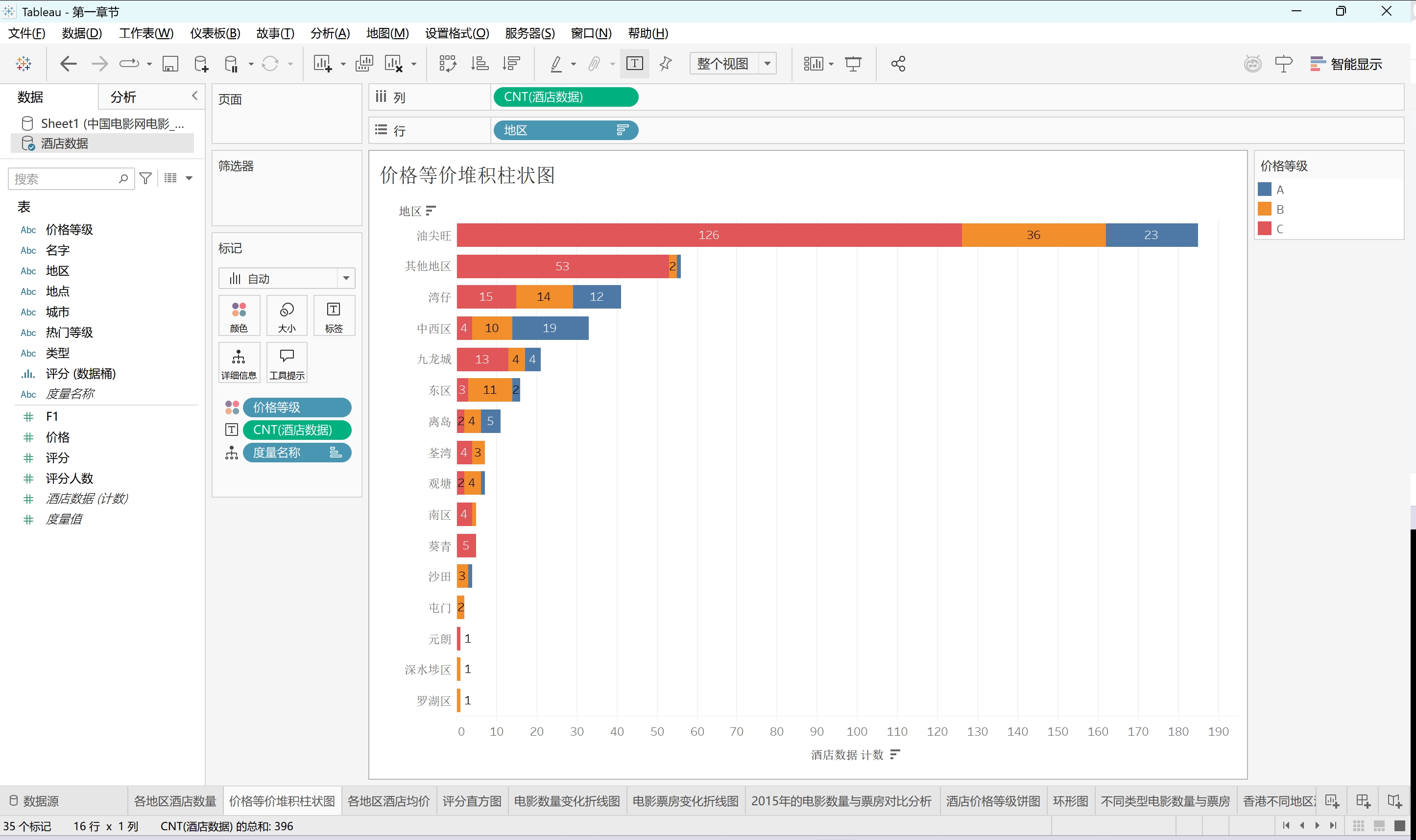
(1)目标:将不同价格等级的酒店数量以堆叠形式显示在各地区条形中,比较每个等级的占比。
(2)操作步骤:
-
使用上面 2.1 的基础图表(地区在行、酒店数量在列)
-
将【价格等级】字段拖至“颜色”标记卡 → 自动形成“堆积条形图”
-
拖【价格等级】到“标签”,显示各部分标签(可选)
-
可以在“分析”面板中添加“总计”或“百分比标签”
(3)图表解读:
-
每根条形代表一个地区
-
条形内部按价格等级堆叠
-
可查看每个地区中高/中/低价格酒店的比例
(4)应用场景:
-
各地区产品/资源的分级分布
-
用户画像中不同群体占比可视化
2.3直方图概念与用途
(1)概念理解:直方图(Histogram)是用于展示连续型数据分布的图表,常用于:
-
看数据的集中趋势(平均值靠左还是靠右)
-
判断数据分布是否对称、是否偏态
-
发现异常值或“长尾”
(2)特点:
-
横轴是“区间”(Bin,如评分从 1–2、2–3…)
-
纵轴是频数(每个区间内的数据数量)
-
是连续数据的“分桶图”
(3)典型用途:
-
分析评分、价格、年龄、收入等连续字段的分布
-
数据质量诊断(发现异常集中、离群值)
2.4创建评分直方图
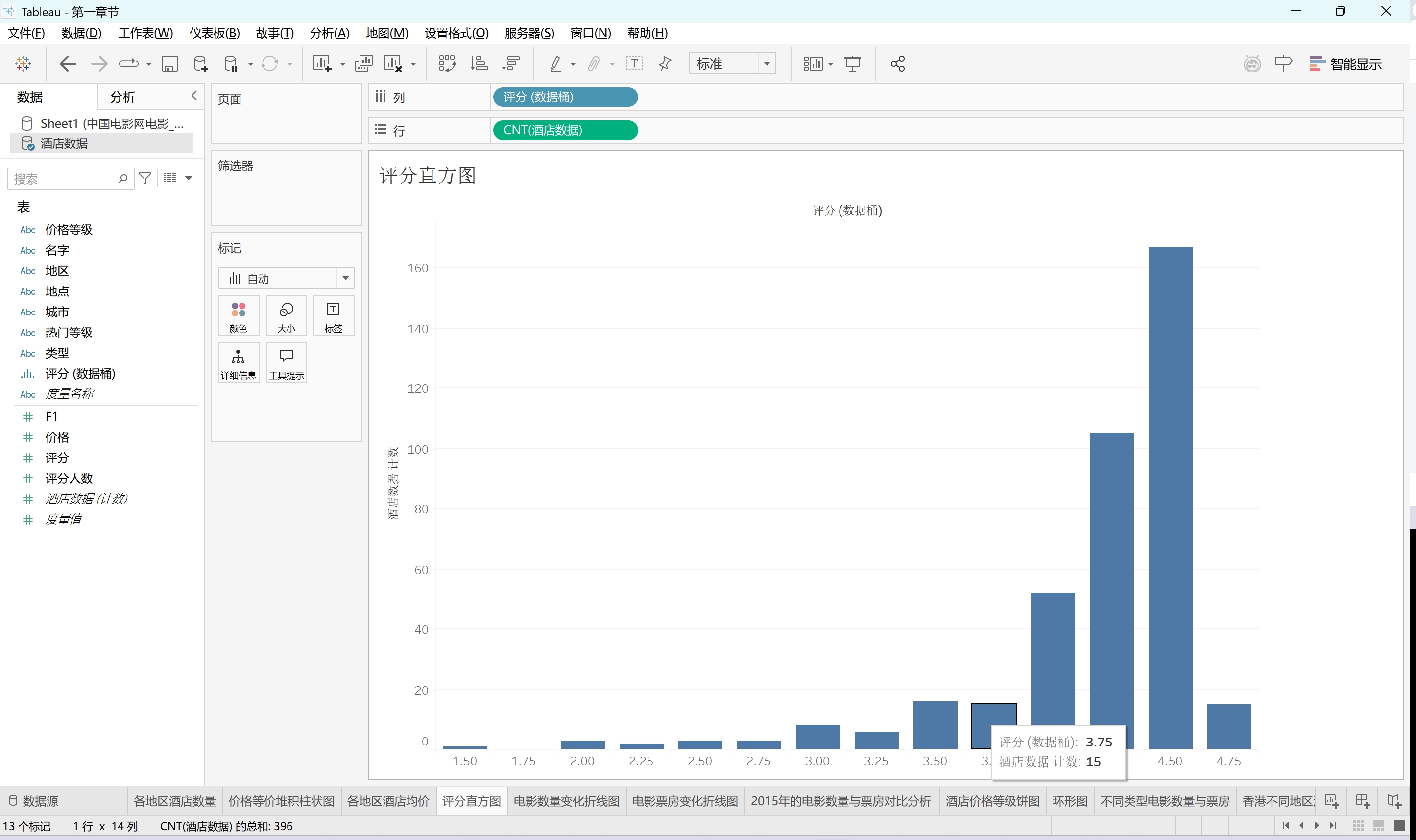
(1)目标:显示酒店评分的整体分布情况,比如用户打分从 1 到 5 分如何分布。
(2)操作步骤:
-
右键评分字段(如“评分”) → 选择【创建】→【数据桶】
-
设置数据桶大小(如
0.5),生成评分区间字段 -
将生成的评分区间字段拖入【列】、酒店数据(总数)拖入【行】
-
可选:将评分区间拖入“颜色”或“标签”,美化图表
(3)解读:
-
横轴:评分区间(如 1.0–1.5、1.5–2.0…)
-
纵轴:酒店数量(频数)
-
可判断评分是集中、分散还是偏低/偏高
二.数据处理、折线图和饼图
1.数据前处理
(1)目的:确保字段类型正确、数据结构清洗干净,为可视化做好准备。
(2)常见处理方法:
-
字段格式检查:日期是否为日期型、数值是否为度量字段
-
缺失值处理:过滤或填充
-
创建计算字段:如
年份 = YEAR(上映时间)、票房差异 = 预期票房 - 实际票房 -
拆分字段:如“地区 - 城市”字段拆成两列
-
数据筛选:只保留近五年数据、或票房大于0的数据等
2.绘制折线图
2.1创建折线图:电影数量变化
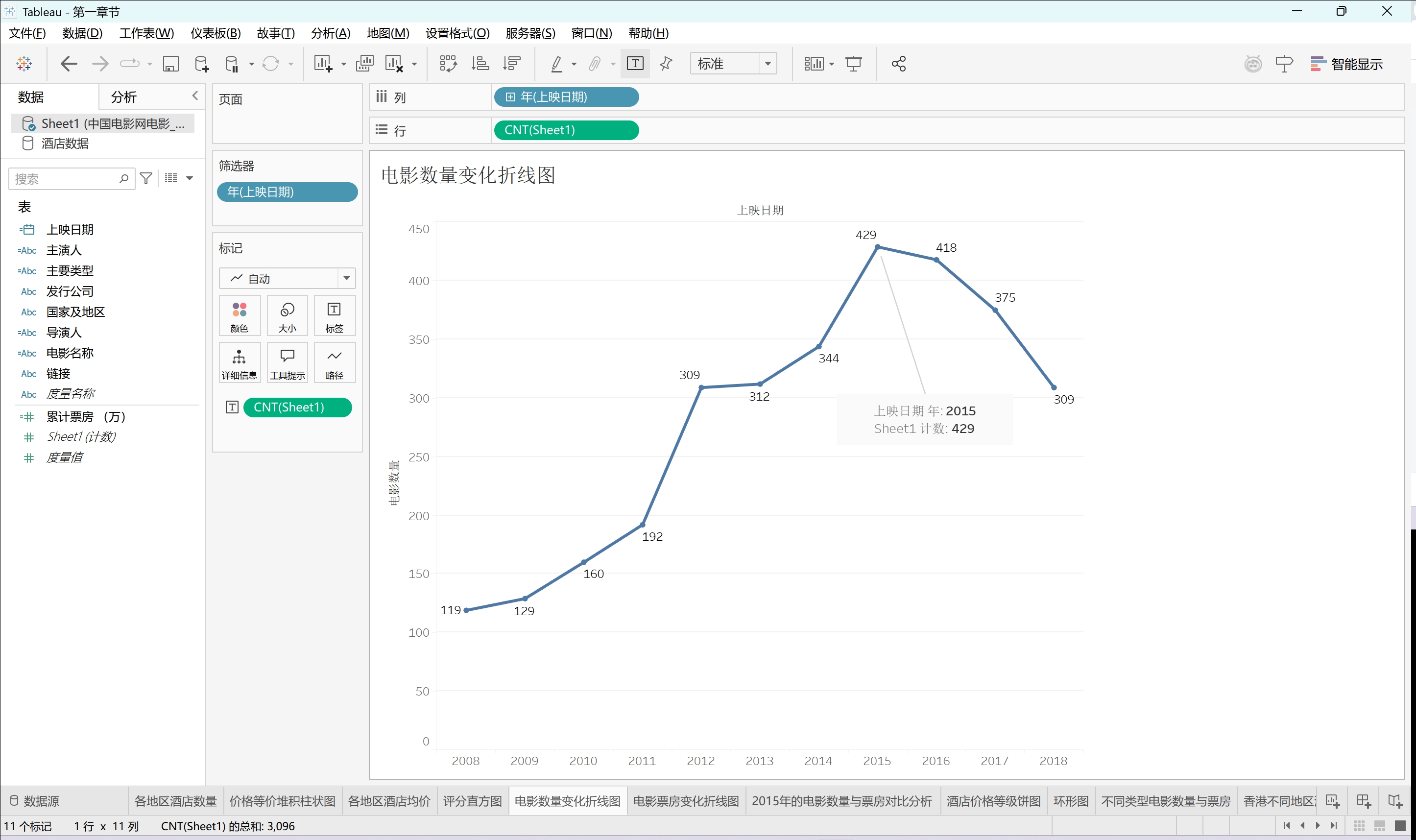
操作简要:
-
将【上映年份】拖入“列” → 确保是离散(年份)而非连续时间
-
将【电影数量】拖入“行” → 聚合方式为
COUNT -
形成随时间的变化线条
-
可添加“颜色”、“标签”进行视觉优化
2.2 2015年的电影数量与票房比较分析
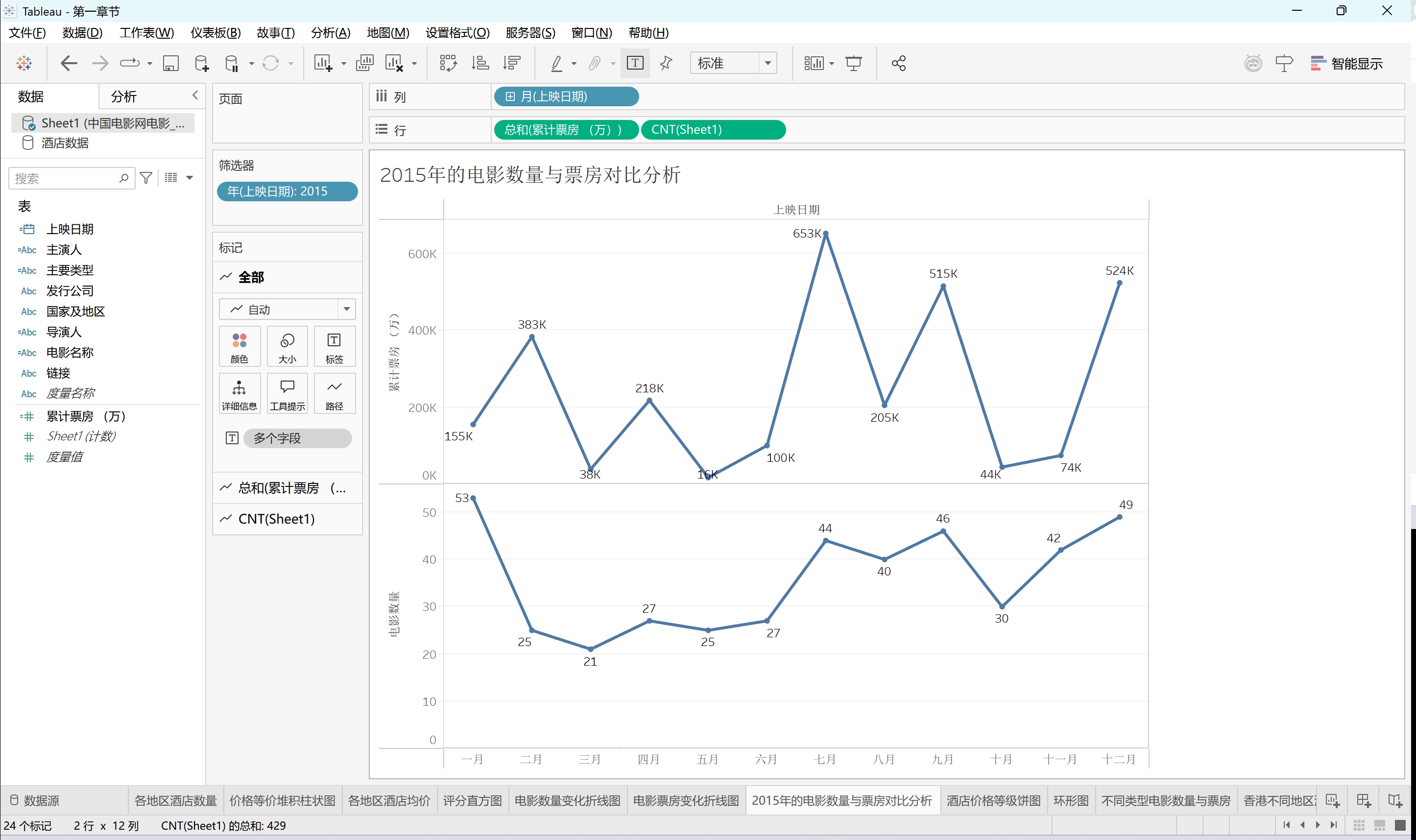
操作简要:
-
设置过滤器,仅显示“2015年”数据
-
将【电影上映时间】拖入“列”
-
拖入两个度量值:电影数量(
COUNT)和票房(SUM) -
使用“双轴图”或“组合图”(Bar + Line)呈现
-
同时显示数量与金额的变化趋势
3.饼图与环形图
3.1饼图绘制(酒店价格等级饼图)
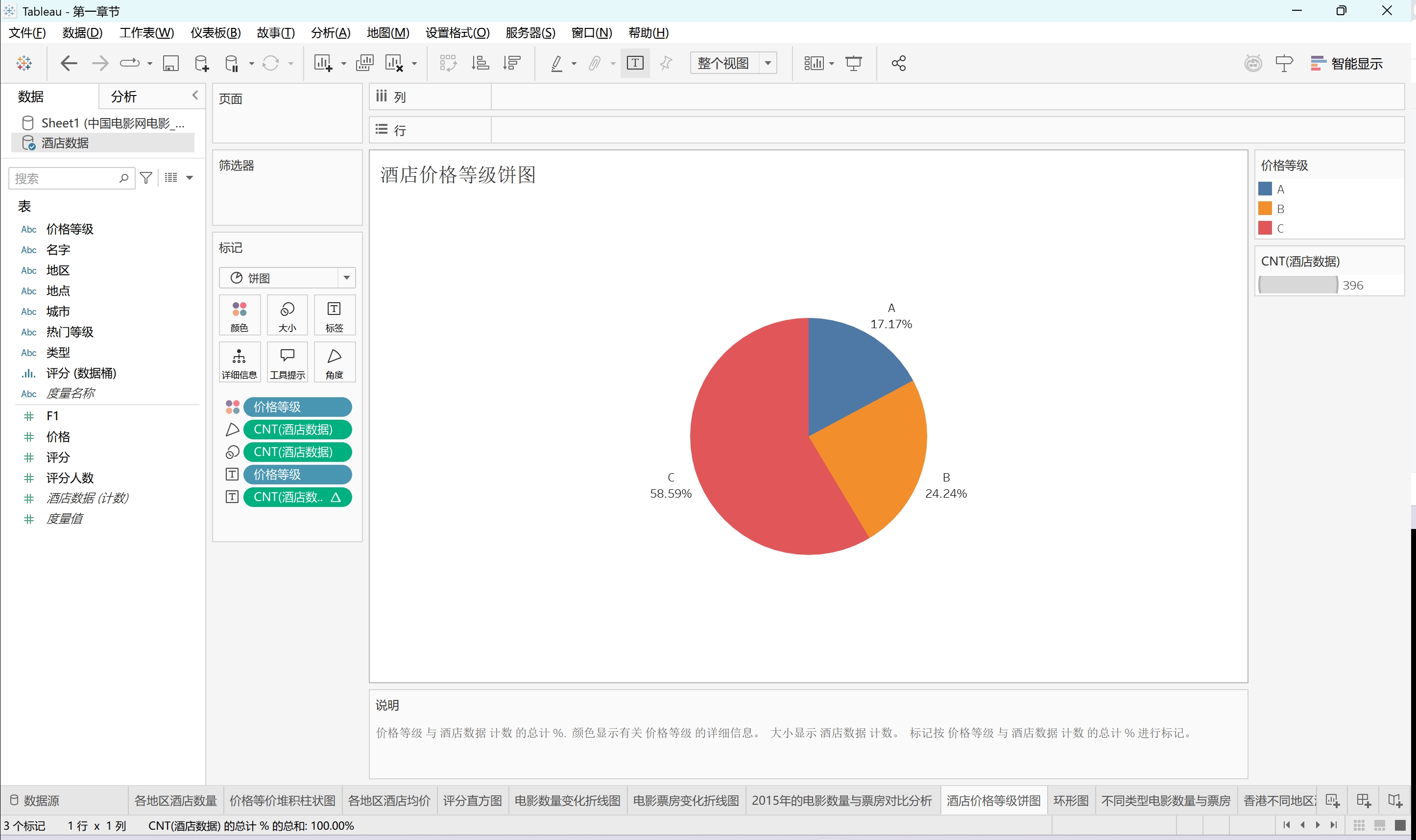
适用场景:用于展示组成部分在整体中的比例关系
操作简要:
-
将【价格等级】拖入“标签”
-
将【酒店数量】(或酒店名称)拖入“角度” → 自动按比例生成
-
拖【价格等级】至“颜色” → 区分不同价格段
-
显示标签和百分比(右键→标记→显示百分比)
3.2环形图绘制(酒店价格等环形图)
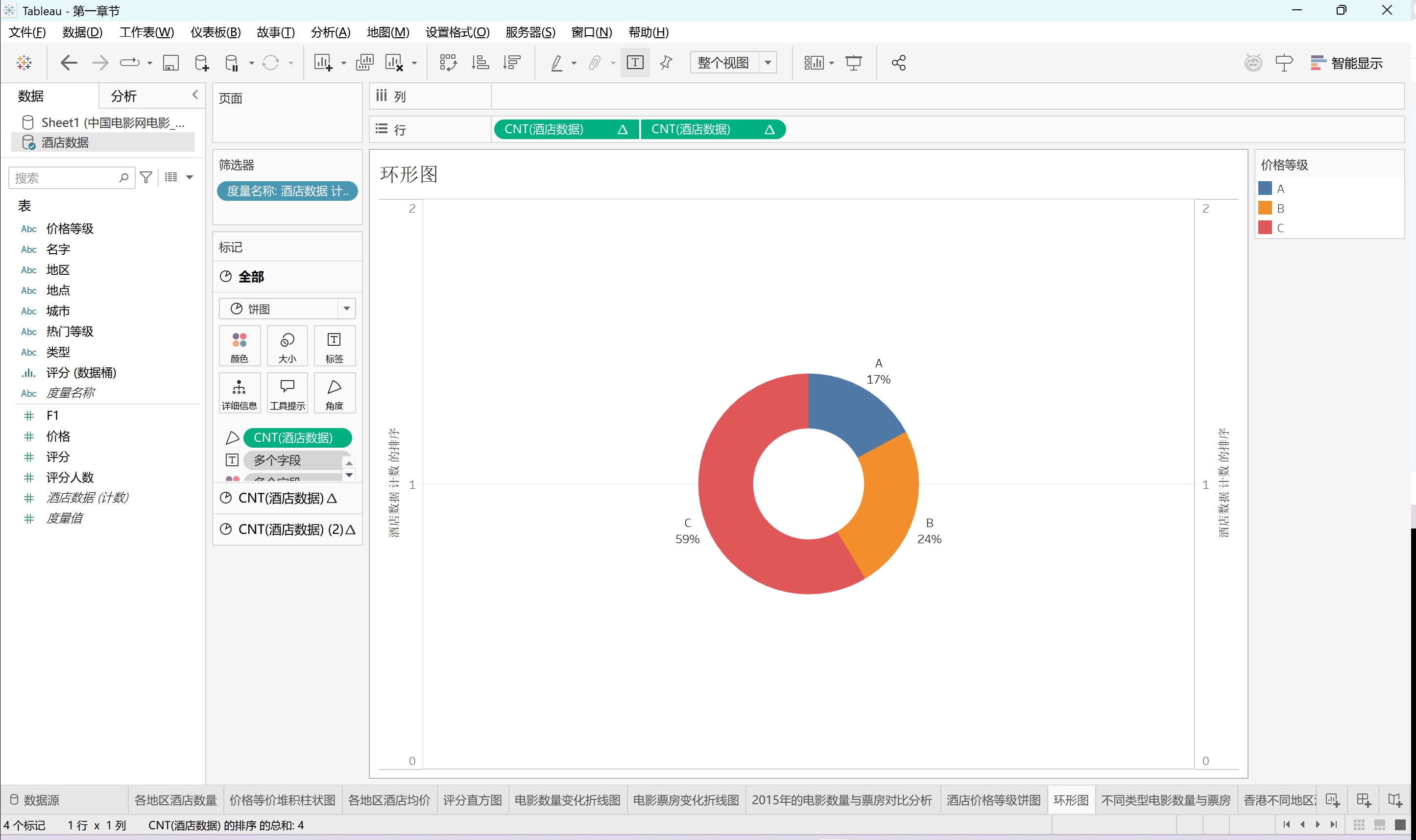
操作简要:
-
饼图完成后,在“标记”中选择“饼图” → 添加一个空心圆环
-
在“行”或“列”中拖入一个双轴字段(如固定值 0),创建两个图层
-
一个用于内部白圆,另一个用于数据饼图 → 使用“同步轴 + 去掉轴线”即可
三.基本表、树形图、气泡图、词云
1.基本表与凸显表的使用
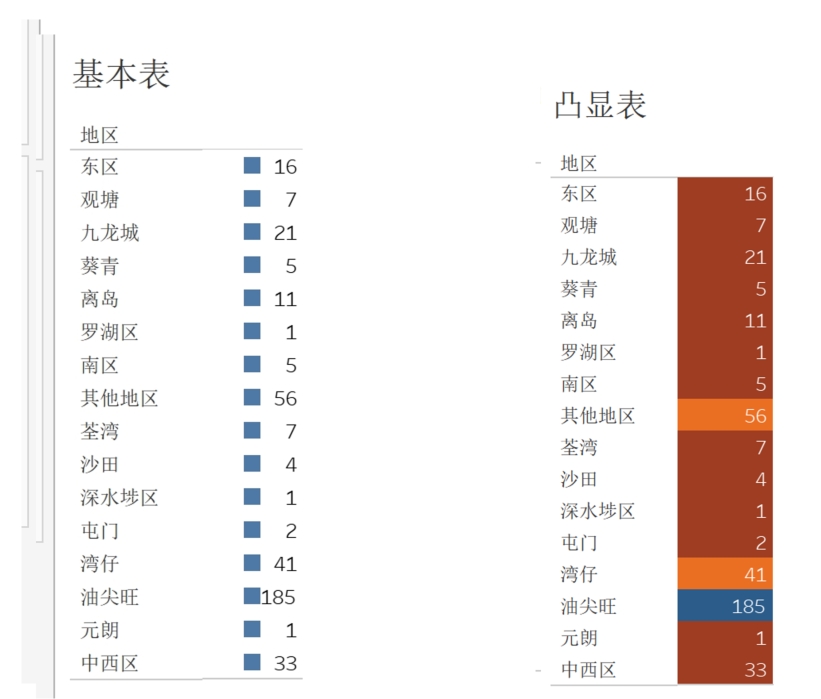
(1)基本表(文本表)
作用:展示明细数据,如表格形式呈现字段值,适合查看原始或汇总数据。
-
操作简要:
-
拖入维度字段到“行”,度量字段到“文本”
-
直接形成类似 Excel 的数据表格
-
可设置排序、汇总、颜色标记等
-
(2)凸显表(Highlight Table)
-
作用:在表格中用颜色强弱对比,快速突出数值差异
-
操作简要:
-
在文本表的基础上,将度量字段拖入“颜色”
-
Tableau 自动以热力色阶标注数值大小
-
可用于 KPI 明细对比,如不同地区销售额对比
-
2.树形图绘制
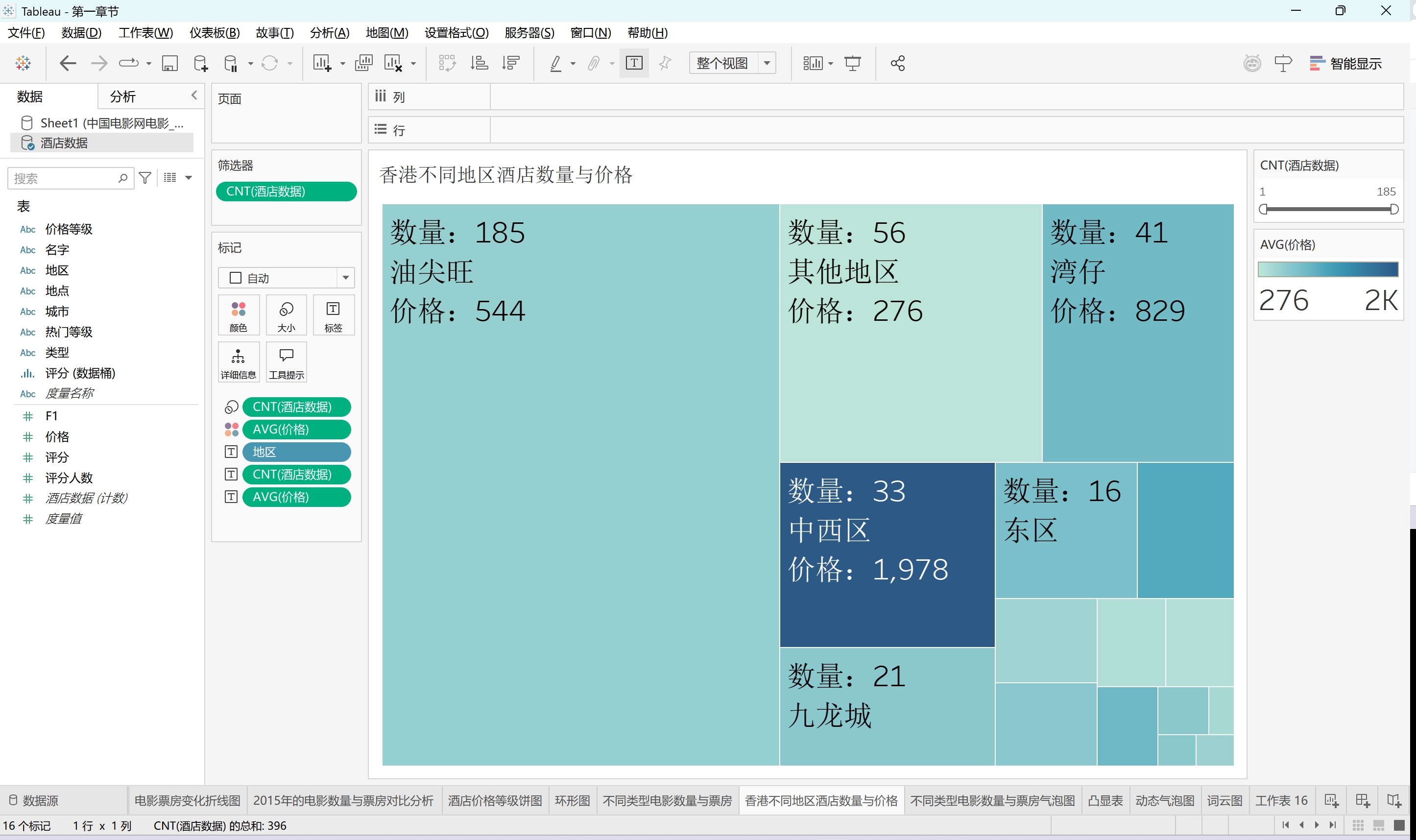
(1)作用
用面积和颜色表示两个度量指标,适合展示部分与整体关系和层级分布。
(2) 操作简要:
-
拖入【分类字段】(如电影类型)到“行”或“标签”
-
拖【数量】到“大小”,【票房】到“颜色”
-
在“标记”中选择“方块(Square)” → 自动生成树形图
(3) 解读:
-
每个方块代表一个类型,面积越大表示数量越多
-
颜色越深表示票房越高,双变量信息合并展示
-
适合资源分配、销售占比等可视分析
3.气泡图与词云
3.1气泡图制作(不同类型电影数量与票房)
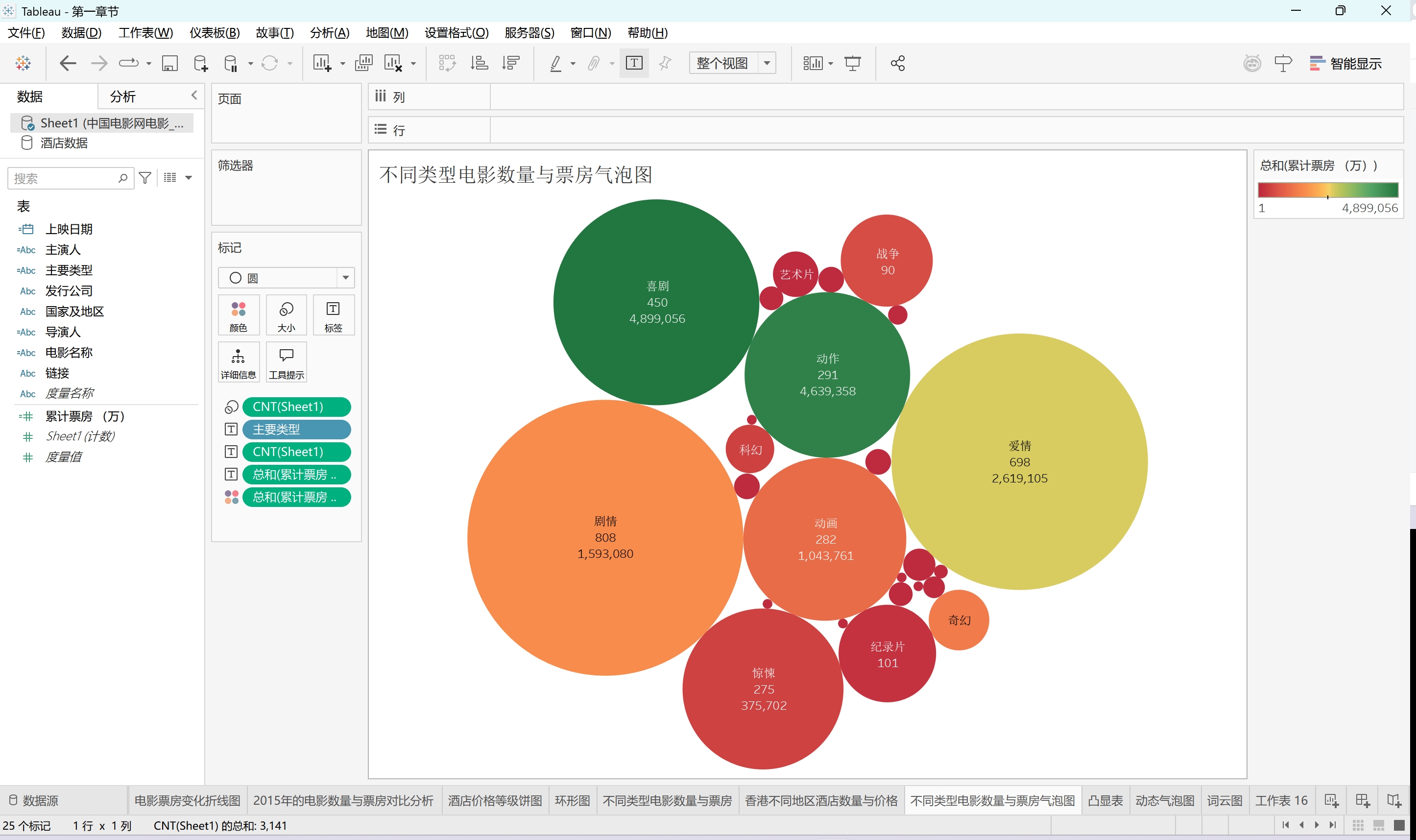
-
场景:分析不同分类在两个数值指标上的分布关系
-
操作简要:
-
拖【电影类型】到“标签”
-
拖【数量】到“大小”,【票房】到“颜色”
-
选择“圆形(Circle)”图 → 形成不同大小、颜色的气泡
-
可调整布局使图形不重叠
-
3.2动态气泡图制作
动态气泡图(动画)
-
场景:用于时间变化下的多变量比较(如“2020–2023各类电影票房变化”)
-
操作简要:
-
将【年份】拖入“页面(Pages)”卡片
-
按年份分页展示气泡图变化
-
用户可拖动年份滑块查看动态分布
-
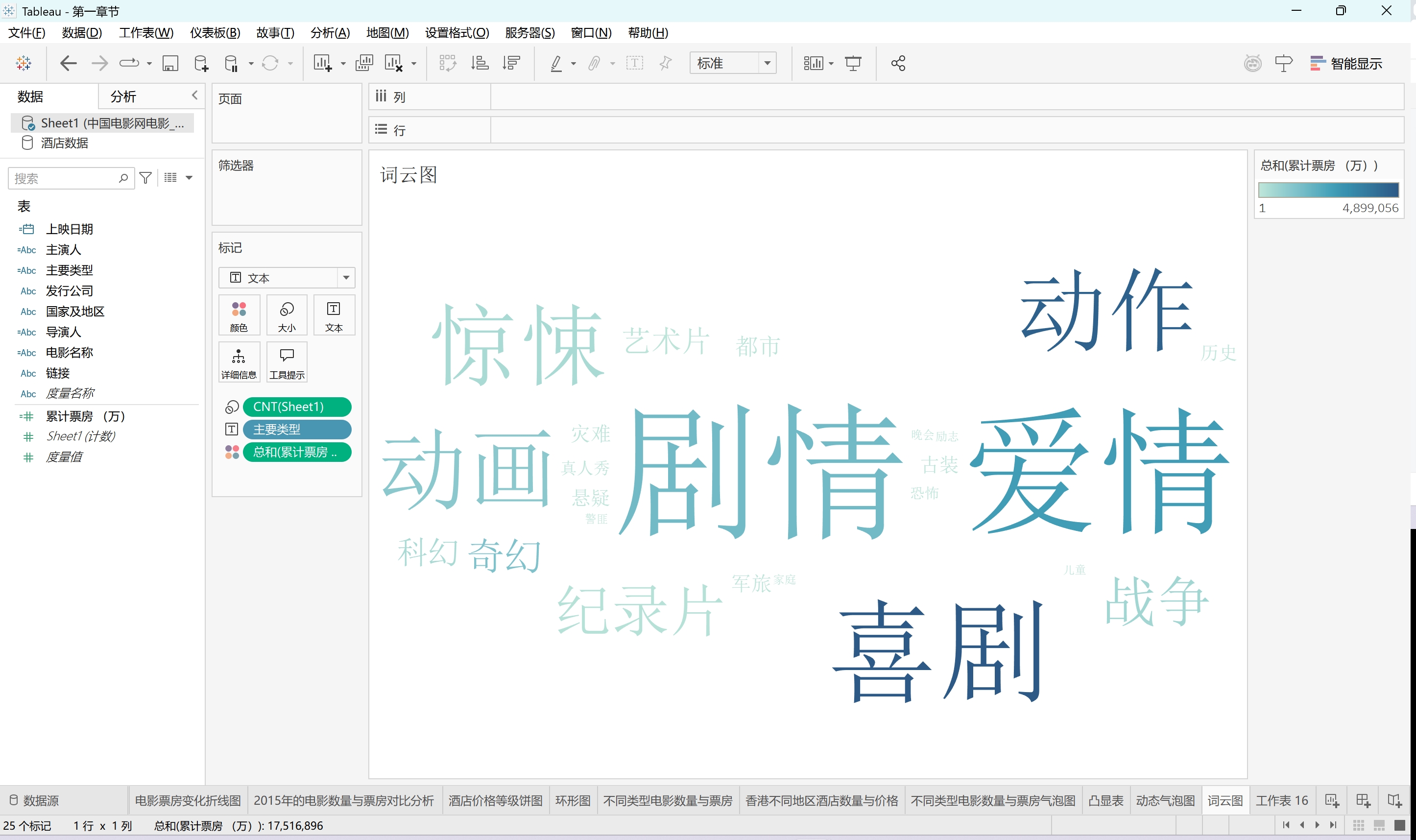
3.3词云图制作
-
作用:用字体大小表示某字段值出现频率或对应数值,常用于关键词分析
-
操作简要:
-
拖【关键词/电影名称】到“文本”
-
拖【频率/票房】到“大小”
-
在“标记”中选择“文本”样式 → 自动形成词云
-
四.标靶图、甘特图、瀑布图
1.Tableau制作标靶图
1.1标靶图概念与作用
-
标靶图用于对比实际值与目标值,常用于 KPI 可视化。
-
结合条形图与参考线,直观显示当前进度与期望的差距。
1.2标靶图制作方法
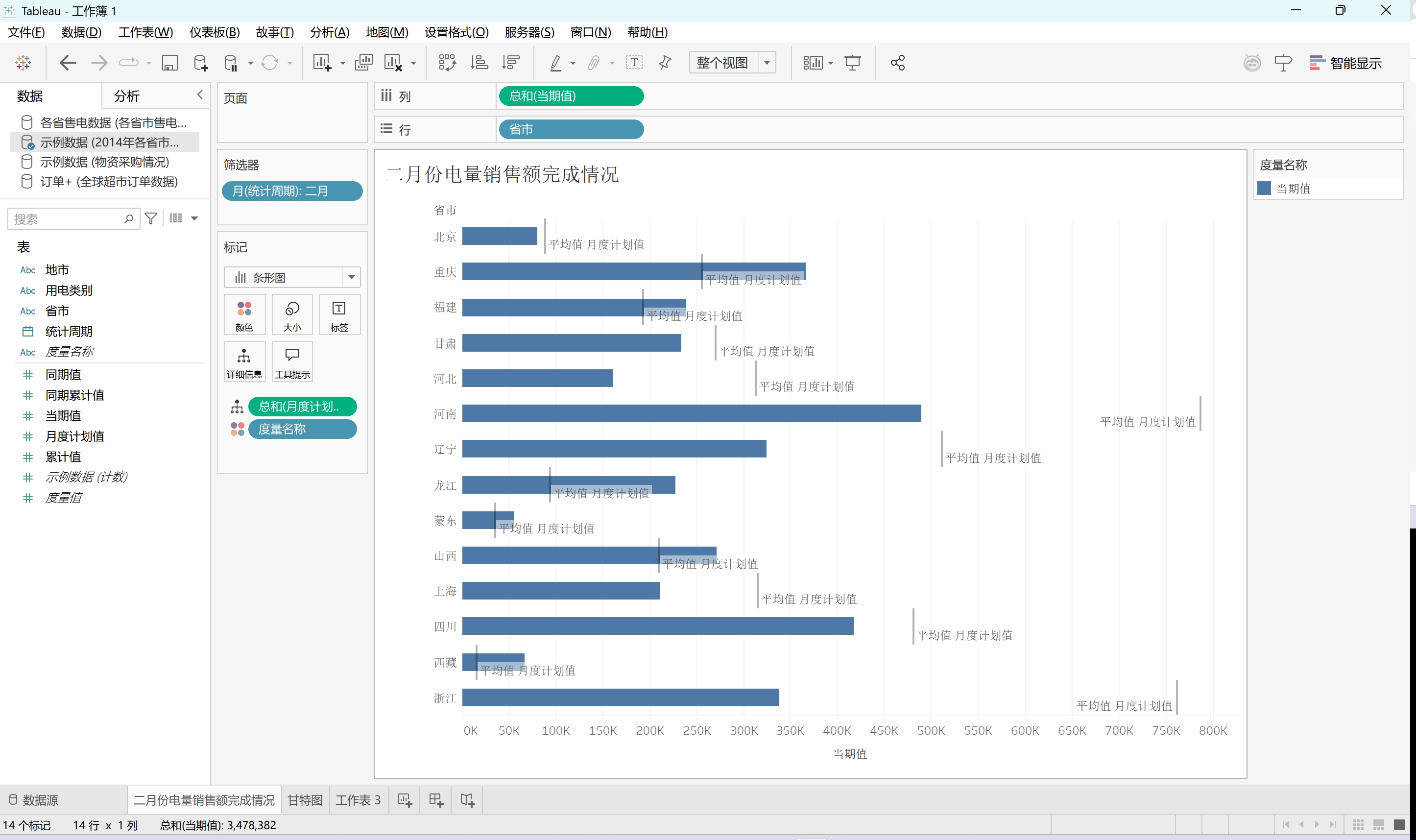
-
拖入维度(如“销售人员”或“产品线”)至“行”
-
拖度量字段(如“实际销售额”)到“列”
-
拖目标字段(如“目标销售额”)到“详细信息”或“参考线”
-
在“显示我”中选择【标靶图】或自行设置条形 + 参考线组合
-
可通过“颜色”表示目标达成情况(如绿色达标、红色未达标)
1.3参考线与参考区间
-
右键轴 → 添加“参考线”或“参考区间”
-
设置目标值、平均值等为参考基准
-
使用不同色块、线条样式区分等级/预警区间
2.Tableau制作甘特图
2.1甘特图的概念和用途
-
甘特图用于显示任务进度/项目计划,突出任务起止时间与持续时长。
-
常用于项目管理、资源分配场景。
2.2甘特图制作
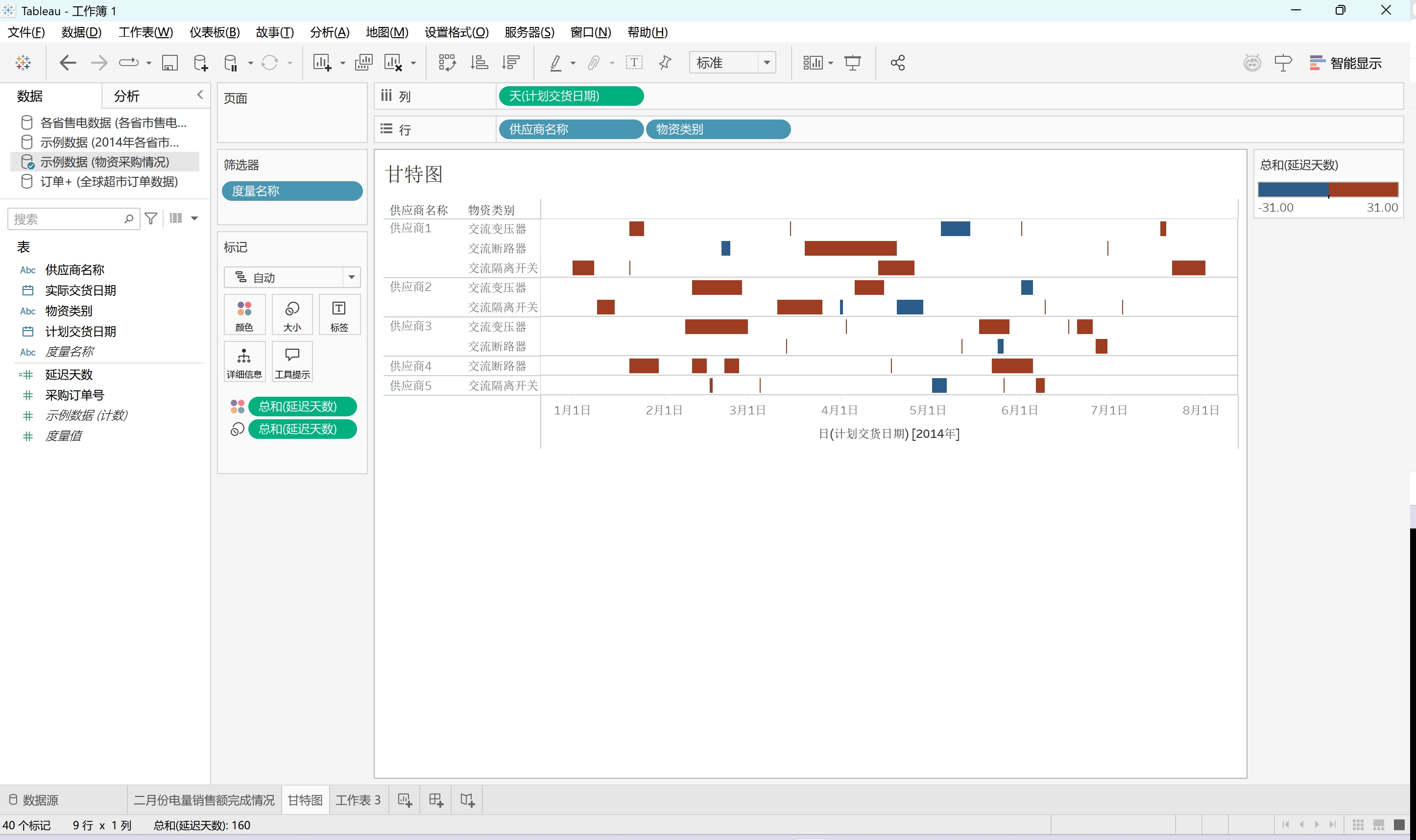
-
拖【任务名称】到“行”,【开始时间】到“列”
-
更改“标记类型”为“甘特条”
-
创建一个【持续时间字段】(如
DATEDIFF('day', 开始时间, 结束时间)) -
将该字段拖入“大小”,形成横向条形图
-
可选:
-
拖【负责人】到颜色,区分任务负责人
-
拖【进度】到标签或颜色,展示完成情况
-
3.瀑布图
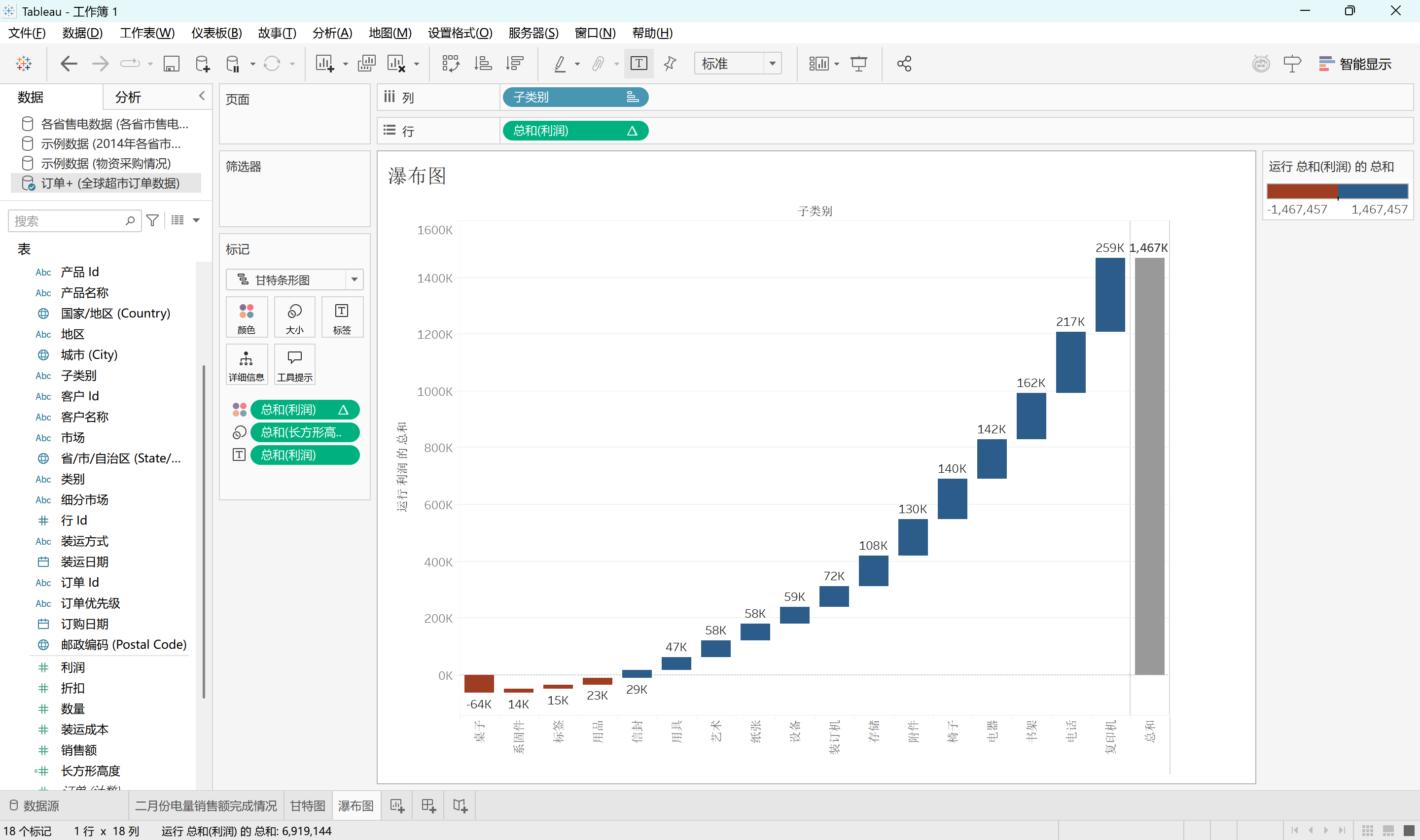
概念与用途
-
展示数值的逐步增减过程,适合分析利润构成、成本变化、销售差异等。
-
强调累计过程中的每一步对最终结果的影响。
制作方法
-
创建一个“步骤顺序”字段(如类别、时间)
-
拖“步骤”到“列”,数值字段到“行”
-
创建一个“运行总和”字段 → 在计算字段中使用
RUNNING_SUM([值]) -
更改图表类型为“条形图”
-
通过“颜色”区分正向增长(蓝色)与负向下降(红色)
可视效果提升:
-
使用“路径”字段 + “表计算”优化变化动画
-
添加起始点、结束点标签,便于读图

「智能机器人开发者大赛」官方平台,致力于为开发者和参赛选手提供赛事技术指导、行业标准解读及团队实战案例解析;聚焦智能机器人开发全栈技术闭环,助力开发者攻克技术瓶颈,促进软硬件集成、场景应用及商业化落地的深度研讨。 加入智能机器人开发者社区iRobot Developer,与全球极客并肩突破技术边界,定义机器人开发的未来范式!
更多推荐


 52
52 0
0- 0


 已为社区贡献1条内容

所有评论(0)