ubuntu安装配置及项目发布一条龙
防火墙配置
#启动:
sudo ufw enable
#关闭:
sudo ufw diabled
#添加:
ufw allow 80/tcp
#查看:
ufw status
第一步,安装ubuntu
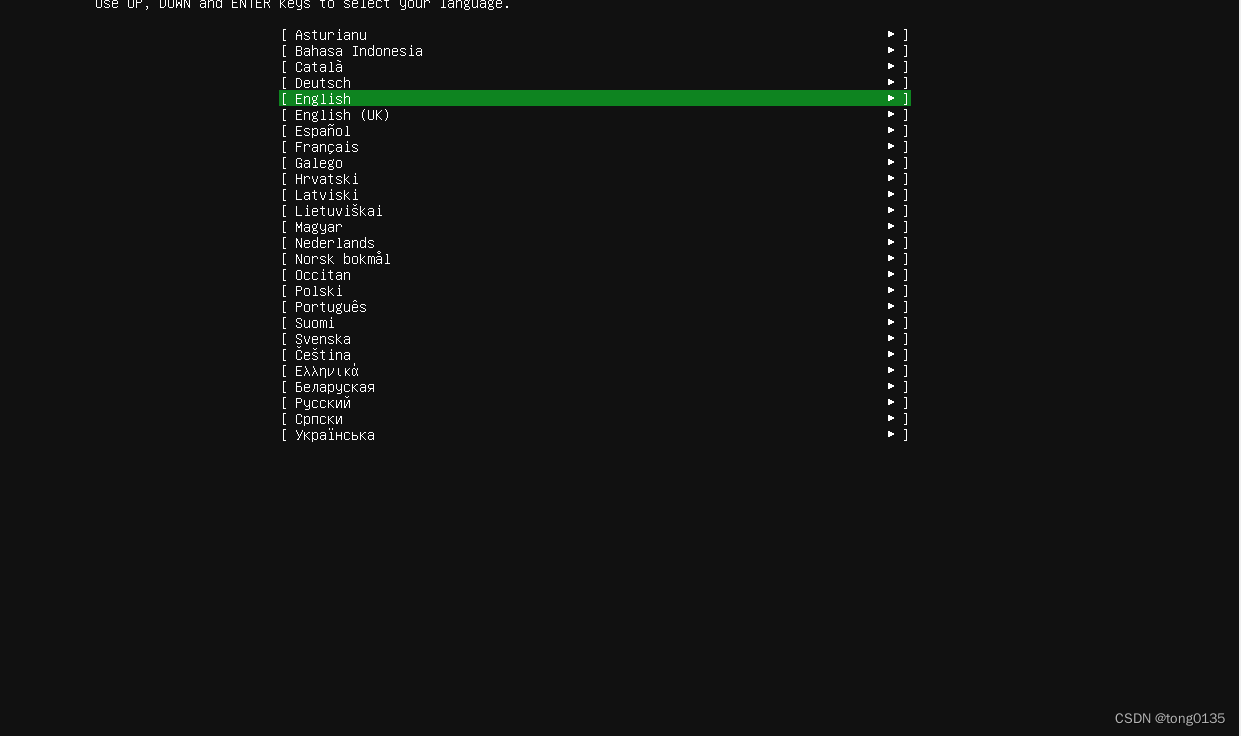
选择English Done 下一步
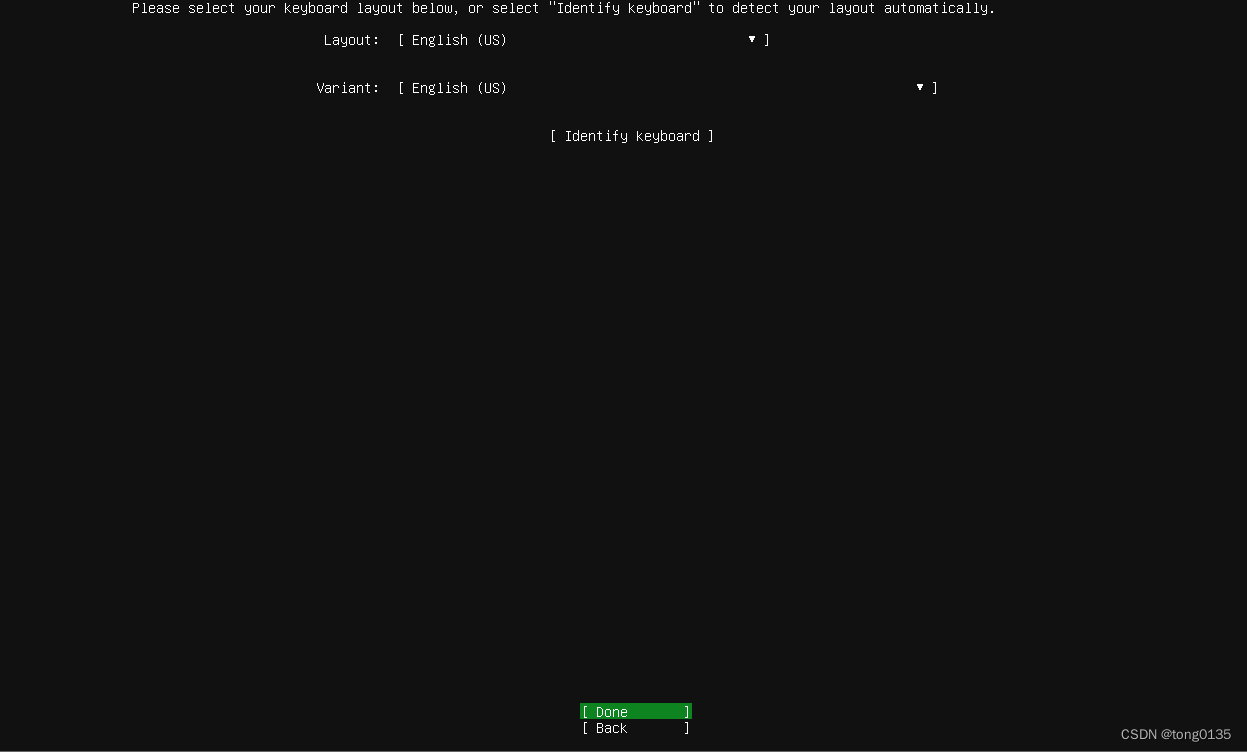
确认都为English Done 下一步
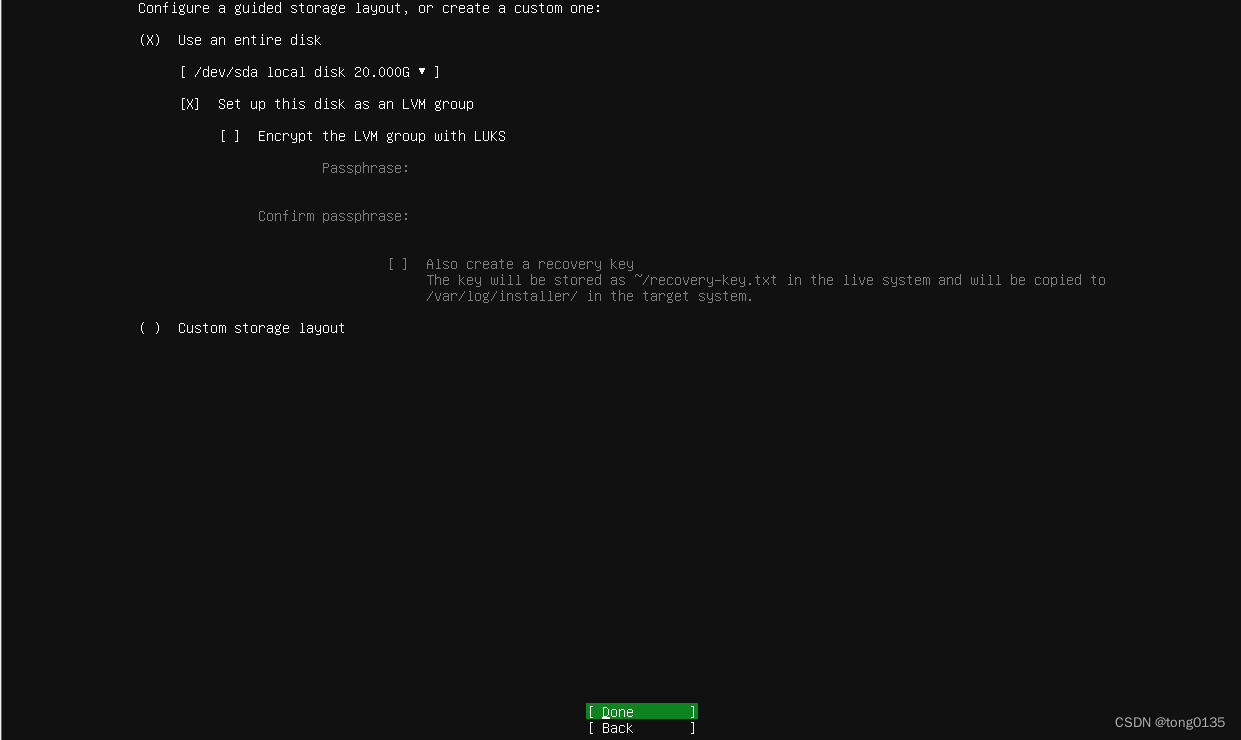
选择一二下一步
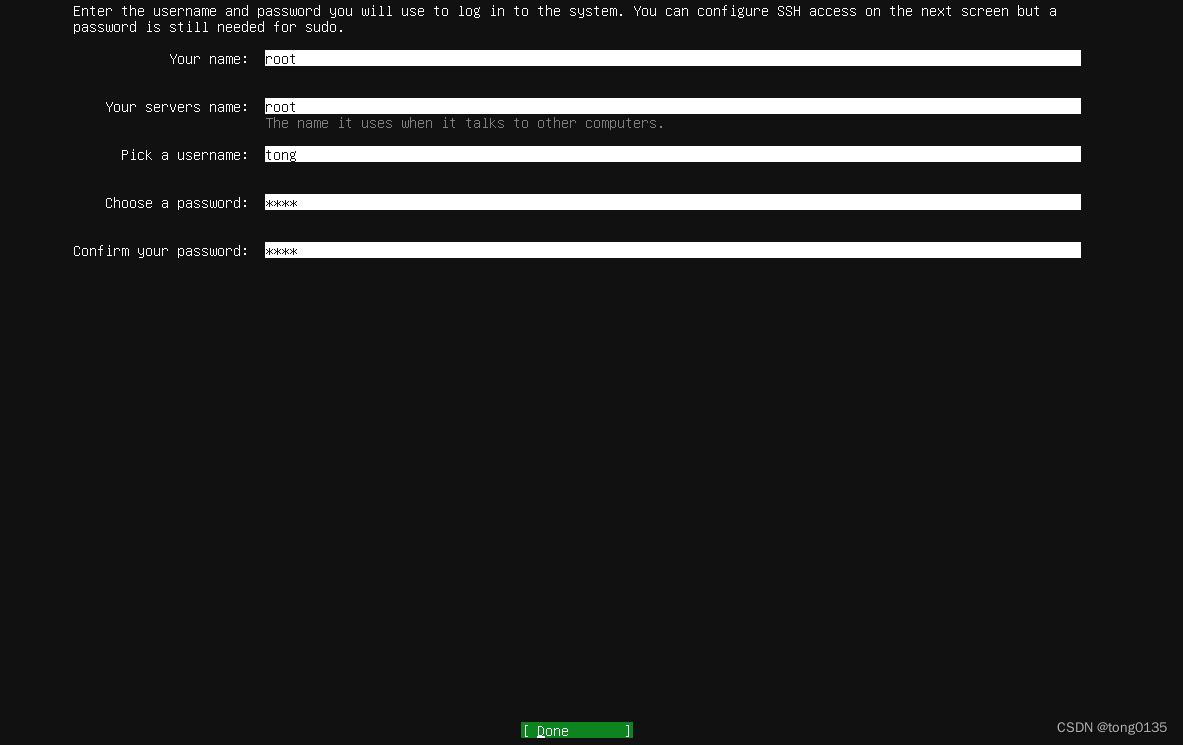
Your name:你的名字 Your servers name:你的服务器名字 Pick a username:选择一个服务器名字
password:密码
将Install勾选起来
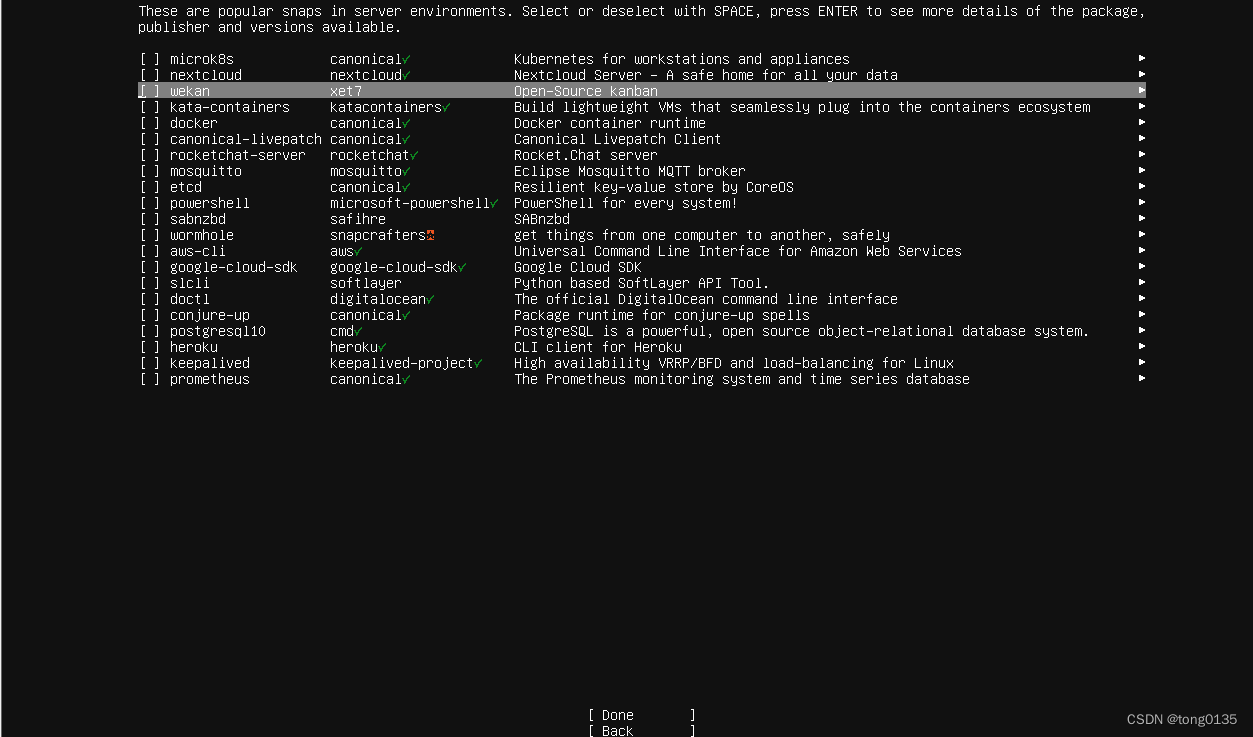
无需下载任何插件直接下一步
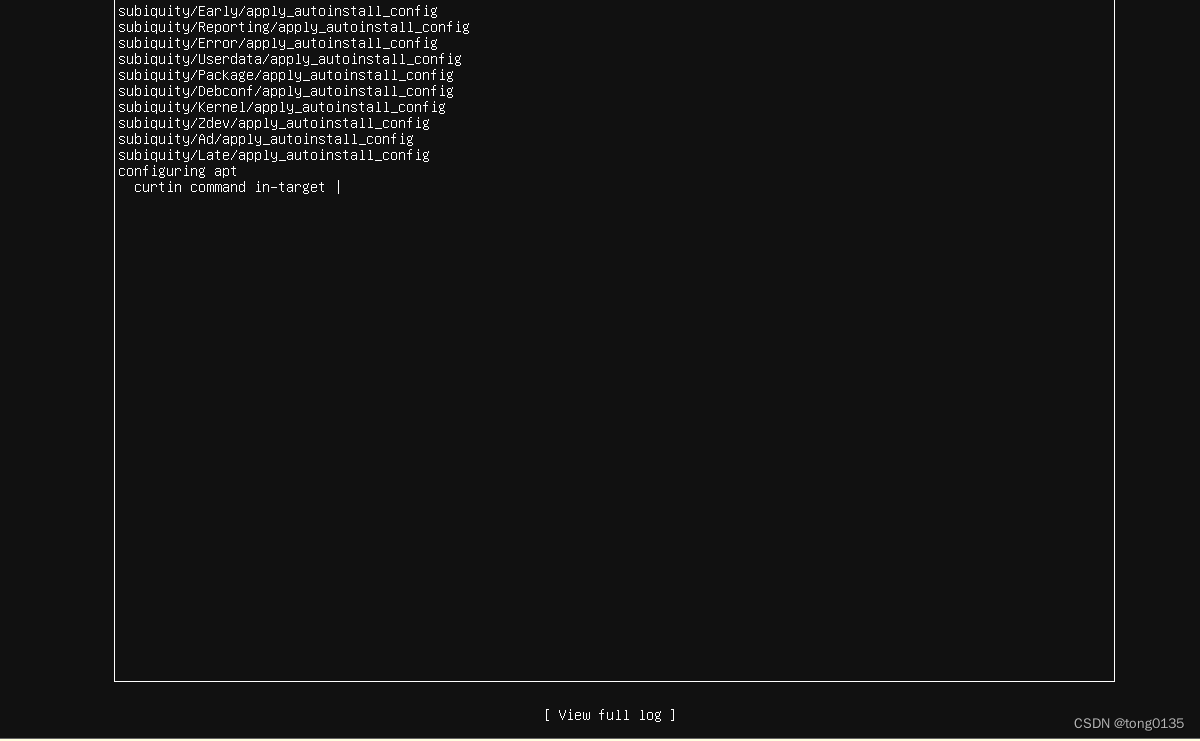
下载过程较慢待完成重启即可
注:如果创建权限不够可切换为root用户,可sudo passwd root 修改密码
#修改root密码
sudo passwd root

#切换root账户
su root
第二步,安装配置jdk
1.下载JDK安装包。根据需要到官网下载合适版本的安装包,本文以jdk-8u151-linux-x64.tar.gz为例
2.创建一个目录用于存放压缩包
#切换到希望存放的目录下
如:cd /usr/local
#创建文件夹
mkdir mytools
3.上传jdk压缩包
rz4.解压jdk
sudo tar -zxvf jdk-8u151-linux-x64.tar.gz -C /usr/local/ #解压到/usr/local/目录下5.进入jdk安装目录
cd /usr/local/jdk1.8.0_151/6.查看JDK路径
pwd #此处路径为/usr/local/jdk1.8.0_1517.执行 vim /etc/profile 命令,在文件最后添加如下内容
export JAVA_HOME=/usr/local/jdk1.8.0_151
export JRE_HOME=${JAVA_HOME}/jre
export CLASSPATH=.:${JAVA_HOME}/lib:${JRE_HOME}/lib
export PATH=${JAVA_HOME}/bin:$PATH
8.刷新配置
source /etc/profile9.查看是否配置成功
java -version第三步 配置Tomcat服务
1.上传tomcat到/usr/local/mytools
#切换路径
cd /usr/local/mytools
#上传tomcat
rz
2.解压tomcat
sudo tar -zxvf apache-tomcat-8.5.20.tar.gz -C /usr/local/3.配置防火墙
sudo ufw allow 8080/tcp4.进入bin目录随后启动测试
cd bin/
./catalina.sh run    #启动tomcat
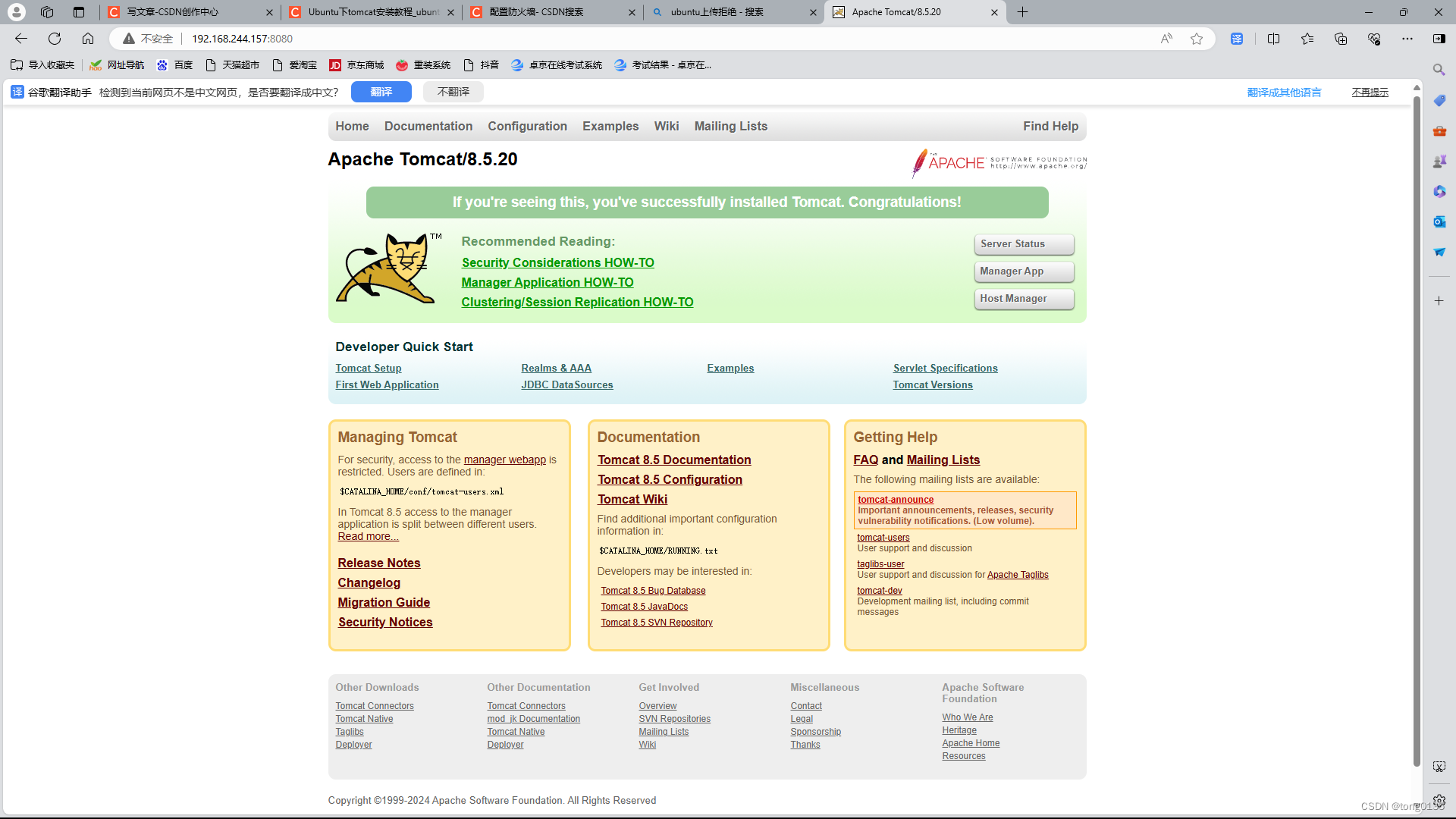
5.输入ip地址及端口号8080 如下
第四步 安装及配置mysql
1.更新列表
sudo apt-get update2.安装MySQL服务器
sudo apt-get install mysql-server

#翻译
Do you want to continue?    #你想继续吗?
3.安装MYSQL客户端
sudo apt-get install mysql-client4.运行MySQL初始化安全脚本
sudo mysql_secure_installation

#需要回答一下问题
仅供参考,根据自己实际情况来

y 0 y n y
5.安装成功后mysql应在自动运行 查看状态
systemctl status mysql6.登录MySQL
6.1.查看临时账户密码
cat /etc/mysql/debian.cnf


账号密码如下:
# Automatically generated for Debian scripts. DO NOT TOUCH!
[client]
host     = localhost
user     = debian-sys-maint
password = Des6kGmAuefQixmY
socket   = /var/run/mysqld/mysqld.sock
[mysql_upgrade]
host     = localhost
user     = debian-sys-maint
password = Des6kGmAuefQixmY
socket   = /var/run/mysqld/mysqld.sock
6.2.登录mysql
mysql -u debian-sys-maint -p

Enter password: 输入默认密码
6.3.设置密码策略
set global validate_password.policy=LOW;   #将密码等级设置为零

set global validate_password.length=4;     #将密码长度设置为4

CREATE USER 'root'@'%' IDENTIFIED BY '1234';   #创建root账户

FLUSH PRIVILEGES;    #刷新配置
7.配置远程连接
查看用户表 host为%代表允许其他人连接
use mysql;    #切换数据库
select user,host from user;    查看数据库表
配置防火墙
sudo ufw allow 3306/tcp将/etc/mysql/mysql.conf.d/mysqld.cnf中的'bind-address = 127.0.0.1'改为'bind-address = 0.0.0.0'或注释
8.远程连接测试 本次测试工具为navicat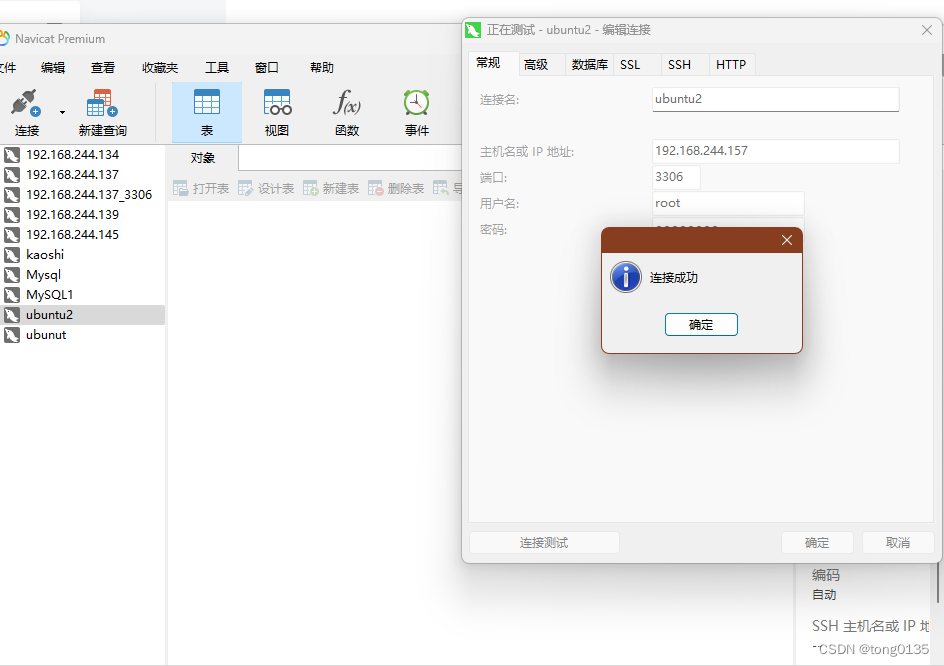
第五步 nginx安装
1.Nginx默认安装
#更新索引
sudo apt update
#安装nginx
sudo apt install nginx
2.Nginx验证
# 使用curl命令访问服务
curl http://127.0.0.1
如果找不到命令就先安装
sudo apt install curl
随后验证
# 使用curl命令访问服务
curl http://127.0.0.1

效果如下:
<!DOCTYPE html>
<html>
<head>
<title>Welcome to nginx!</title>
<style>
html { color-scheme: light dark; }
body { width: 35em; margin: 0 auto;
font-family: Tahoma, Verdana, Arial, sans-serif; }
</style>
</head>
<body>
<h1>Welcome to nginx!</h1>
<p>If you see this page, the nginx web server is successfully installed and
working. Further configuration is required.</p>

<p>For online documentation and support please refer to
<a href="http://nginx.org/">nginx.org</a>.<br/>
Commercial support is available at
<a href="http://nginx.com/">nginx.com</a>.</p>

<p><em>Thank you for using nginx.</em></p>
</body>
</html>
3.Nginx服务控制
查看服务状态
#查看服务状态
systemctl status nginx

#停止服务
sudo systemctl stop nginx

#启动服务
sudo systemctl start nginx

#重启服务
sudo systemctl restart nginx
4.配置端口
ufw allow 80/tcp5.发布前端项目
第六步 安装配置redis
1.只需要在终端依次输入以下命令,如果过程中没有错误提示,则redis安装完成
sudo apt install lsb-release curl gpg

curl -fsSL https://packages.redis.io/gpg | sudo gpg --dearmor -o /usr/share/keyrings/redis-archive-keyring.gpg

echo "deb [signed-by=/usr/share/keyrings/redis-archive-keyring.gpg] https://packages.redis.io/deb $(lsb_release -cs) main" | sudo tee /etc/apt/sources.list.d/redis.list


sudo apt-get update

sudo apt-get install redis
2.修改/etc/redis/redis.conf ,将bind注释,protected-mode yes 改为no
vi /etc/redis/redis.conf3.启动
redis-cli设置密码
redis-server        #启动服务端

redis-cli

#查看密码
>config get requirepass

>config set requirepass 你想设置的密码
设置成功后需要验证
>auth 你的密码
>ok

「智能机器人开发者大赛」官方平台,致力于为开发者和参赛选手提供赛事技术指导、行业标准解读及团队实战案例解析;聚焦智能机器人开发全栈技术闭环,助力开发者攻克技术瓶颈,促进软硬件集成、场景应用及商业化落地的深度研讨。 加入智能机器人开发者社区iRobot Developer,与全球极客并肩突破技术边界,定义机器人开发的未来范式!
更多推荐

 54
54 0
0- 0


 已为社区贡献1条内容

所有评论(0)