学习网络中好玩的应用‘‘ENSP‘‘
ENSP是什么!
首先在玩之前我们要先了解一下ensp是什么对吧——————
eNSP(Enterprise Network Simulation Platform)是一款由华为提供的、可扩展的、图形化操作的网络仿真工具平台,主要对企业网络路由器、交换机进行软件仿真,完美呈现真实设备实景,支持大型网络模拟,让广大用户有机会在没有真实设备的情况下能够模拟演练,学习网络技术。
软件自带了丰富的使用教程。华为也有一款针对思科网络产品的另一款仿真软件Packet Tracer
这个应用的特点
高度仿真可模拟华为AR路由器、x7系列交换机的大部分特性。
2 仿真设备配置功能,快速学习华为命令行。
3 可模拟大规模设备组网。
4 可通过真实网卡实现与真实网络设备的对接。
5 模拟接口抓包,直观展示协议交互过程。
ensp软件有什么
了解完ensp是什么,还得了解这个软件中有什么,这样方便我们更加好的玩对吧————————
路由器
1 这些就是一些路由器————AR201 和AR1220这两个是用不了的,我们就不使用它。
一般我们就使用AR2220和AR2240和AR3260。NE40E和NE5000E一般也不用都是企业大厂用
2 再说说路由器转发的原理_______---
路由器的转发原理:
当PC1试图联系PC2时,会先通过子网掩码进行判断,若在同一个广播域,直接通过arp获取对端mac地址,随后通过交换机单播/泛洪,即可达到。
当PC1试图联系PC3时,会先通过子网掩码进行判断,若不在同一个广播域,则需要封装目标mac地址为自己网关的mac地址,让路由器代为转发。路由器在接收到需要转发的信息时,会根据目标IP查询本路由表,若存在记录则无条件按照记录转发,若不存在记录,则无条件丢弃。
交换机
其中还有交换机一般用S5700和S3700
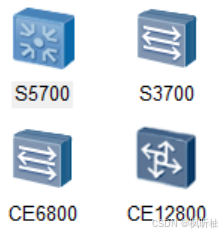
局域网
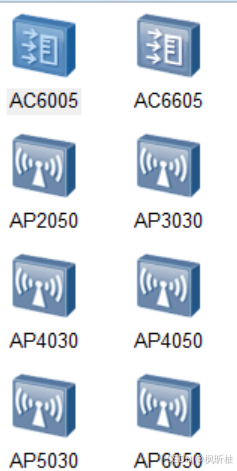
网线
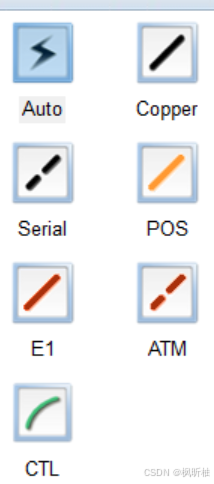
网线我们一般的话用Auto线——————它可以自动连接的
还有Copper线————————它可以选择网线端口
其它不用也行
PC端
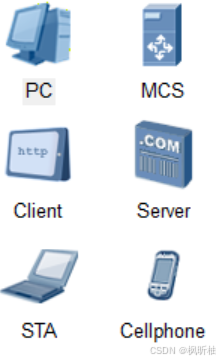
可以用正常的PC端
Client——————这个是客户端
Server——————这个是服务端
其他的一般不用
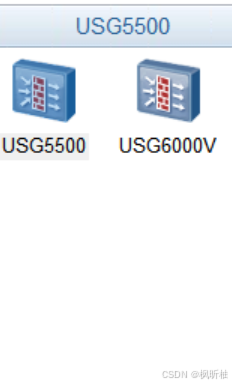
防护墙
一般不用
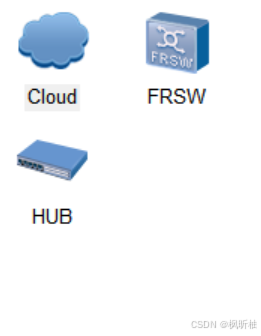
Cloud
知识点一
说完软件接下来说说————————一些协议和端口
端口有两种
第一种————0—1023端口————为注明端口
第二种————1024——65535高级端口或者动态端口
再说一下常见端口协议
1HTTP——tcp——80端口——超文本传输协议
2HTTPS(HTTP+SSL)——tcp——443端口——安全传输协议
3FTP——tcp——21/20端口——文件传输协议
4TFTP——udp——69端口——简单文件传输协议
5Telnet——tcp——23端口——远程登陆协议
6Dns——ucp/tcp——53端口——域名解析协议
7DHCP——udp——67/68端口——动态主机配置协议
其中——传输层有——tcp和udp
TCP与UDP
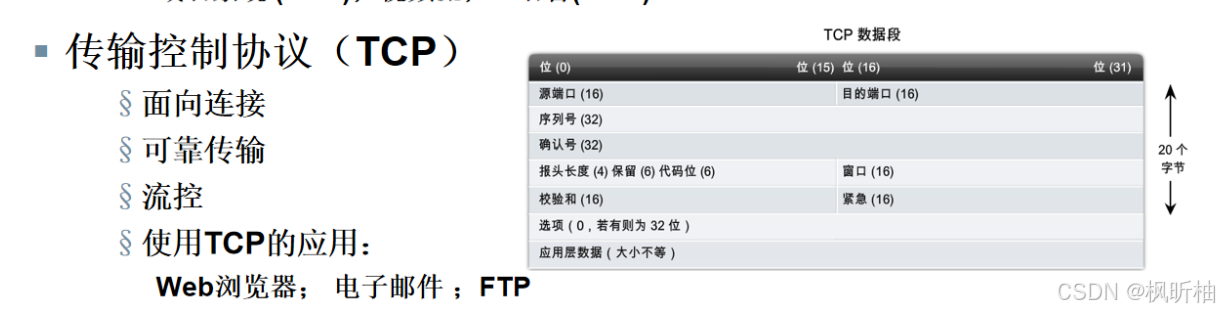
TCP------传输控制协议 面向连接的可靠协议
在完成传输层的基本工作的同时,还需要保证数据的完整性
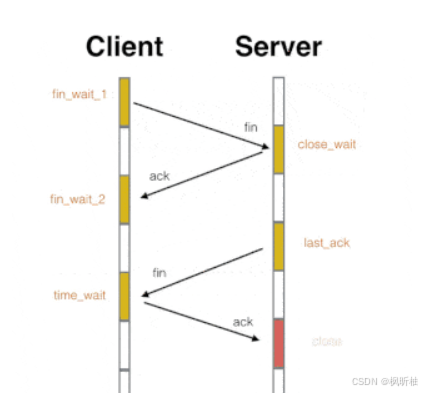
面向连接------3次握手及4次挥手 建立端到端的虚链路
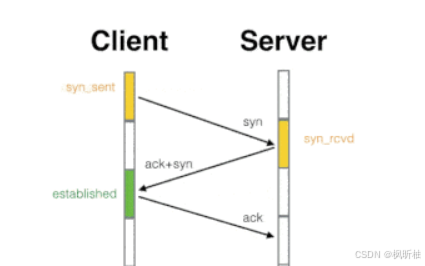
SYN=告知自身状态,并发起一次链接
ACK=确认 RST=重连 TCP=严重错误且重连 FIN=断开链接 PSH=加急接收 URG=紧急指针
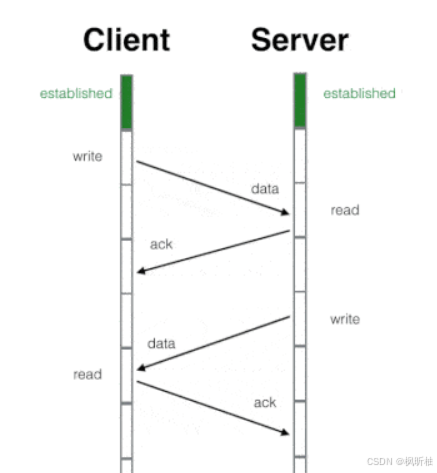
可靠性:4中可靠性机制 确认 排序 重传 流控(窗口滑动)
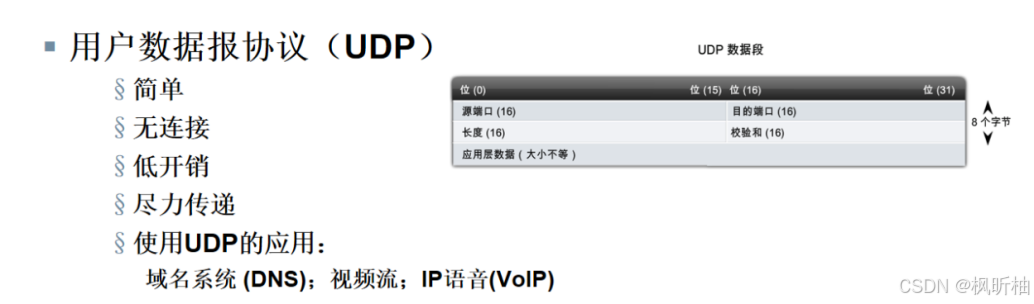
UDP-------用户数据报文协议-----非面向连接的不可靠协议
仅完成传输层的基本工作

TCP的分段 以及 IP的分片
IP的分片:收到二层MTU值的限制

MTU
最大传输单元默认1500字节
ensp中的一些命令
<huawei>————用户视图,只能查询,不能改变其中的内容
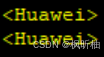
[huawei]————系统视图,可以进行一些操作,配置设备

system-view——进入系统视图命令

interface Ethernet0/0/0————进入Ethernet0/0/0接口命令

ip adress 192.168.1.1 255.255.225.0————配置所在接口网关的IP地址192.168.1.1和子网掩码255.255.225.0
ip指的是
IPV4地址:32位二进制构成 存在网络位和主机位的区分,网络位用于标定所在范围,主机位用于标定该节点在所在范围内的编号,选用点分十进制显示,为了方便人看,采取8位一分的方式。
子网掩码指的是
由32位二进制构成,点分十进制显示,一定是由连续的1和连续的0构成,且连续的1对应网络位,连续的0对应主机位。
网络位相同指在同一个广播域或泛红区域

配置IP成功会显示
[huawei]sysname fxy————改变系统视图名字为fxy——后面填你要改的名字
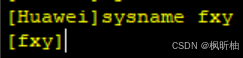
tab——可以自动补全命令——sys——点tab——可以补全为system-view
quit——返回上一个视图——[huawei]——quit——<huawei>
display ip routing-table——查看路由表
<huawei>save——保存
单词意思
1 dispaly——显示
2 interface——接口
3 routing-table——路由表
4 sysetm——系统
5 quit———退出
6 Ethernet————以太网
7 adress———地址
上面是配置网关IP和子网掩码可以用到的
配置可以自动获取ip地址步骤!!!
还要了解配置流程————1打开dhcp———2定义地址池名字———3在地址池中添加网段——4添加网关————5添加dns服务器——6调用
1 [huawei]dhcp enable———— 打开dhcp命令

2 [huawei]Ip pool fxy————定义地址池名字为fxy

3 [huawei-ip-pool-fxy]network 192.168.1.0 mask 24——添加网段命令——放入192.168.1.0/24网段

4 [huawei-ip-pool-fxy]gateway-list 192.168.1.1————添加网关192.168.1.1

5 [huawei-ip-pool-fxy]dns-list 8.8.8.8 114.114.114.114————添加dns服务器在地址池
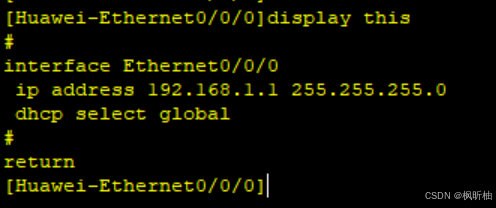
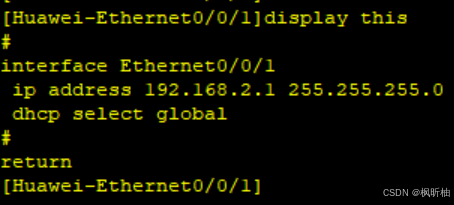
6 [huawei-Ethernet0/0/0]dhcp select global ——————调用dhcp全局服务

单词
1 select——选择
2 global——全球
3 gateway——网关
4 network——网络
5 pool——池
6 list——列表
7 enable——使用
使用ensp
作业1
拓扑图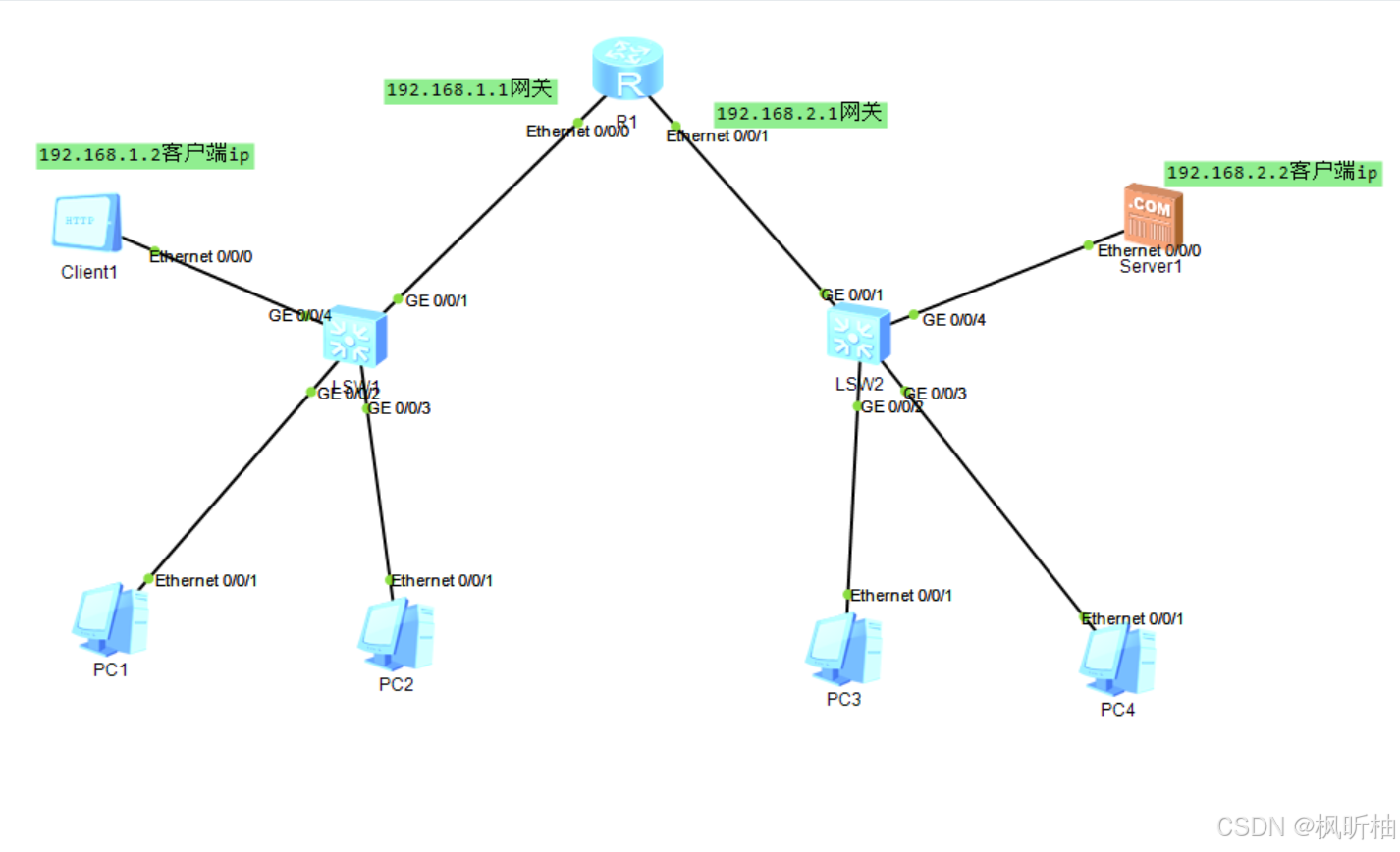
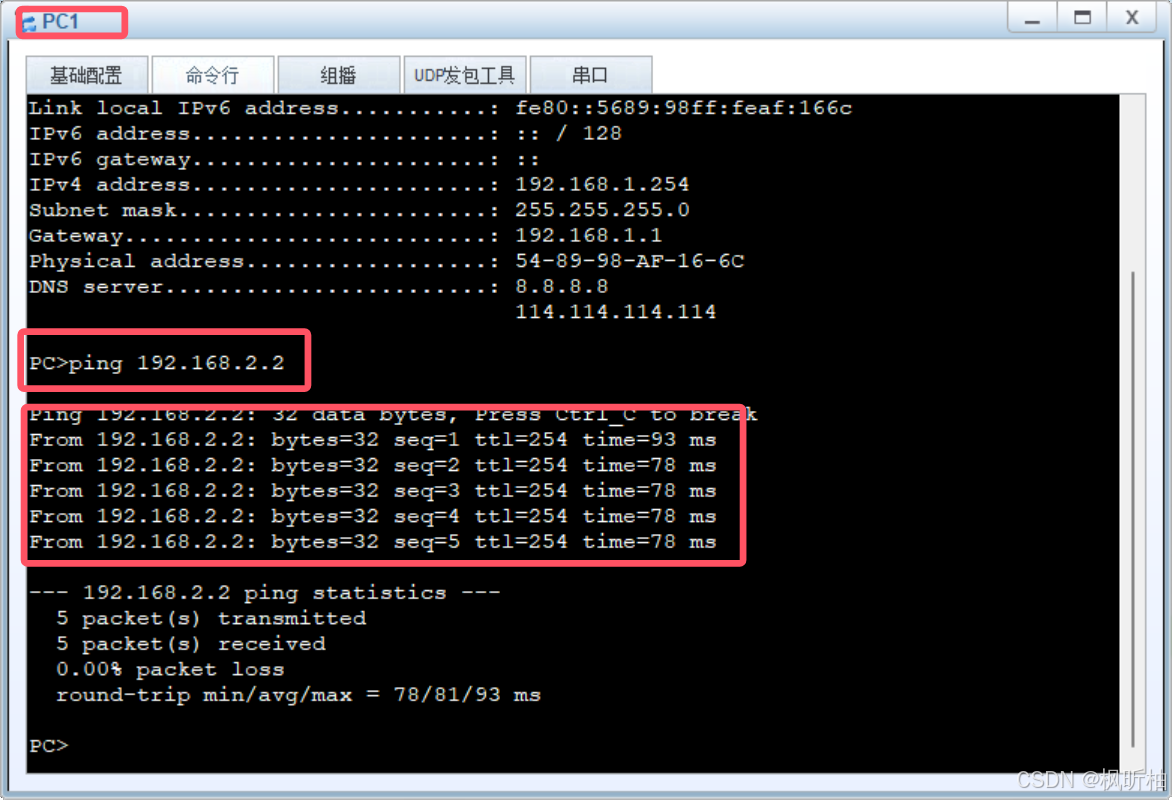
用PC1(192.168.1.254)ping————Server(192.168.2.2)成功说明全网通
作业2
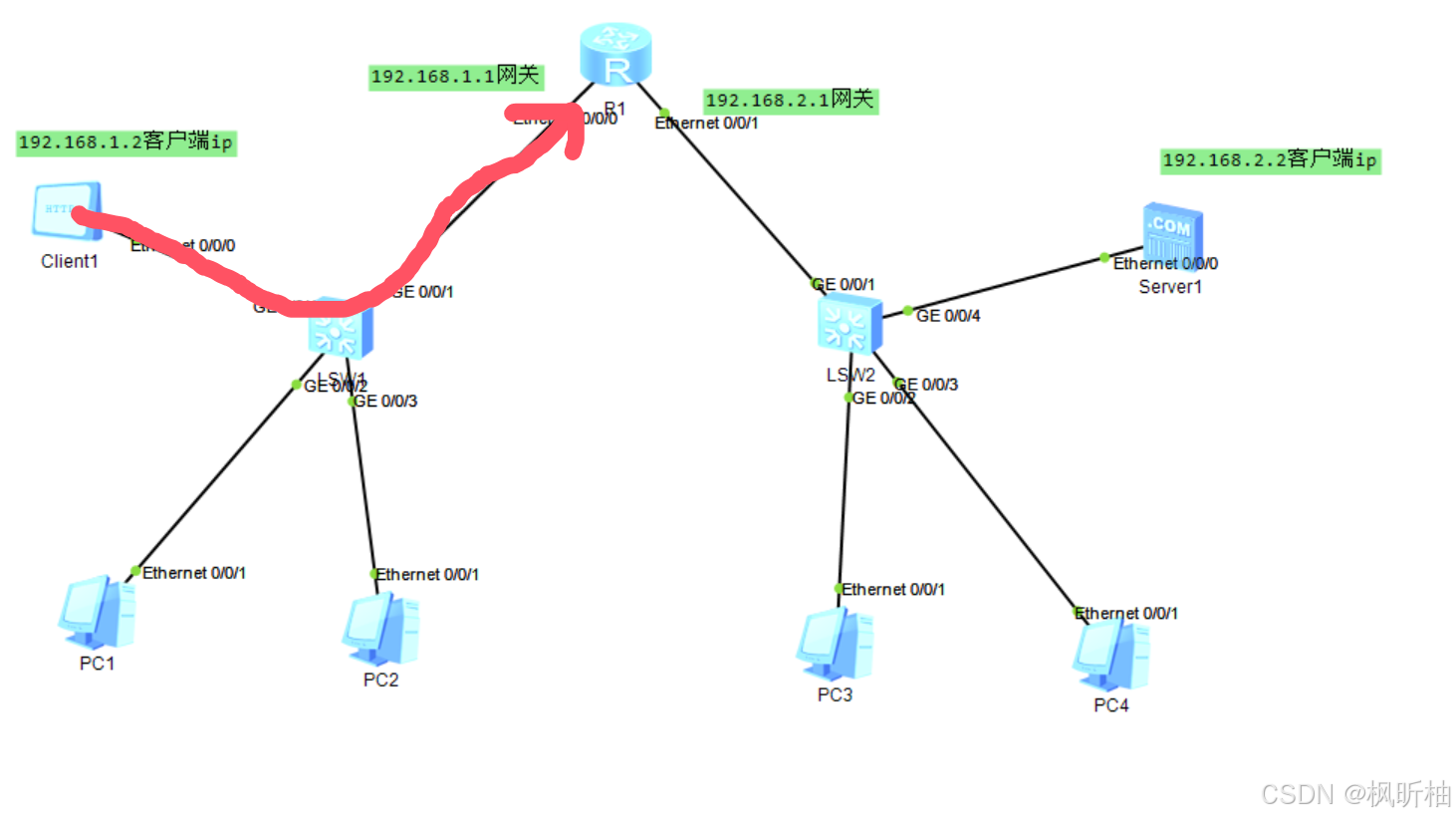
建立一个拓扑图
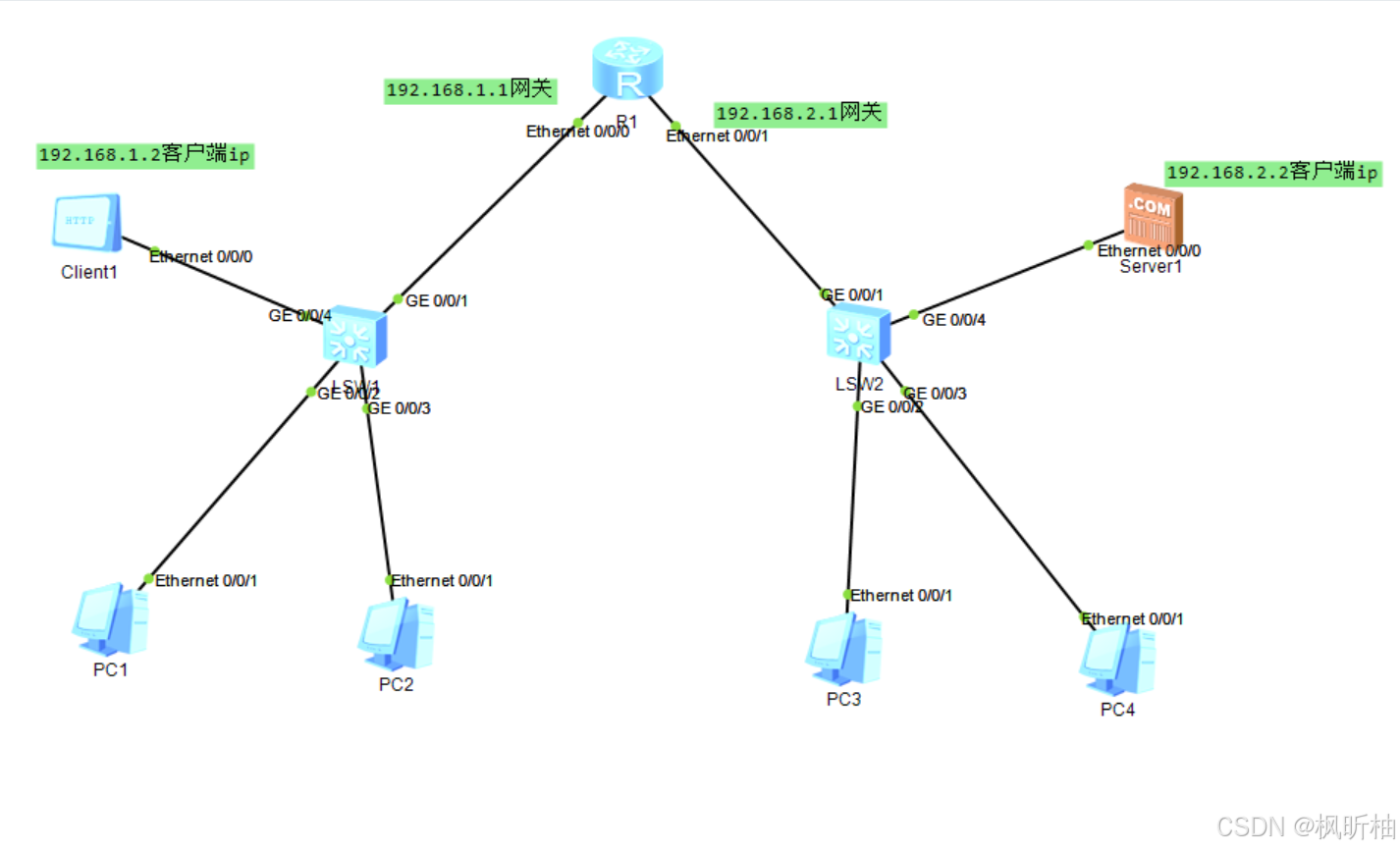
1.e0/0/0端口网关为——192.168.1.1,e0/0/1端口网关为——192.168.2.1
2.Client(客户端)ip设为192.168.1.2
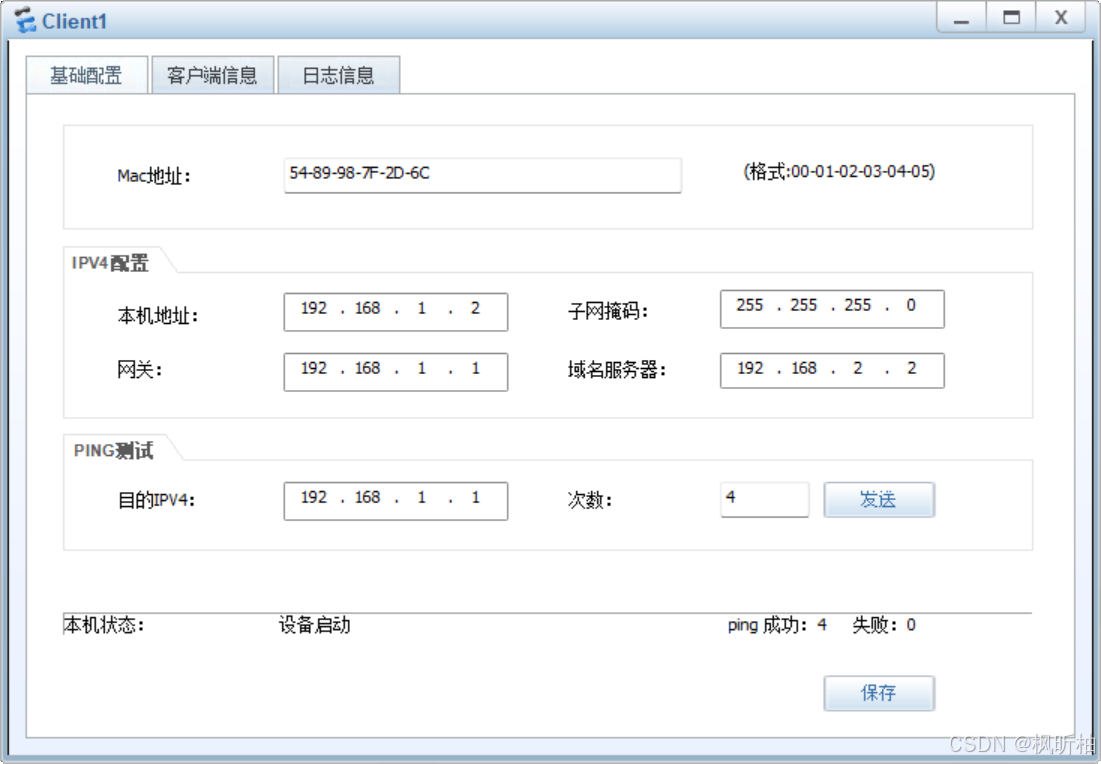
当去ping我们设的网关192.168.1.1——发送四次ping——成功说明红线是通的反之不通
3 server(服务端)设ip为192.168.2.2
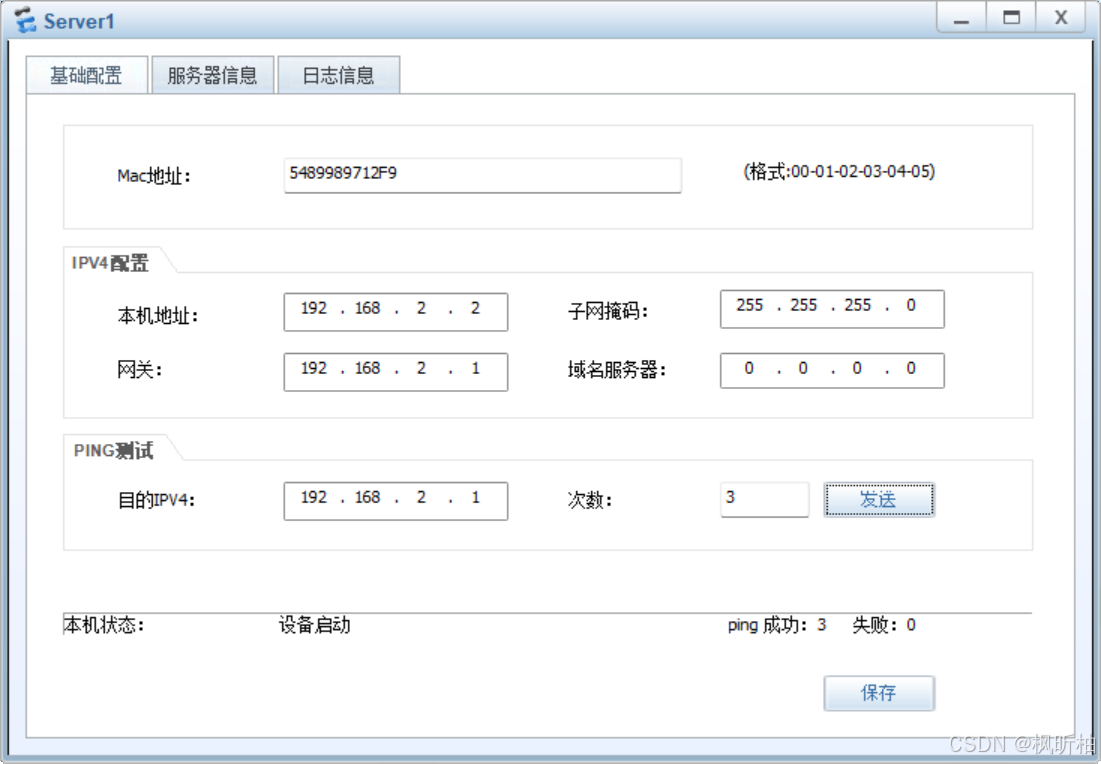
跟上面一样ping成功——说明红线通
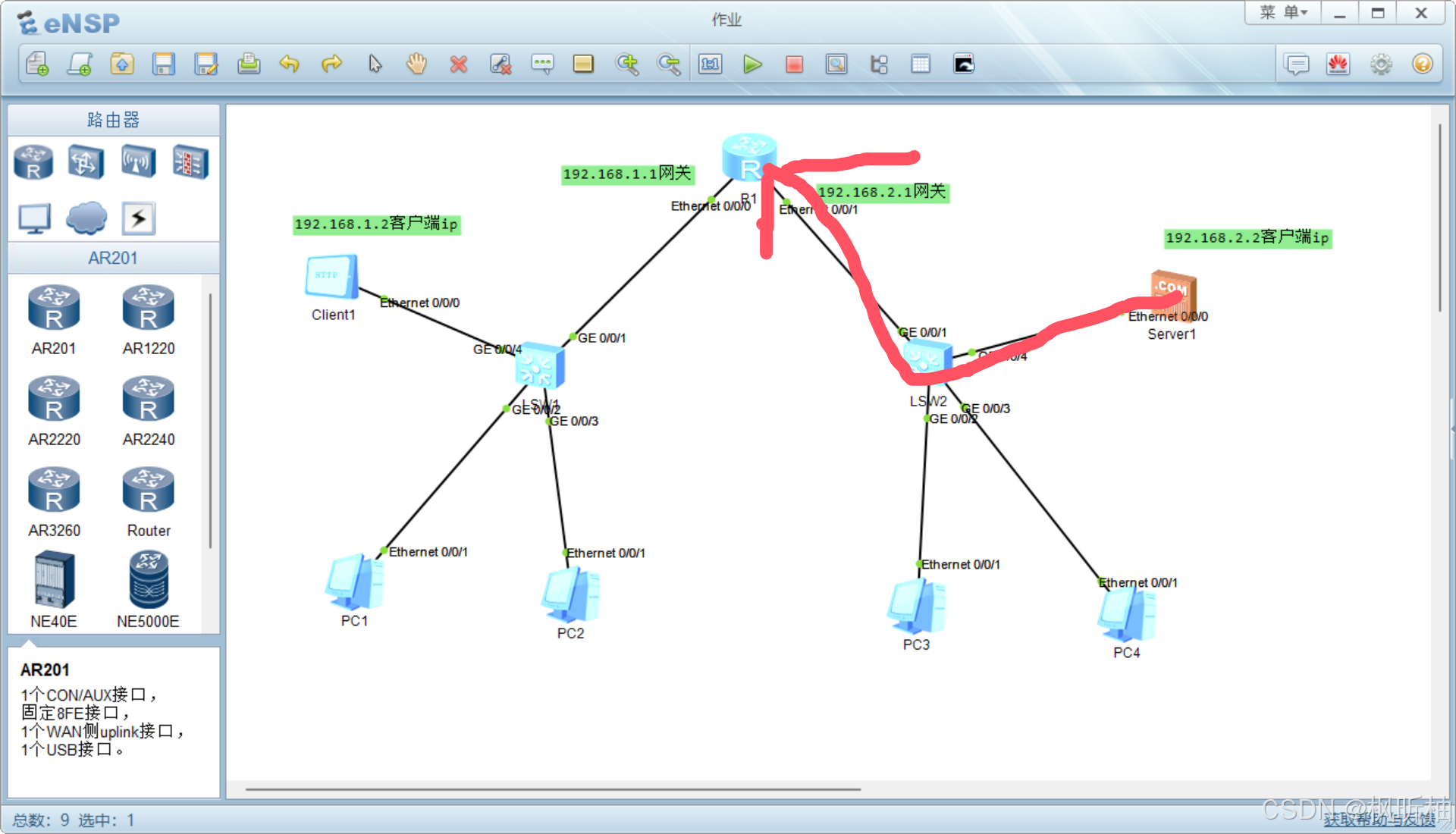
此时路由表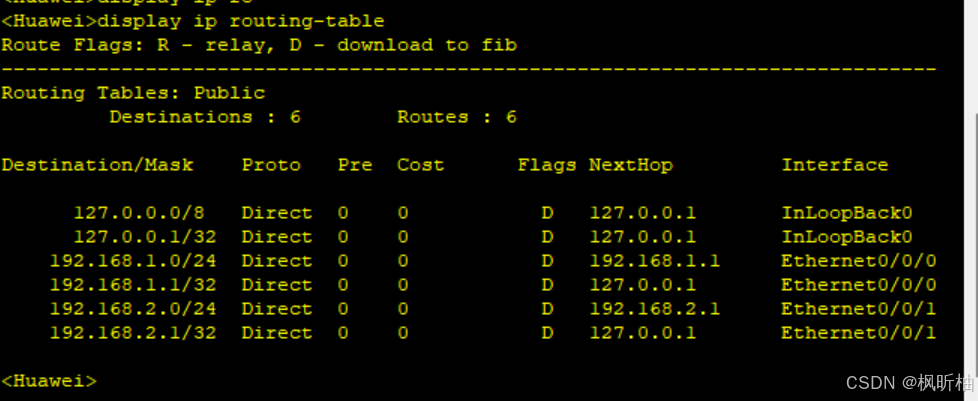
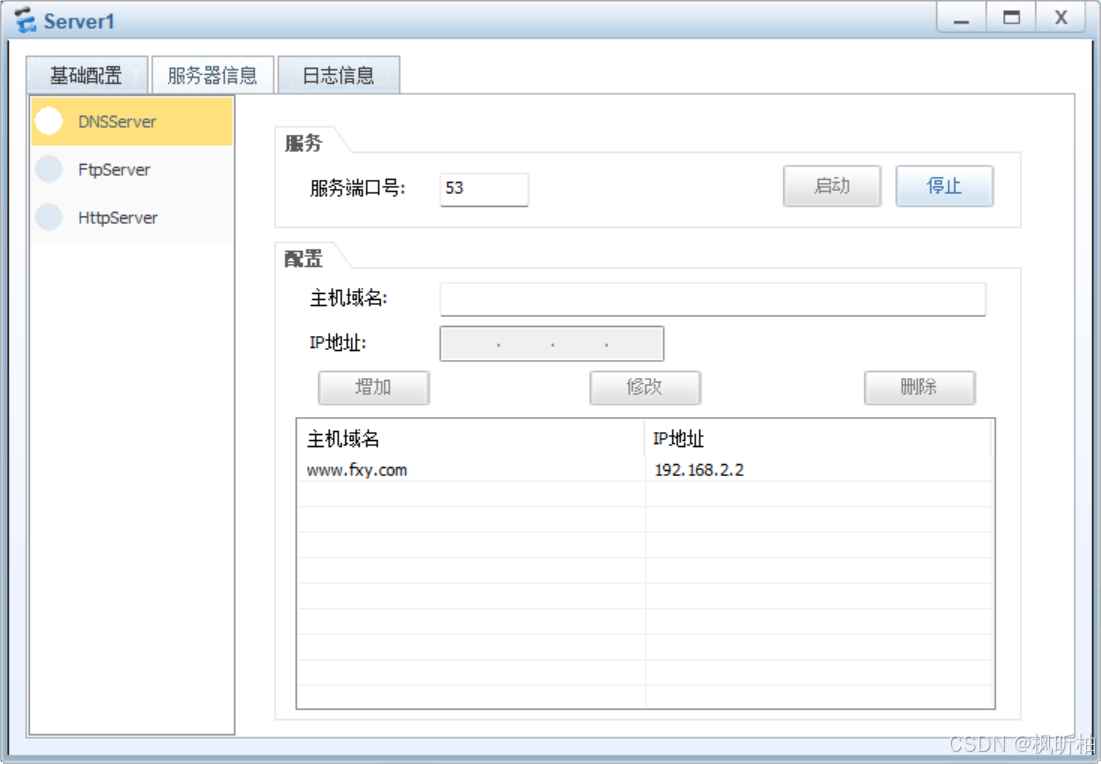
在server中添加域名 www.fxy.com
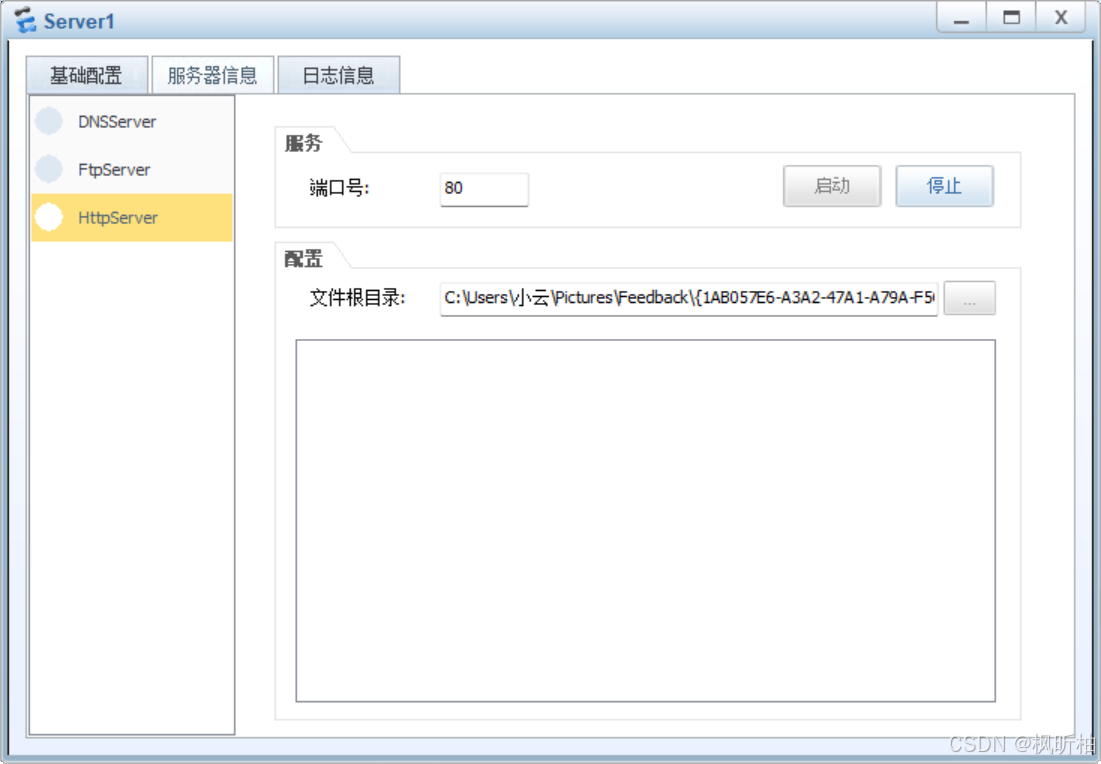
添加文件根目录
在客户端域名填192.168.2.2 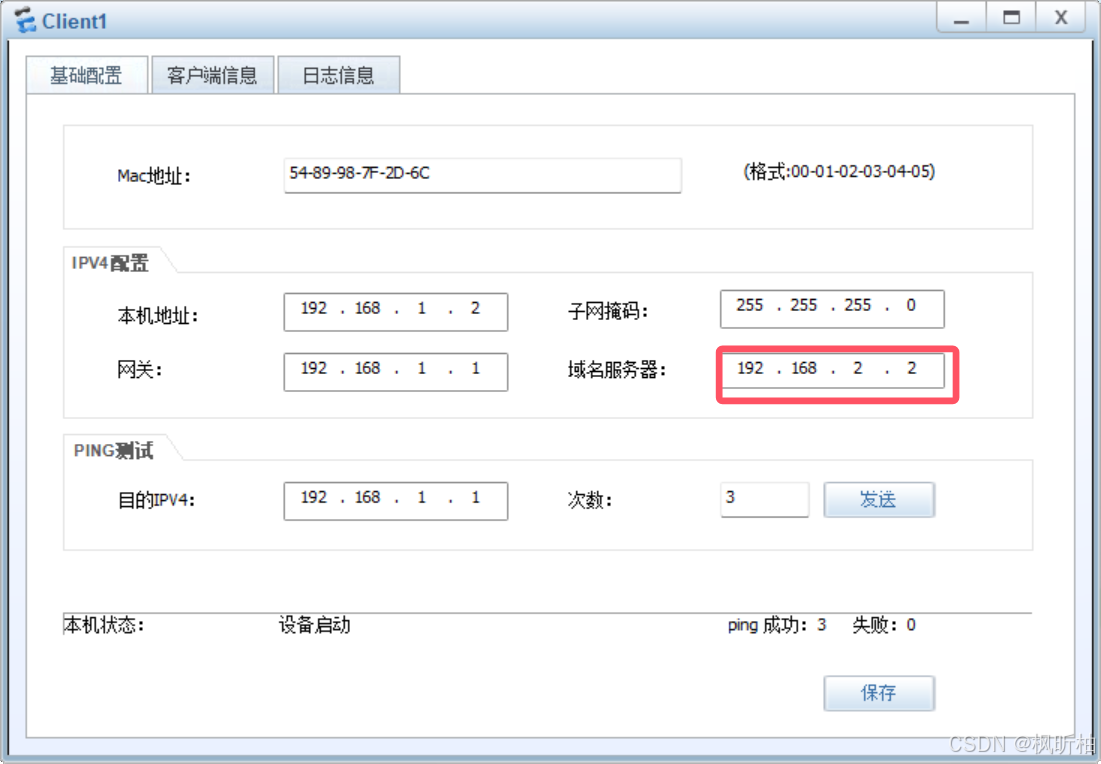
在HTTPClinet访问 www.fxy.com 获取可以保存说明访问成功
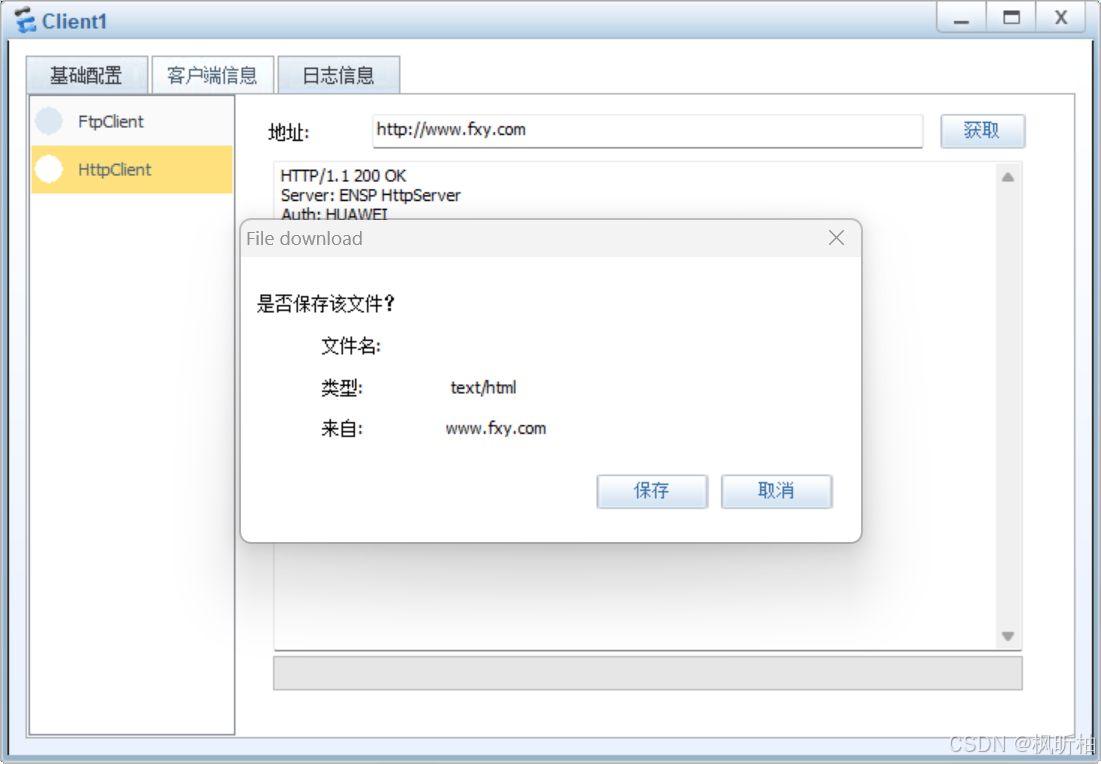
此时就实现了全网通通过dns协议获取服务器中文件
作业3————自动配IP地址
没有自动配开始是这样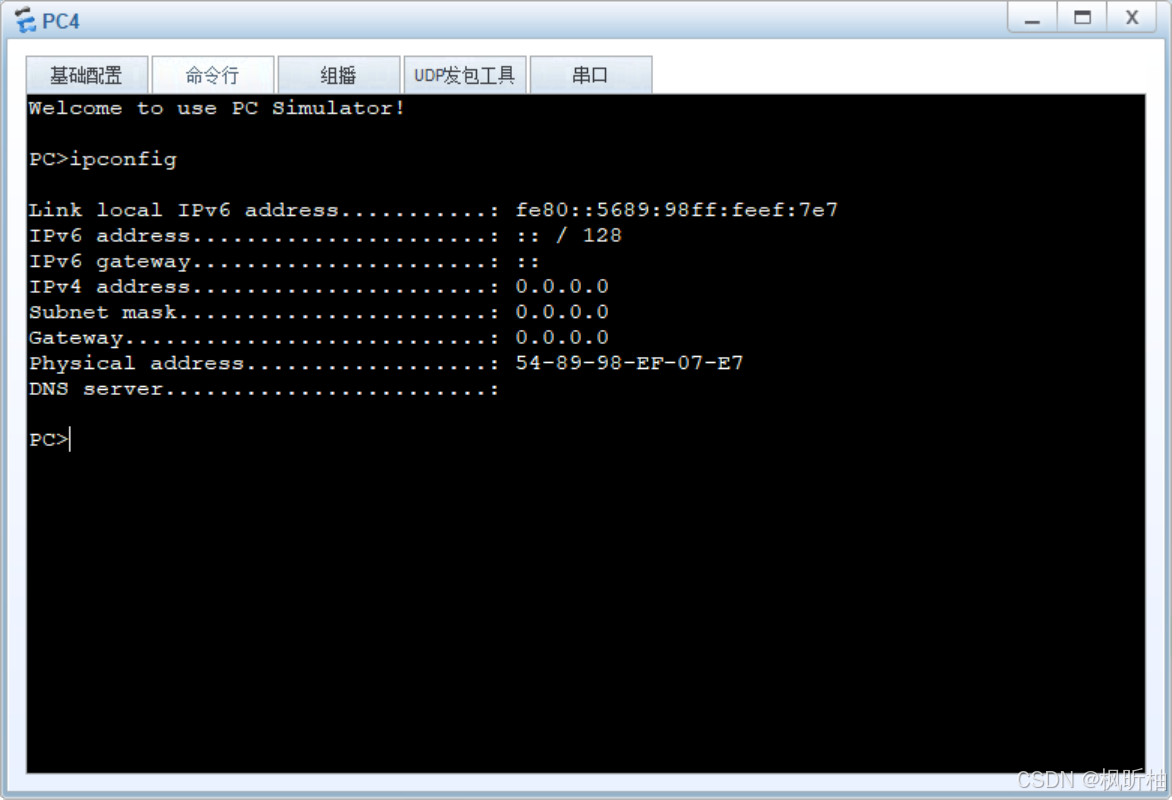
配完后应用dhcp
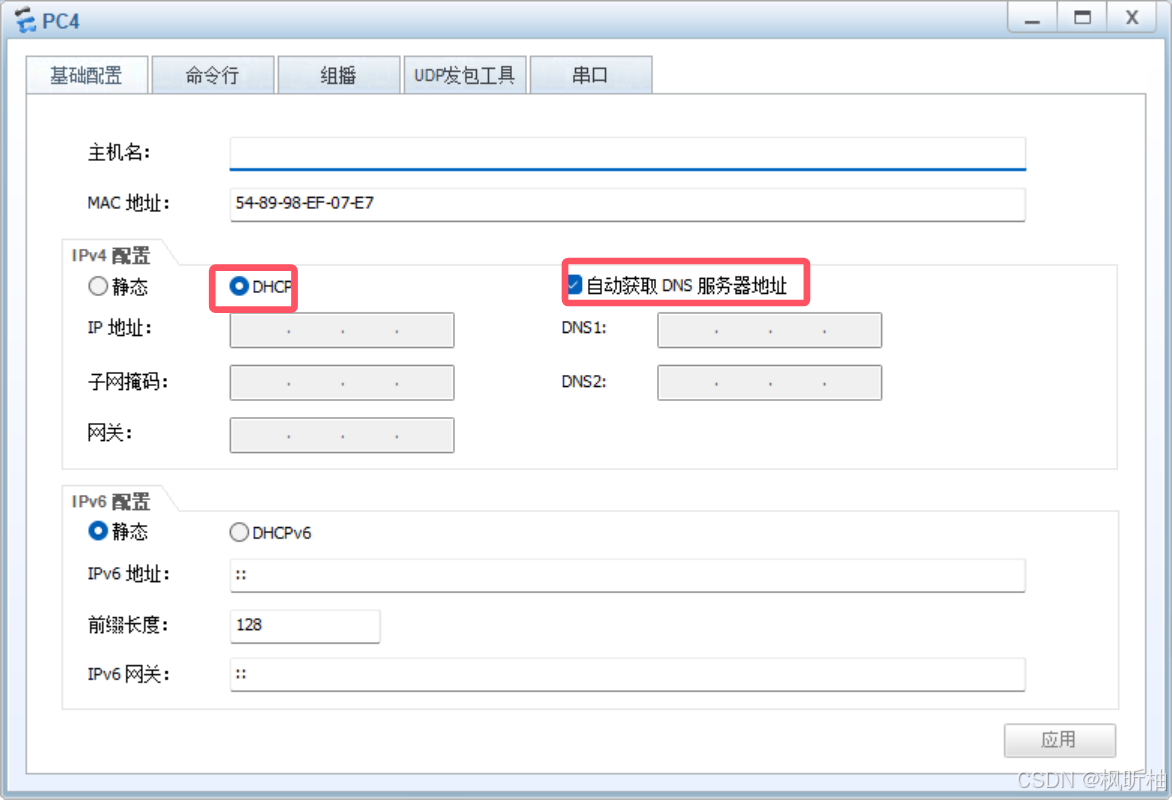
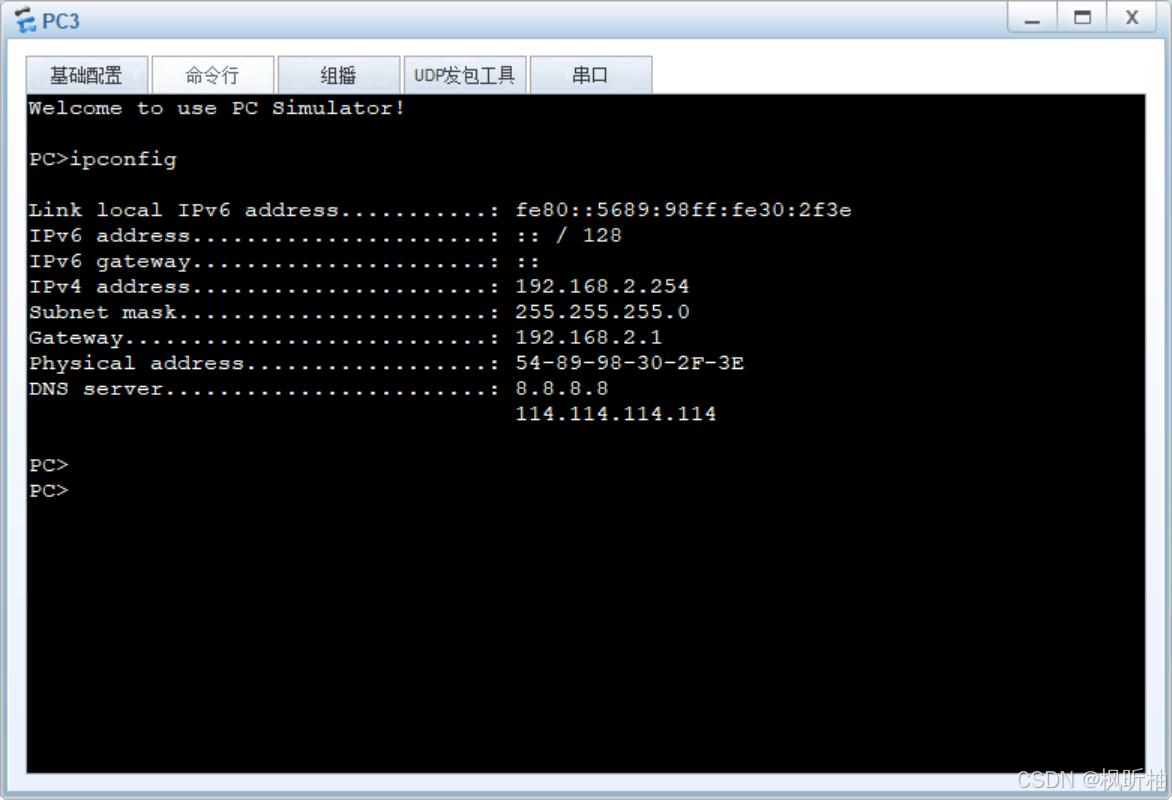
自动IP为
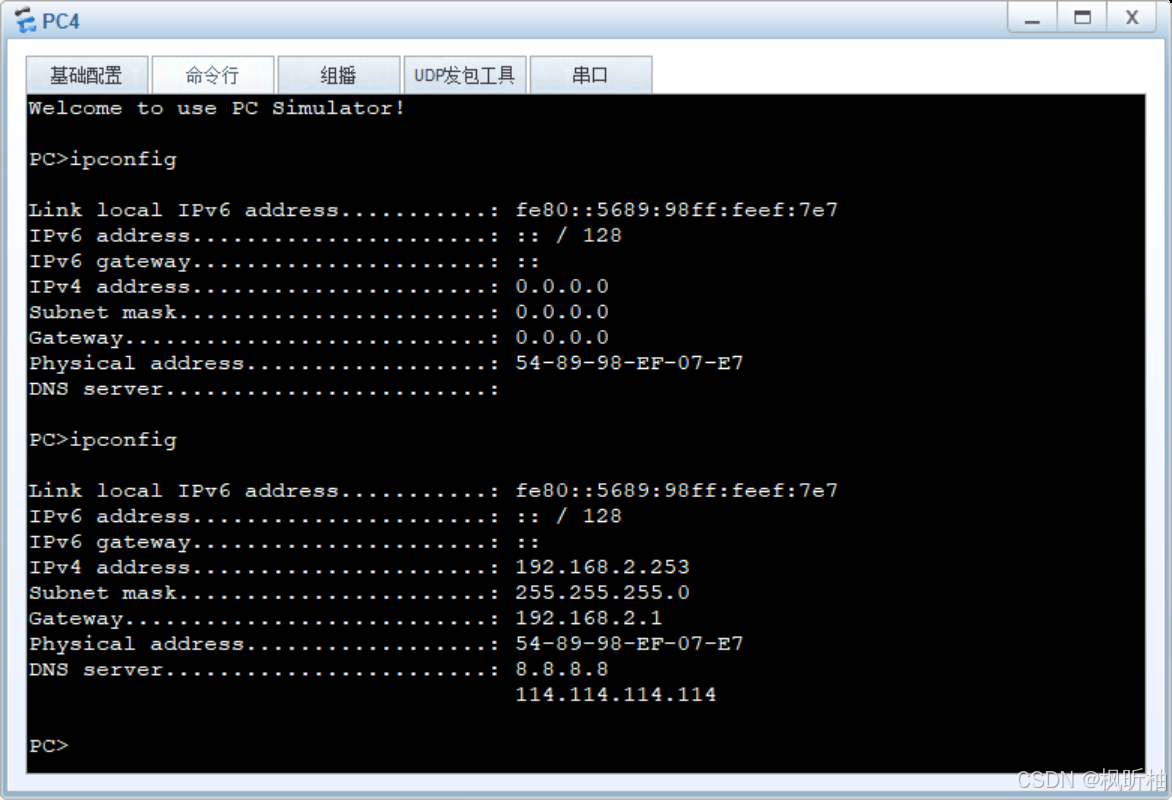
e0/0/0端口dhcp
e0/0/1端口dhcp
!!
ipconfig——获取IP地址

「智能机器人开发者大赛」官方平台,致力于为开发者和参赛选手提供赛事技术指导、行业标准解读及团队实战案例解析;聚焦智能机器人开发全栈技术闭环,助力开发者攻克技术瓶颈,促进软硬件集成、场景应用及商业化落地的深度研讨。 加入智能机器人开发者社区iRobot Developer,与全球极客并肩突破技术边界,定义机器人开发的未来范式!
更多推荐

 55
55 0
0- 0


 已为社区贡献1条内容

所有评论(0)