【EulerOS】华为欧拉服务器操作系统安装与使用教程
华为欧拉服务器操作系统安装与使用教程目录华为欧拉服务器操作系统安装与使用教程1、启动安装程序2、设置安装程序语言3、进入安装界面,进行安装配置设置。4、点击“**开始安装**”。5、等待安装完成重启系统。6、点击“**重启系统**”。1、启动安装程序选择Install openEuler 21.09,敲击回车键加载配置文件。2、设置安装程序语言选择“中文”,继续下一步操作。3、进入安装界面,进行安
华为欧拉服务器操作系统安装与使用教程
目录
1、启动安装程序
选择Install EulerOS V2.0SP5,敲击回车键加载配置文件。
2、设置安装程序语言
选择“中文”,继续下一步操作。
3、进入安装界面,设置安装参数配置信息。

(1)软件选择 选择“带GUI的服务器”,点击“完成”,返回主安装界面。
(2)选择要安装的磁盘,点击“我要配置分区”,点击完成,进行下一步操作。
(3)选择LVM,点击“点击这里自动创建它们”。
(4)系统自动完成分区操作。点击“完成”。
(5)选择“接受更改”。
4、点击“开始安装”。

5、设置ROOT密码

设置完成后,点击“完成”,等待安装结束重启系统。
5、等待安装完成重启系统。

6、点击“重启”。

7、选择接收许可证


8、设置网络和主机名

9、点击“完成配置”。
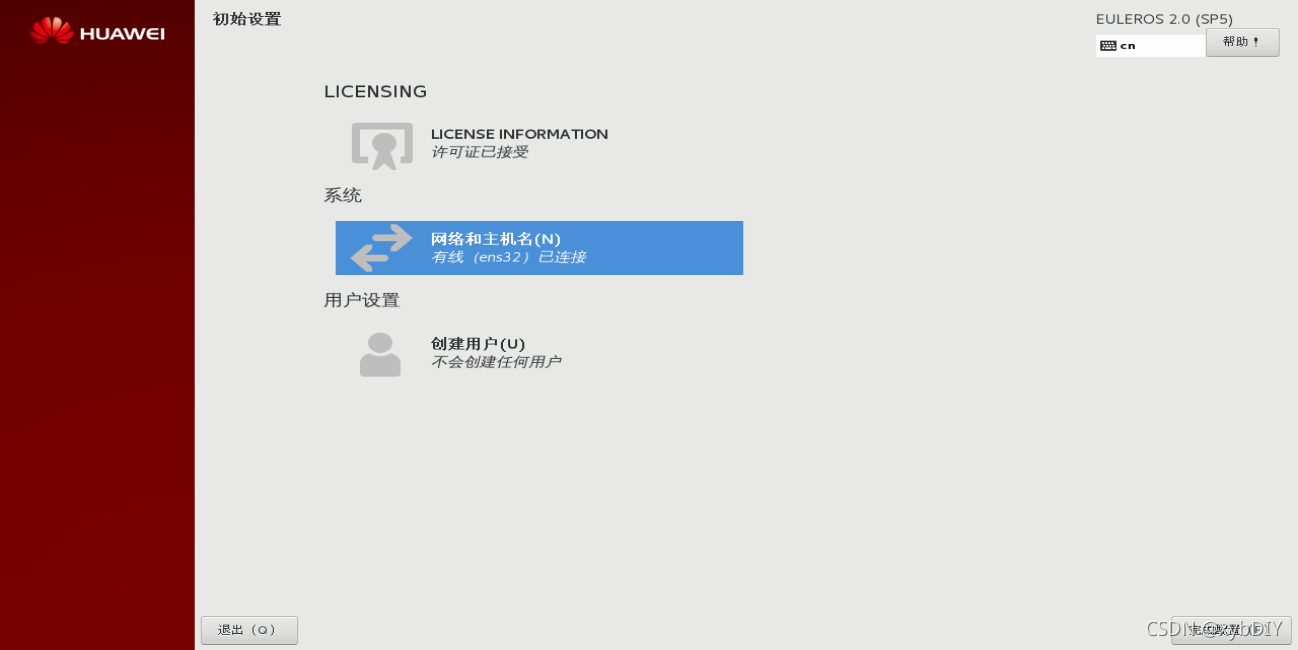
10、设置相关初始化操作,开始使用EulerOS。
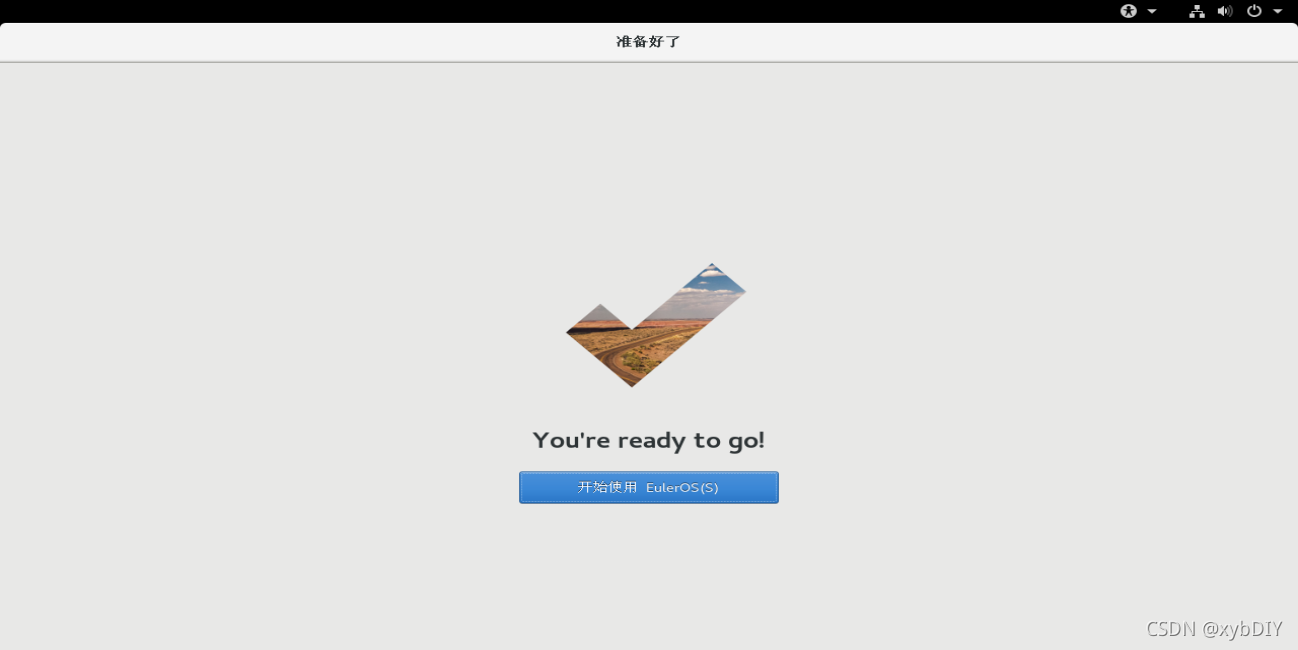
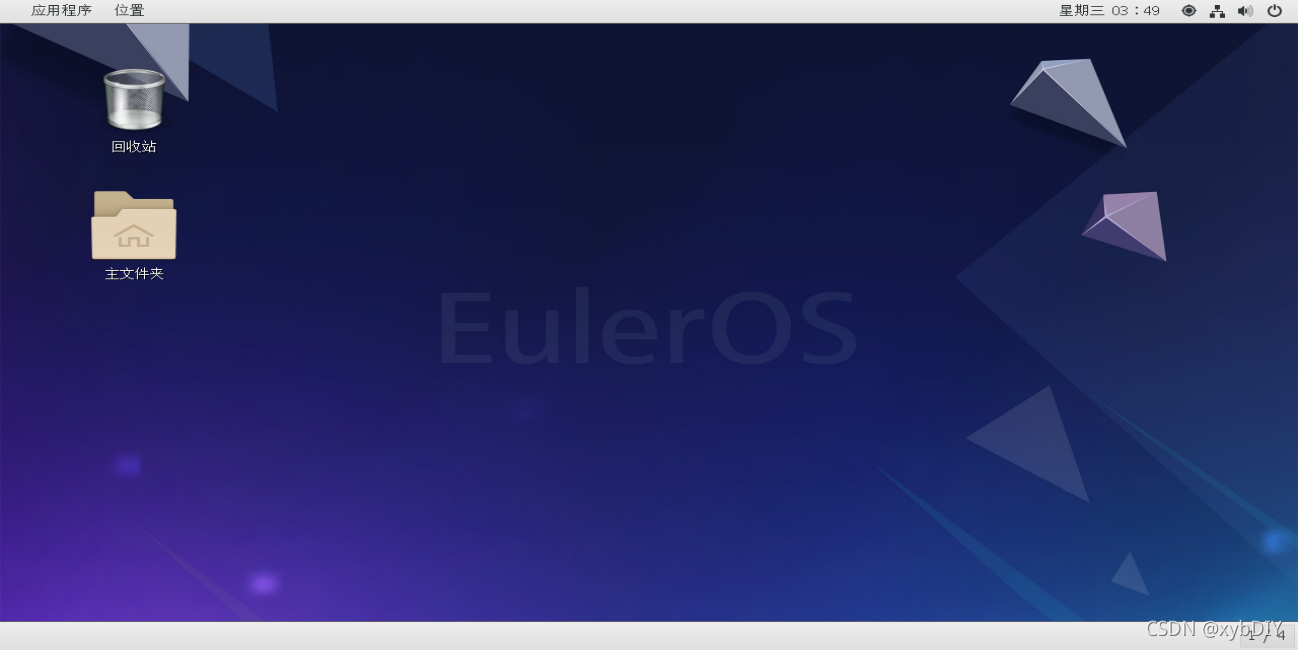
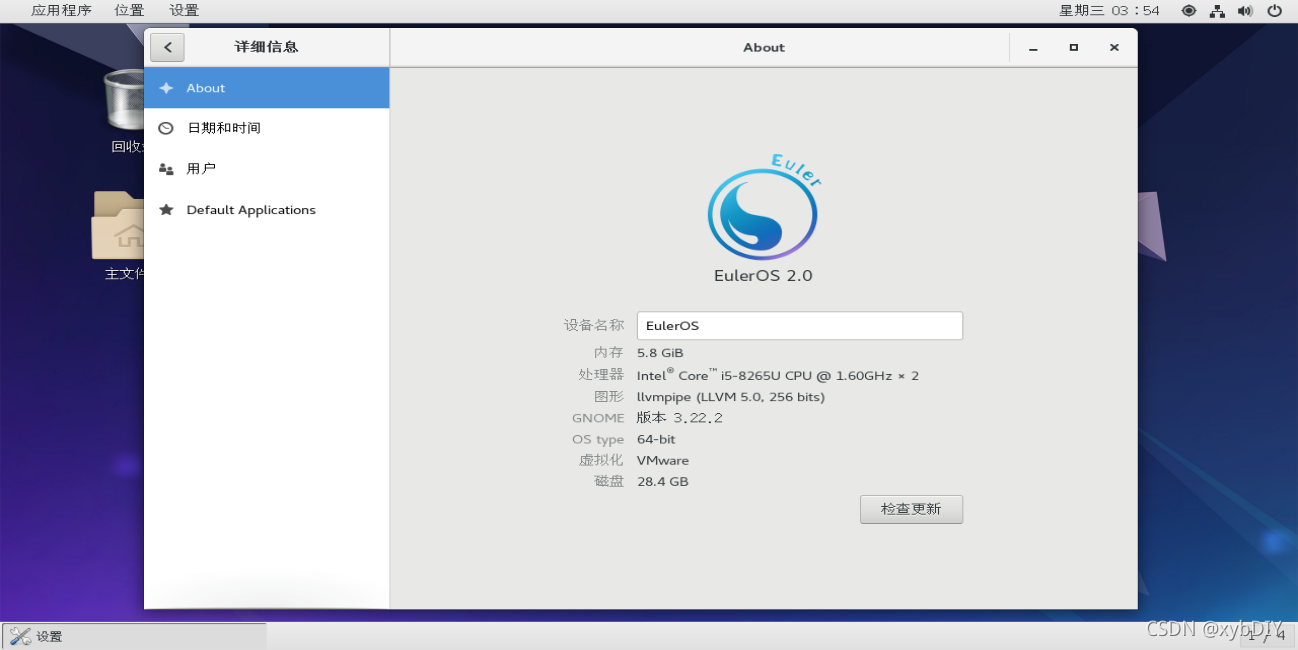
11、安装VMware Tools工具操作步骤
点击“安装VMware Tools”。打开终端。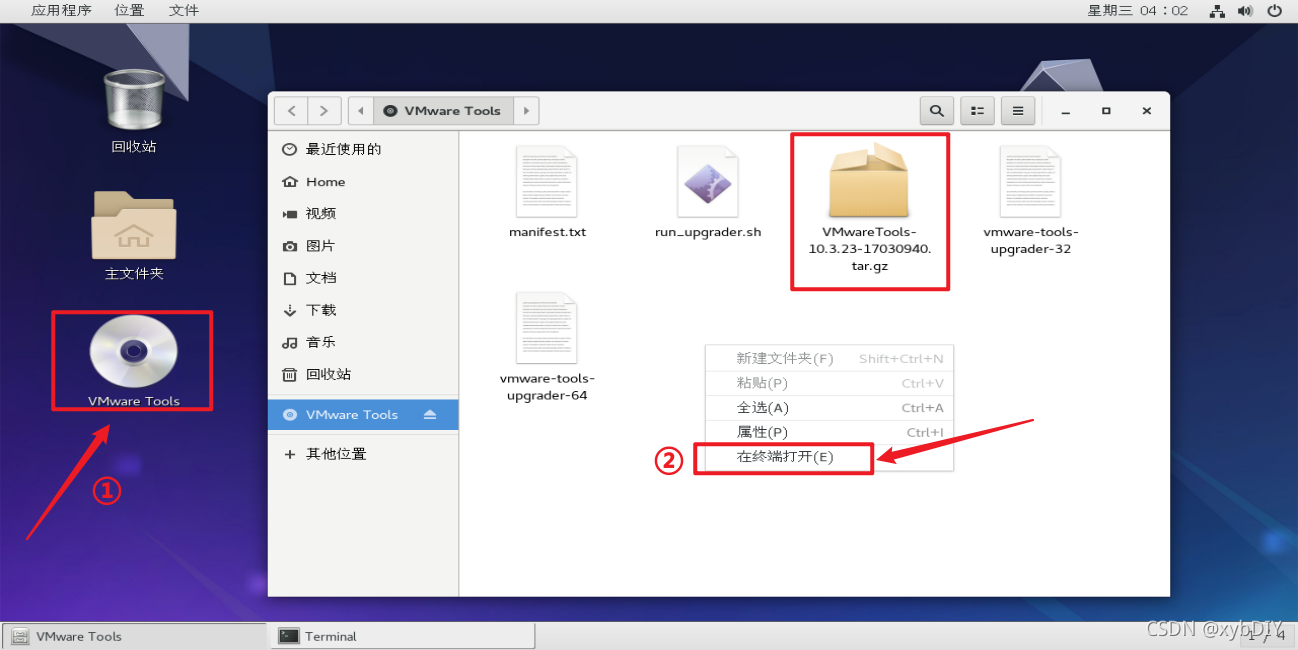
进入VMware Tools压缩包的目录下。复制此压缩包到/usr/local/bin目录下。
进入/usr/local/bin目录下,解压此压缩包。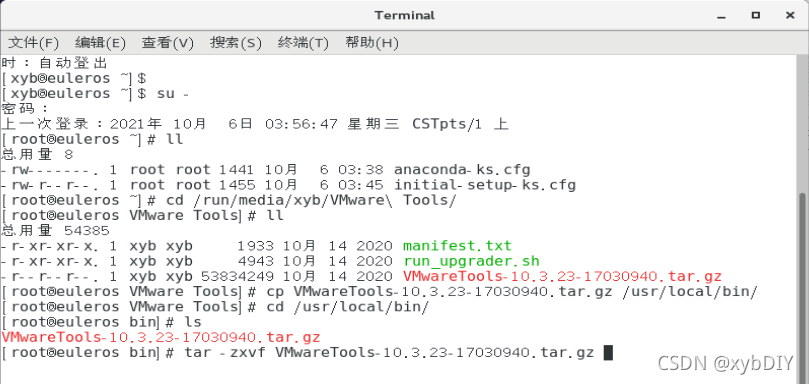
使用ls查看。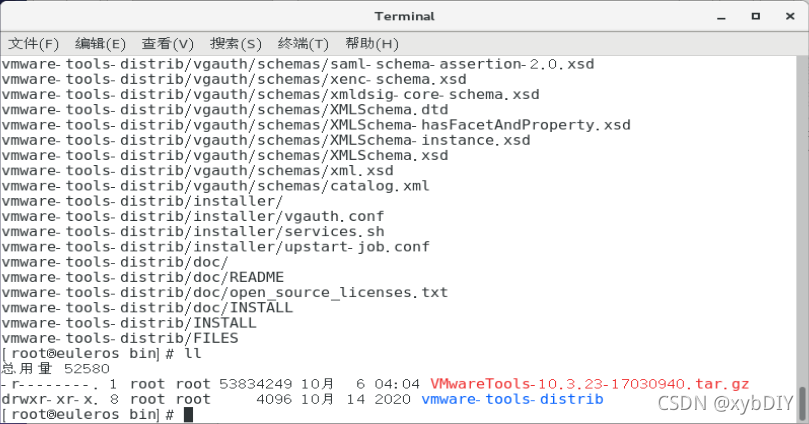
执行./vmware-install.pl命令。进行安装。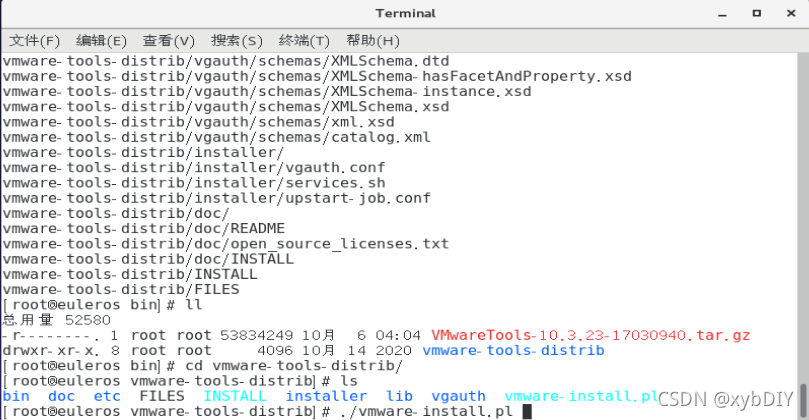
中途敲击回车键或者输入yes,进行安装过程确认。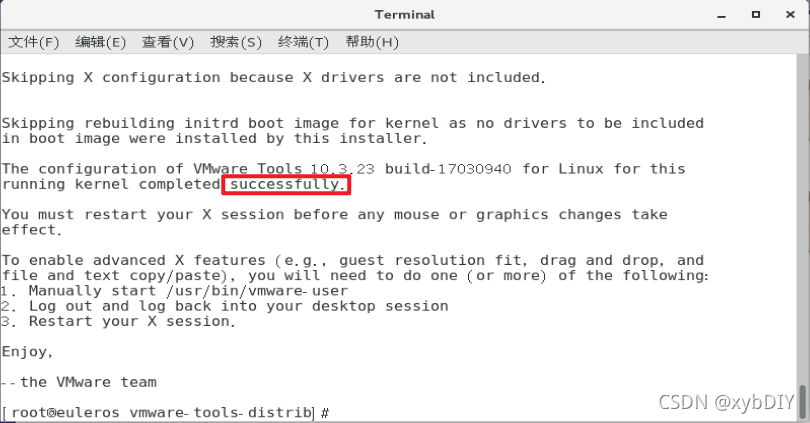

「智能机器人开发者大赛」官方平台,致力于为开发者和参赛选手提供赛事技术指导、行业标准解读及团队实战案例解析;聚焦智能机器人开发全栈技术闭环,助力开发者攻克技术瓶颈,促进软硬件集成、场景应用及商业化落地的深度研讨。 加入智能机器人开发者社区iRobot Developer,与全球极客并肩突破技术边界,定义机器人开发的未来范式!
更多推荐
 19
19 0
0- 0



 已为社区贡献1条内容

所有评论(0)