(超级详细教程)cadence从原理图到版图layout,DRC、LVS、PEX、RVE后仿真AMS完整流程+SAR ADC项目
cadence从原理图到版图layout,DRC、LVS、PEX、RVE后仿真AMS完整流程+SAR ADC项目

以反相器为例
一、原理图绘制(这里先略过)

其中,p18和n18使用的库是smic18mmrf,注意绘制完电路图后将VIN、VOUT、VDD、GND设置为引脚(注意名称大写)
二、版图layout绘制
2.1.导入器件到版图
在画好的电路原理图中,如下图点击
如图,选择OK
如图,选择OK
弹出layout界面后。如图操作,即可导入原理图中使用器件
勾选Instances即可,点击OK

shift+F,显示器件细节
2.2.添加绘制过孔和布局连线
常用快捷键如下
将器件移动到白色十字线附近
2.2.1绘制过孔
按o添加过孔,M1_AA表示过孔连接M1金属层和AA有源区(active),选择一列四行
绘制出VDD的过孔
生成红框中四个过孔
给过孔覆盖金属层,按P键划线,画完之后按Q键修改宽度(注意过孔与金属层之间的间距不能太小)

同理绘制出GND的过孔(注意GND过孔需要覆盖SP drawing)


给cmos器件添加过孔,选中一个PMOS器件,按Q,然后如下图操作
即可在PMOS下方生成过孔
同样方法绘制出1234四个过孔,其中2过孔需要自己按O键生成,方法同上
2.2.2布线
接下来进行布线,把相同名称的节点连接在一起,如图,注意,图中蓝色为M1层
因为PMOS器件需要建立在Nwell中,所以将上方的两个PMOS器件用紫色的NW drawing层覆盖
2.2.3在金属层上添加label(引脚,对应于原理图)

至此,版图完成
三、DRC检验
在版图界面打开DRC
注意,如果在这一步出现License的错误,如下图,请点击下方的链接,查看解决方法。
Cadence Virtuoso IC617中常见的报错和警告的解决方法
导入规则文件
全部变绿之后,点击 Run DRC
筛选错误类型,检查版图错误并修改(密度问题不用解决,指电路密度稀疏)
四、LVS检验

找到自己工艺库中的LVS rules_file
此处选择电源和地
然后点击RUN即可
出现笑脸说明全部连接完成,LVS检验通过
五、PEX提取寄生参数

选择自己工艺库的提取寄生参数的rules_file
选择电源和接地

点击RUN即可
之后会跳出界面 需要选择自己的Cellmap File ,后缀为 .cellmap ,此外其它选项需改动的都在红色框标出
之后会跳出一个框,点击close即可
成功提取之后就会出现绿色的图
提取成功之后,在View界面中会出现calibre文件,表示提取成功

六、后仿
后仿方法1
——直接使用前仿中用到的ADE L界面
选择Environment
在第一行中加入calibre,点击OK
然后开始仿真即可,此时进行的就是后仿
后仿方法2
——利用config配置后仿
(此方法需要将整体电路图封装成一个symbol,并加入输入输出激励,好处是可以分别设置各个模块是否使用前仿或者后仿,可以对某一模块单独进行后仿)
在library manager中,新建cell view
选择config
选择需要仿真的原理图,点击下方的Use Template,选择spectre,点击OK
进入config界面后,设置需要进行后仿的器件,选择仿真calibre

点击ADE L,即和前仿一样操作,无需设置Environment
注意:
每次更改一下shematic,需要在config窗口即Virtuoso@Hierarchy Editor窗口点一下菜单栏第七个按钮—recompute the hierarchy,重新上传下数据,然后才能进行ADEL仿真,同时,注意检查下,ADEL窗口的Setup→Simulator/Directory/Host…下的Simulator选项必须要选择spectre,这个点必须注意,应为有的时候应为系统配置会默认为ams,导致仿真不能正常进行(我就遇到过,查了半天,哈哈哈)
仿真前确认是否为后仿真
方法一:在ADEL窗口,simulation→netlist→create/recreate→弹出netlist网表,下拉到最后,看是否include所加的后仿真寄生网表“/home/…/caliber/pex/SAR_ADC.pex.netlist”,如果有,则表示是后仿真,否则,需要检查是否哪一步设置有误,后仿真只能保存模块外部信号,不能保存内部信号
方法二:在ADEL窗口,simulation→Output Log→弹出log页,找到Circuit inventory即电路详细列表,可看到列表包括capacitor:36168,resistor:32623,实际电路中并没有这么多电阻电容,说明提取的仿真网表中包括寄生电容、电阻,是后仿真
如果出现cadence 后仿真不收敛的问题
ERROR (SPECTRE-16080): No DC solution found (no convergence).
解决方法:SKIP DC (跳过DC仿真)
操作:
将skip dc勾选上就可以了
七、使用RVE工具在后仿真中查看寄生电容、电阻方法
(1)版图对电路进行寄生提取(pex),在路径/home/…/calibre/pex下会生成svdb文件,该文件包含提取的寄生信息,值得注意的是,多个模块的寄生提取放在同一路径下,svdb文件会覆盖,建议在/home/…/calibre/pex路径下建立不同的block来存放不同模块的寄生文件,方便调用
(2)进入电路的shematic,Calibre→Start RVE→打开Calibre RVE对话框,最上方的Database选择对应路径下该模块电路的svdb文件,比如:/home/…/calibre/pex/SAR_ADC/svdb,Database Type选择PEX,点ok→打开Calibre RVE窗口,左边的Result中选择Parasitics,双击,会显示寄生列表,选择对应的net查看对应的C+CC值即可,或者双击该net名,下方会弹出详细的寄生电阻/电容列表,进行查看,也可点对点计算寄生电阻

八——AMS数模混合仿真
https://blog.csdn.net/qq_38496973/article/details/107901610
九、几个已经完成的SAR ADC项目——在另一个文章专栏里
几个完成的SAR ADC项目教程+Bandgap LDO+Buck DCDC项目教程
设计文档详细,适合初学者入门
目录
一、10bit 20MHz SAR ADC
二、12bit 100MHz Pipelined混合SAR架构 ADC
三、李福乐老师8bit SAR ADC
四、cadence入门教程
五、1.8V LDO电路 ➕1.2V bandgap电路
六、Buck DCDC项目教程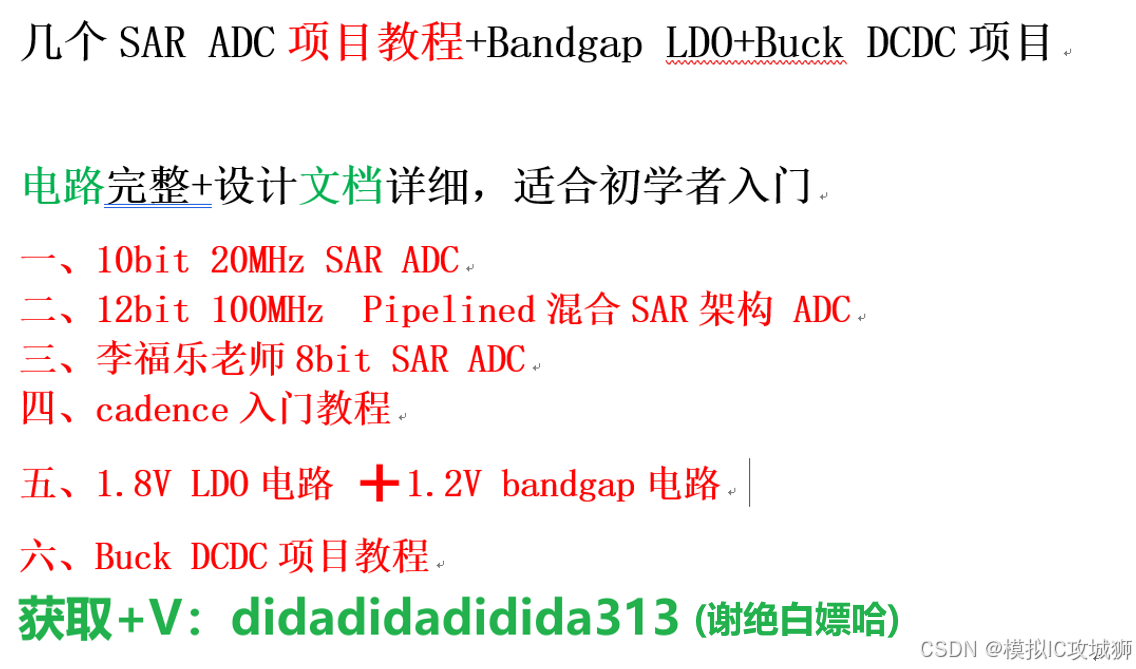

「智能机器人开发者大赛」官方平台,致力于为开发者和参赛选手提供赛事技术指导、行业标准解读及团队实战案例解析;聚焦智能机器人开发全栈技术闭环,助力开发者攻克技术瓶颈,促进软硬件集成、场景应用及商业化落地的深度研讨。 加入智能机器人开发者社区iRobot Developer,与全球极客并肩突破技术边界,定义机器人开发的未来范式!
更多推荐


 185
185 1
1- 0


 已为社区贡献1条内容

所有评论(0)