Ubuntu16.04+cuda8.0安装教程
·
1、安装nvidia驱动
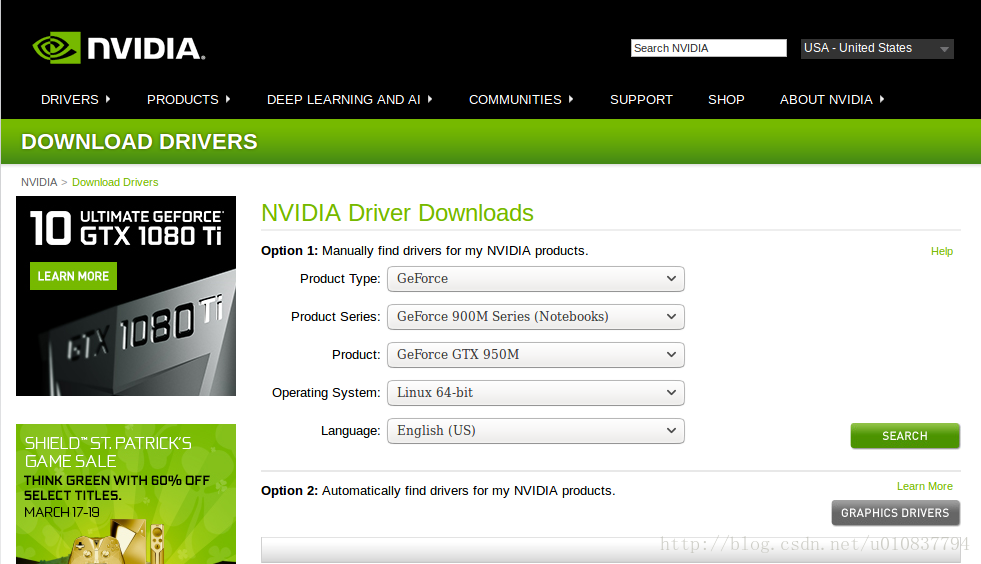
首先去官网上查看适合你GPU的驱动。
例如,本人的GPU适合的驱动如图:
执行如下语句,安装
sudo add-apt-repository ppa:graphics-drivers/ppa
sudo apt-get update
sudo apt-get install nvidia-367
sudo apt-get install mesa-common-dev
sudo apt-get install freeglut3-dev
执行完上述后,重启:
sudo reboot输入: nvidia-smi
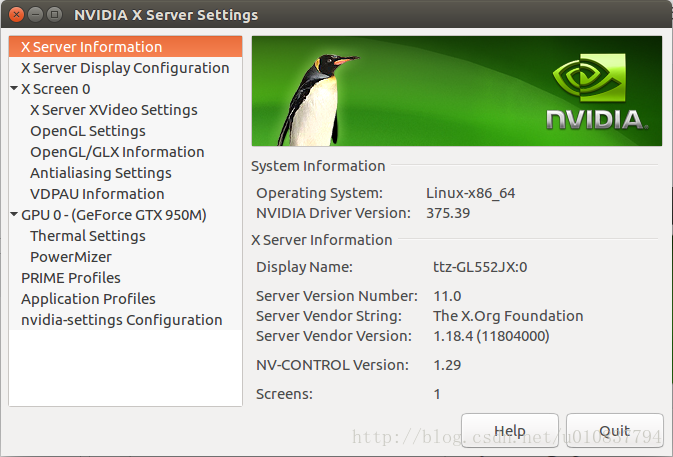
如果出现了你的GPU列表,则说明驱动安装成功了。另外也可以通过:
nvidia-settings查看自己机器上详细的GPU信息,本人机器的信息如下:
2、安装CUDA
cuda是nvidia的编程语言平台,想使用GPU就必须要使用cuda。
从这里下载cuda8.0的安装文件 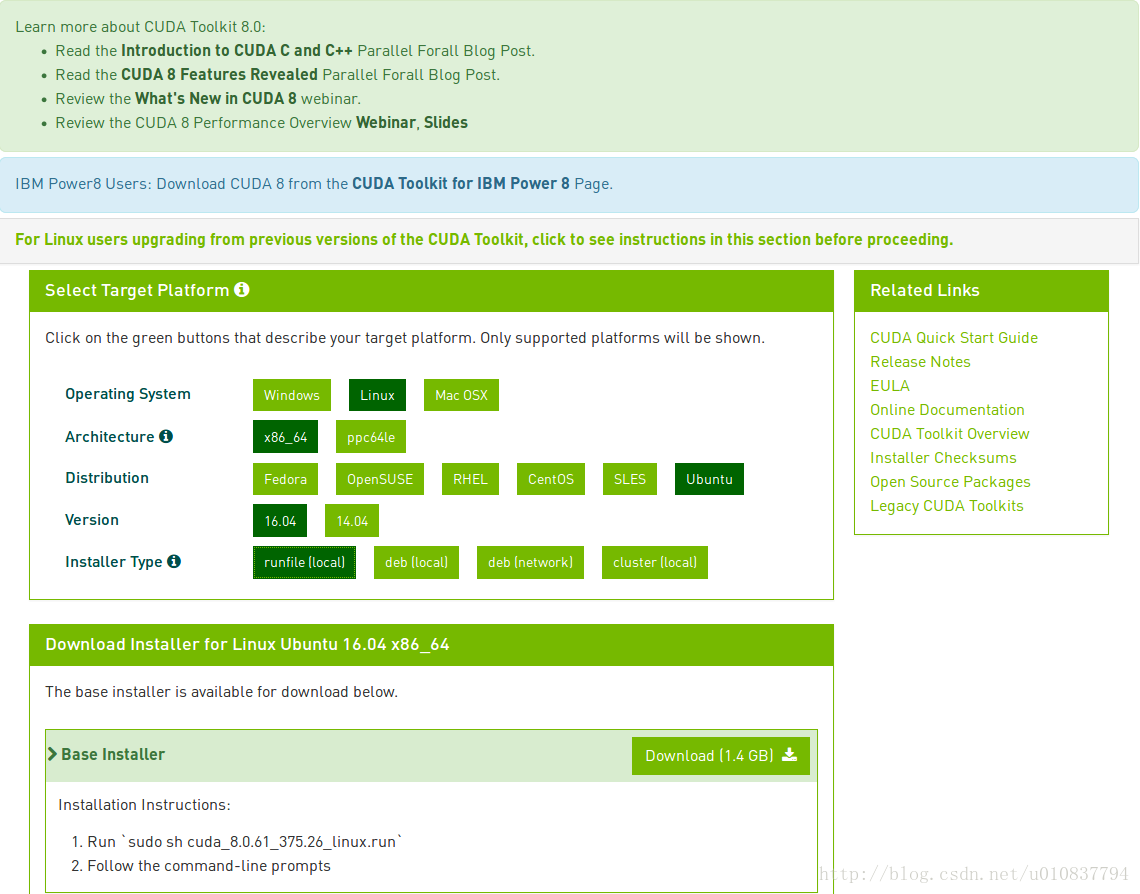
注意这里下载的是cuda8.0的runfile(local)文件。
这里是nvidia给出的官方安装指南(遇到问题时可以查阅)
下载完cuda8.0后,执行如下语句,运行runfile文件:
sudo sh cuda_8.0.27_linux.run因为驱动之前已经安装,这里就不要选择安装驱动。其余的都直接默认或者选择是即可。
使用:
sudo gedit /etc/profile打开“profile”文件,在末尾处添加(注意不要有空格,不然会报错):
export PATH=/usr/local/cuda-8.0/bin:$PATH
export LD_LIBRARY_PATH=/usr/local/cuda-8.0/lib64$LD_LIBRARY_PATH
重启电脑:
sudo reboot3、测试cuda的Samples
cd /usr/local/cuda-8.0/samples/1_Utilities/deviceQuery
sudo make
./deviceQuery
如果显示的是一些关于GPU的信息,则说明安装成功了。
4、参考资料
「智能机器人开发者大赛」官方平台,致力于为开发者和参赛选手提供赛事技术指导、行业标准解读及团队实战案例解析;聚焦智能机器人开发全栈技术闭环,助力开发者攻克技术瓶颈,促进软硬件集成、场景应用及商业化落地的深度研讨。 加入智能机器人开发者社区iRobot Developer,与全球极客并肩突破技术边界,定义机器人开发的未来范式!
更多推荐


 10
10 0
0- 0


 已为社区贡献1条内容

所有评论(0)