如何用Window电脑配置pytorch GPU训练环境,标注数据并跑通yolo11训练
如何用Window电脑配置pytorch GPU训练环境,标注数据并跑通yolo11训练
一、Window电脑配置pytorch GPU训练环境步骤
1、安装anocanda和pycharm(或者vscode)
- 参考下面路径进行安装
https://zhuanlan.zhihu.com/p/663365752
- 或者CSDN搜索其他安装教程
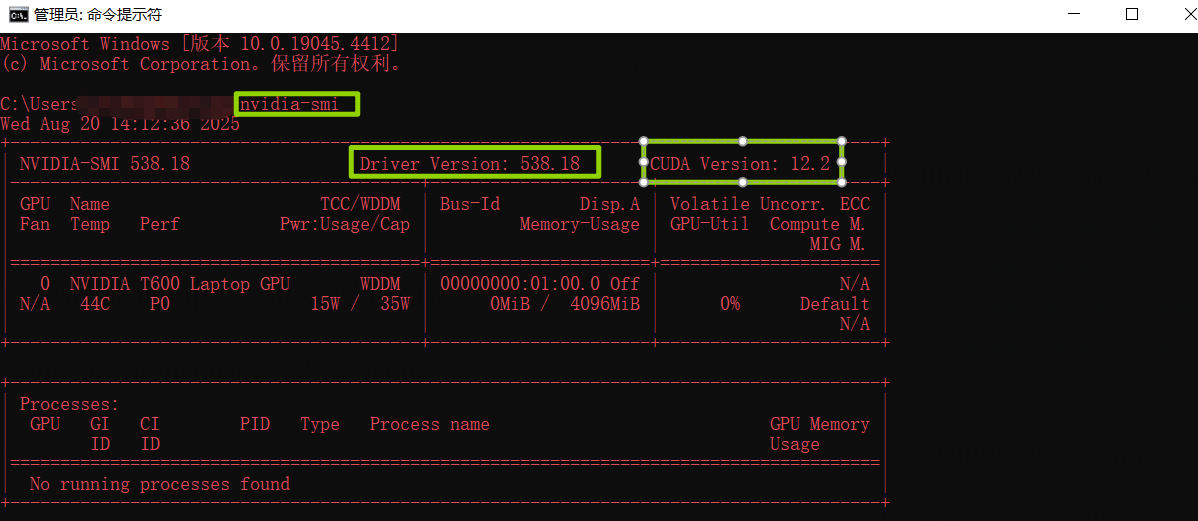
2、查看电脑NVIDIA显卡配置
nvidia-smi 查看到电脑支持最高版本cuda是12.2,驱动版本是538.18
3、配置yolo11训练环境
3.1、conda create -n yolo11 python=3.9 -y
创建名为yolo11的新环境,并下载python3.9

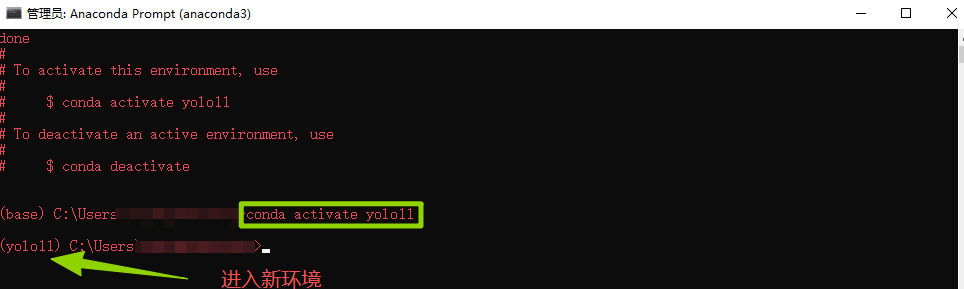
3.2、conda activate yolo11
进入新环境
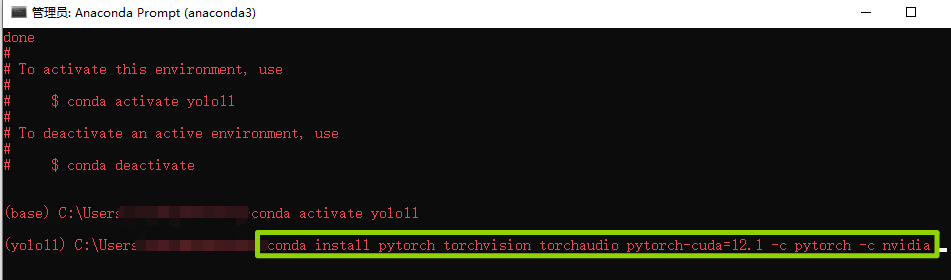
3.3、conda install pytorch torchvision torchaudio pytorch-cuda=12.1 -c pytorch -c nvidia
注:本安装步骤耗时较长,耐心等待
安装pytorch(安装的cuda版本不能高于12.2,具体看自己电脑cuda支持的最高版本)
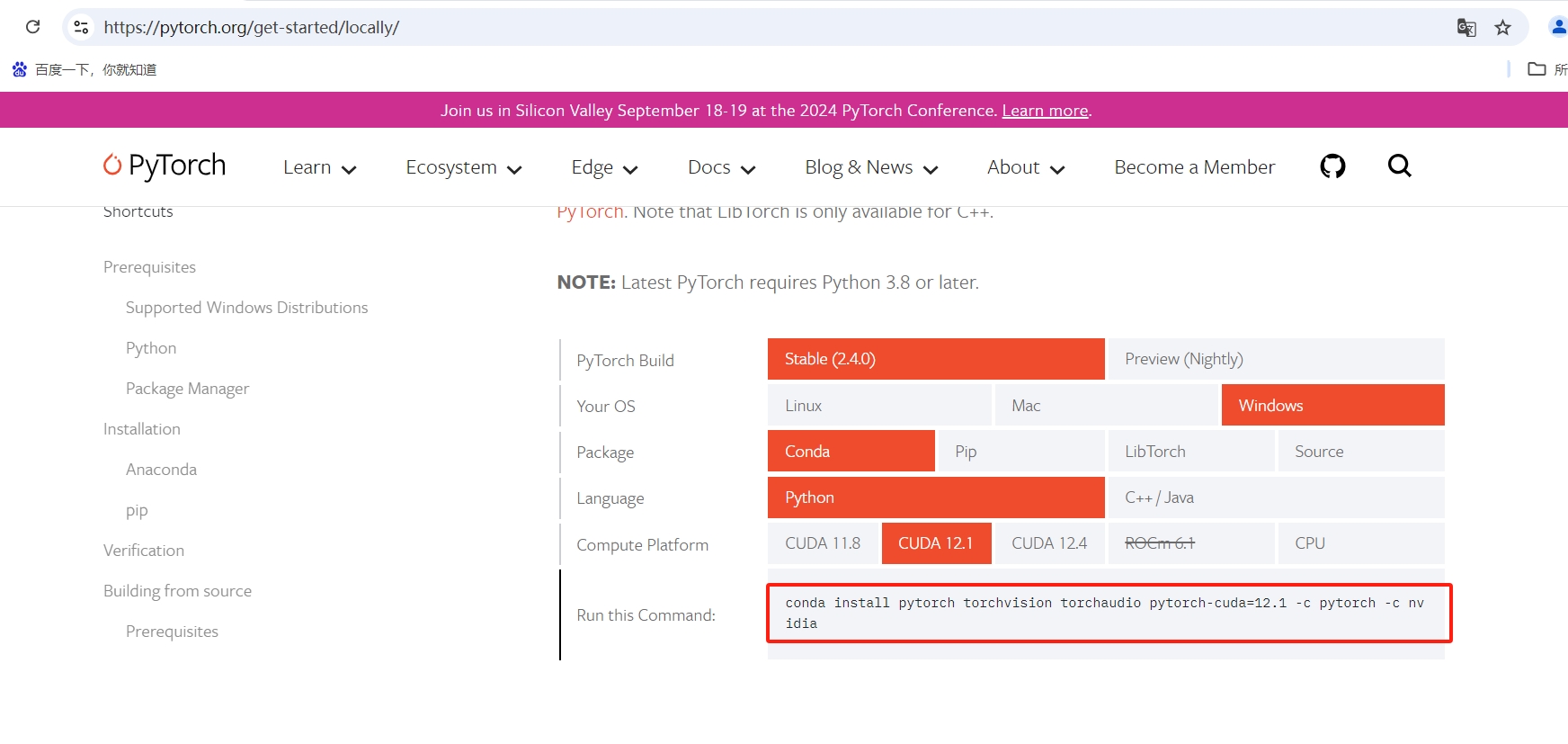
也可以到pytorch官网链接,找到适合自己电脑的版本
https://pytorch.org/get-started/locally/
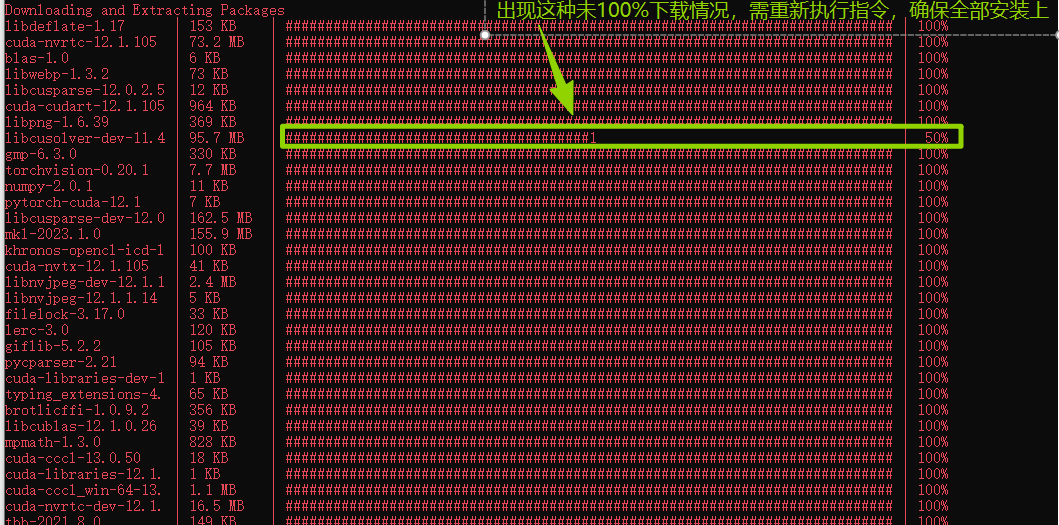
注意如果出现未100%安装情况,反复执行:conda install pytorch torchvision torchaudio pytorch-cuda=12.1 -c pytorch -c nvidia 直到安装成功
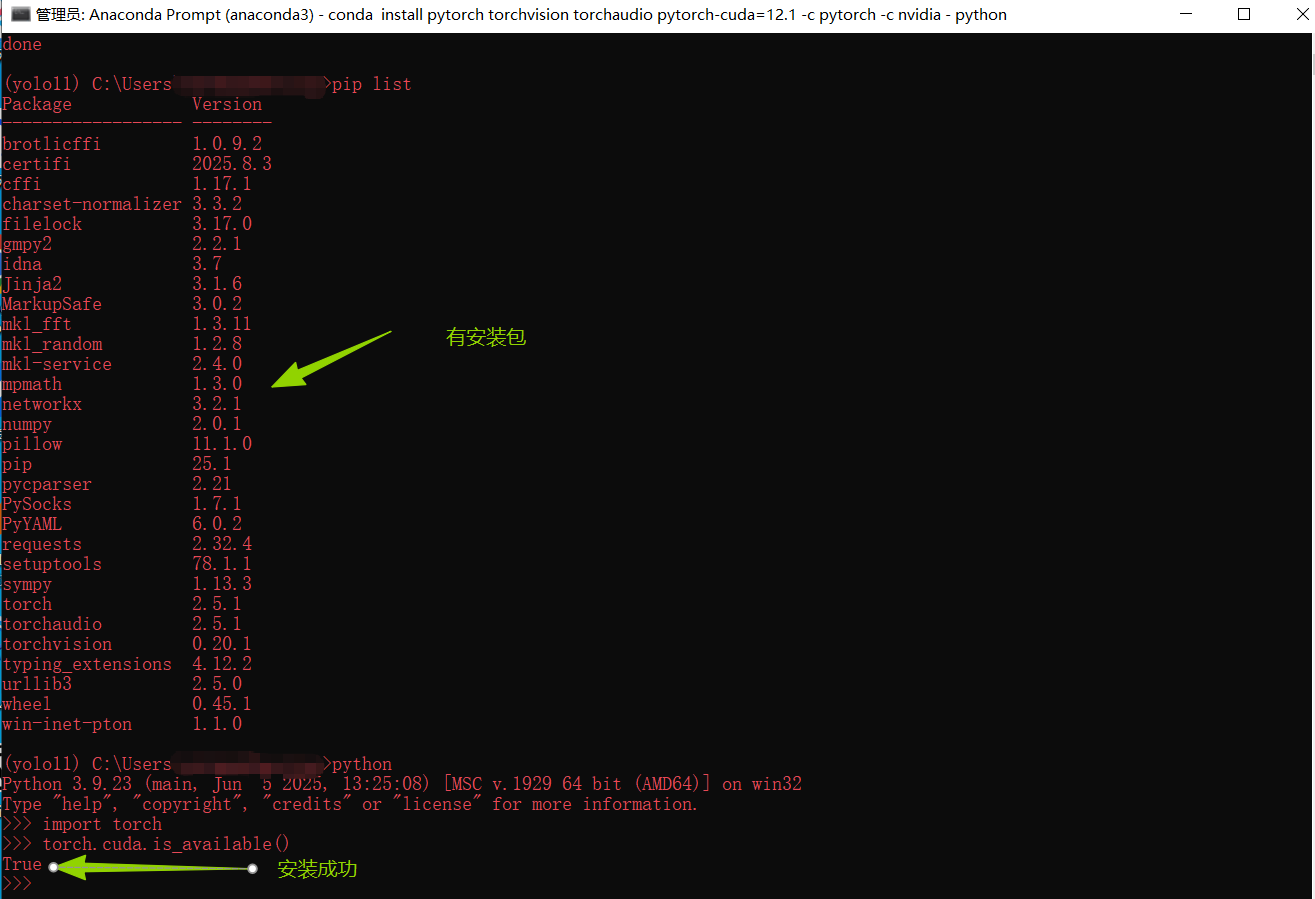
3.4、查看GPU版本的pytorch是否安装成功
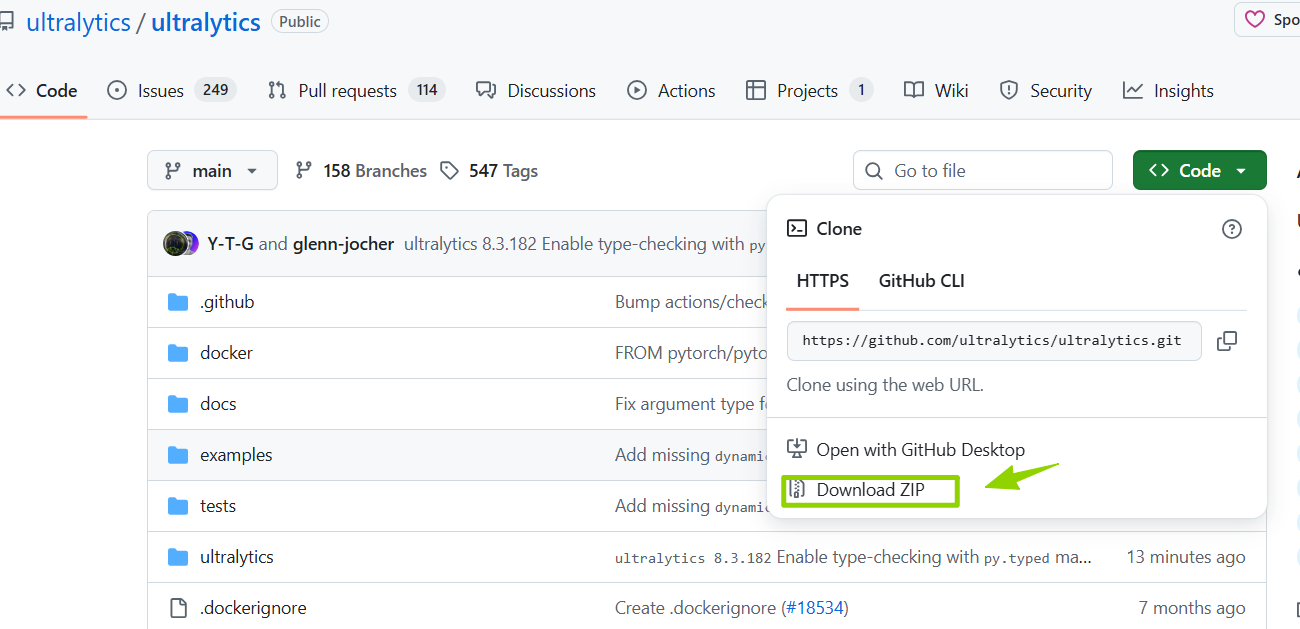
3.5、Github下载yolo11代码
打开官网,下载代码
git clone https://github.com/ultralytics/ultralytics
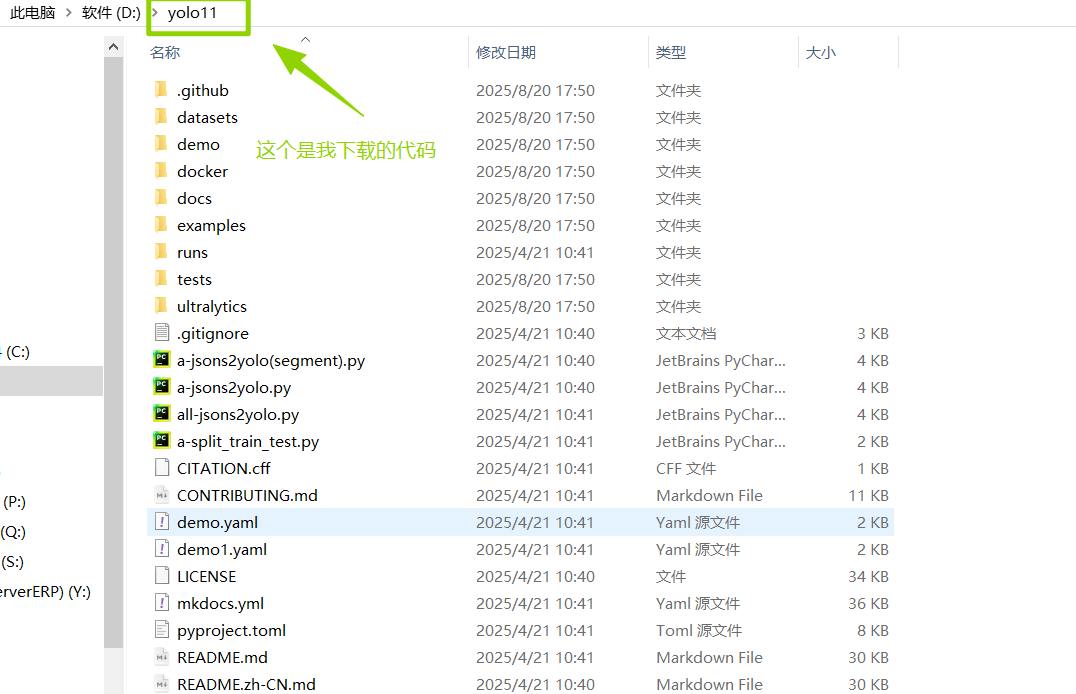
下面是我下载的代码,解压后,重命名了文件夹
3.6、安装yolo11所需的训练环境
pip install -e . -i https://pypi.tuna.tsinghua.edu.cn/simple/
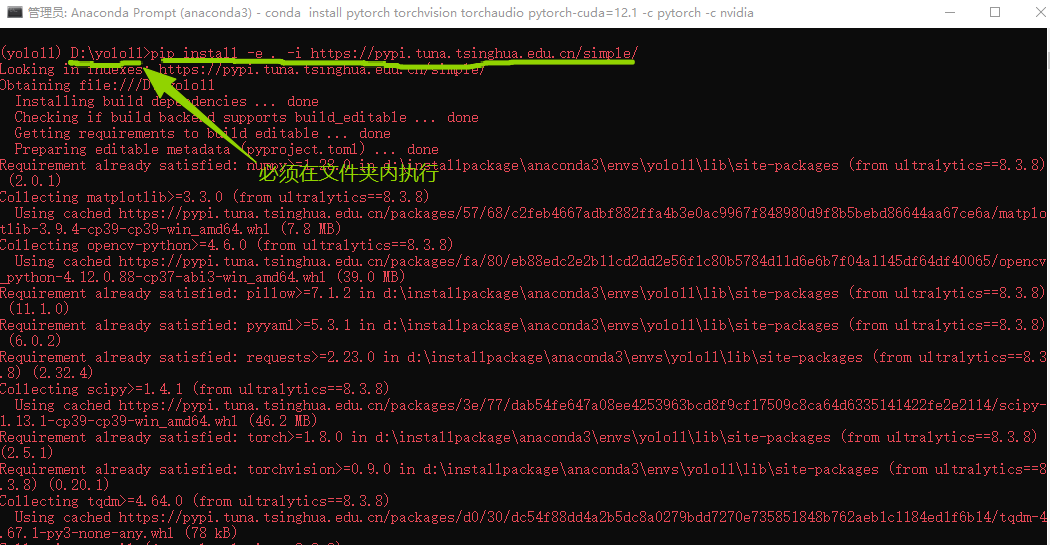
到此处,训练环境已经搭建好!!
二、标注数据
1、Lableme标注目标检测数据
1.1、下载lableme标注工具
https://github.com/labelmeai/labelme
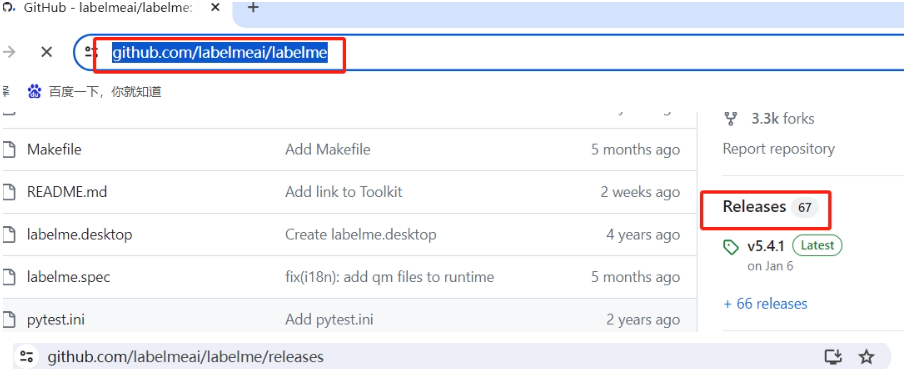
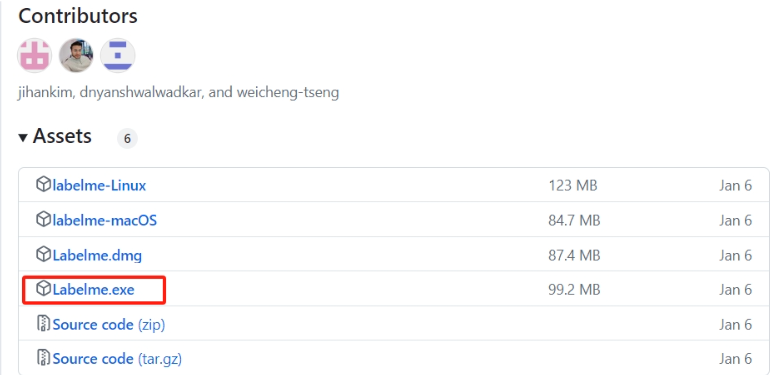
1.2、准备标注图片
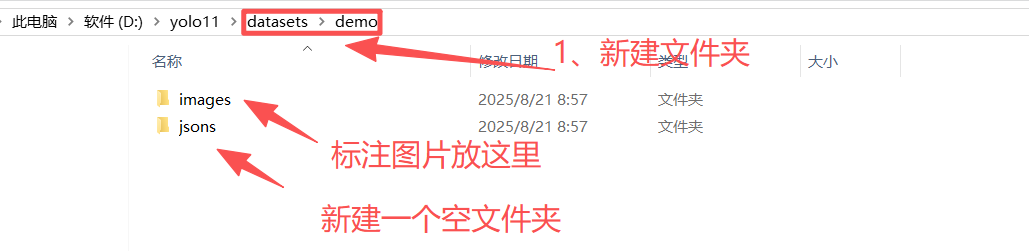
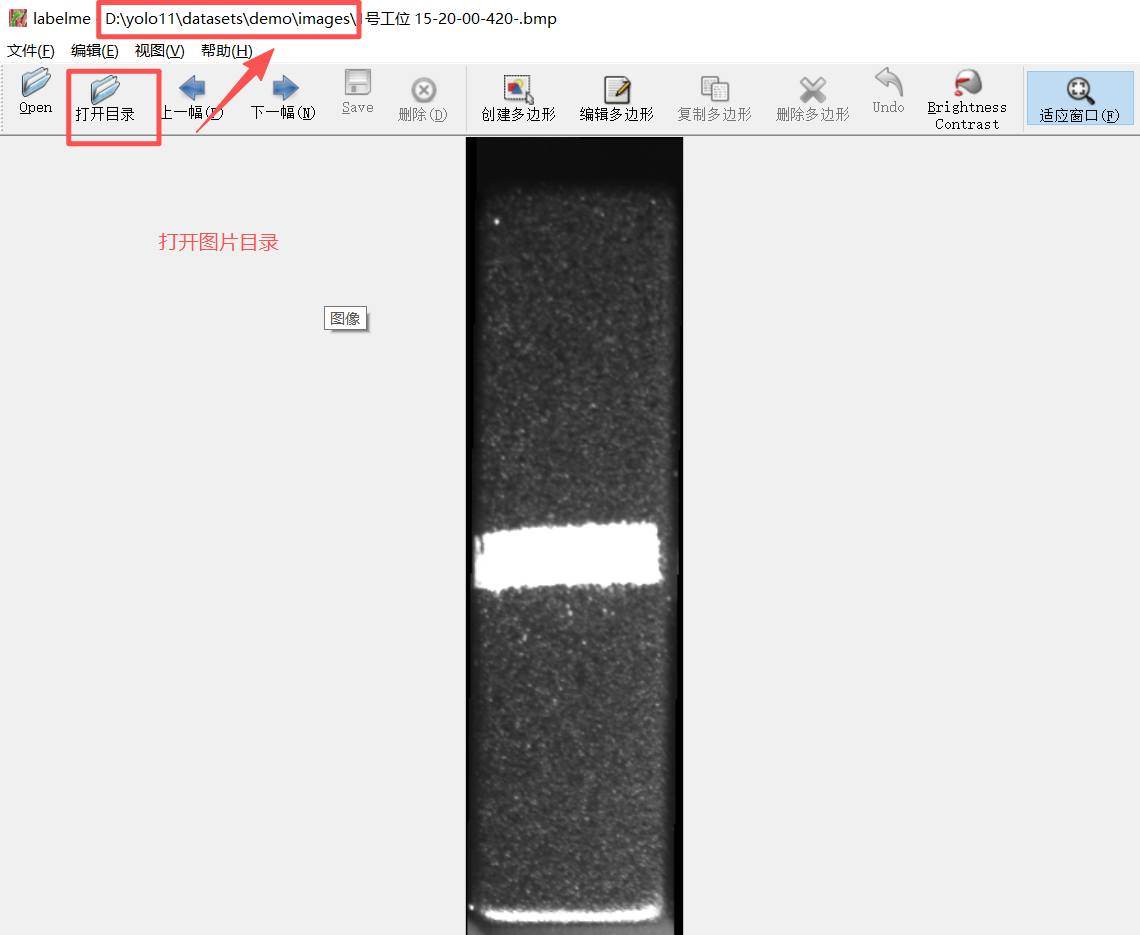
1.3、开始标注
打开图片文件夹
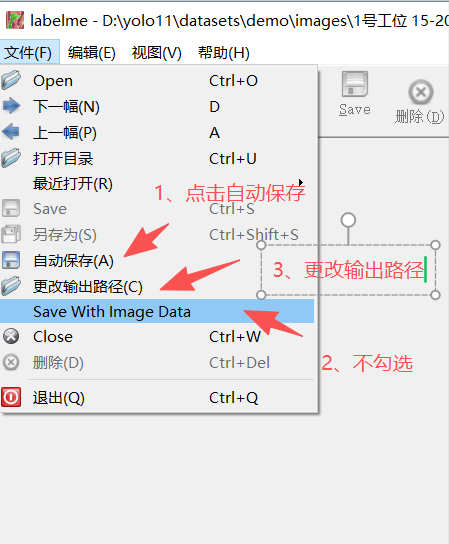
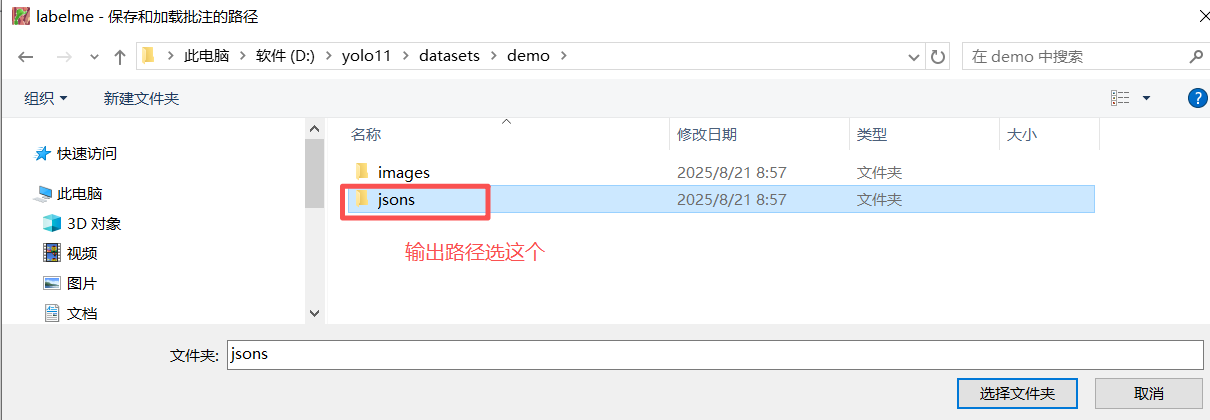
设置标注后的json文件输出路径
选择标注工具
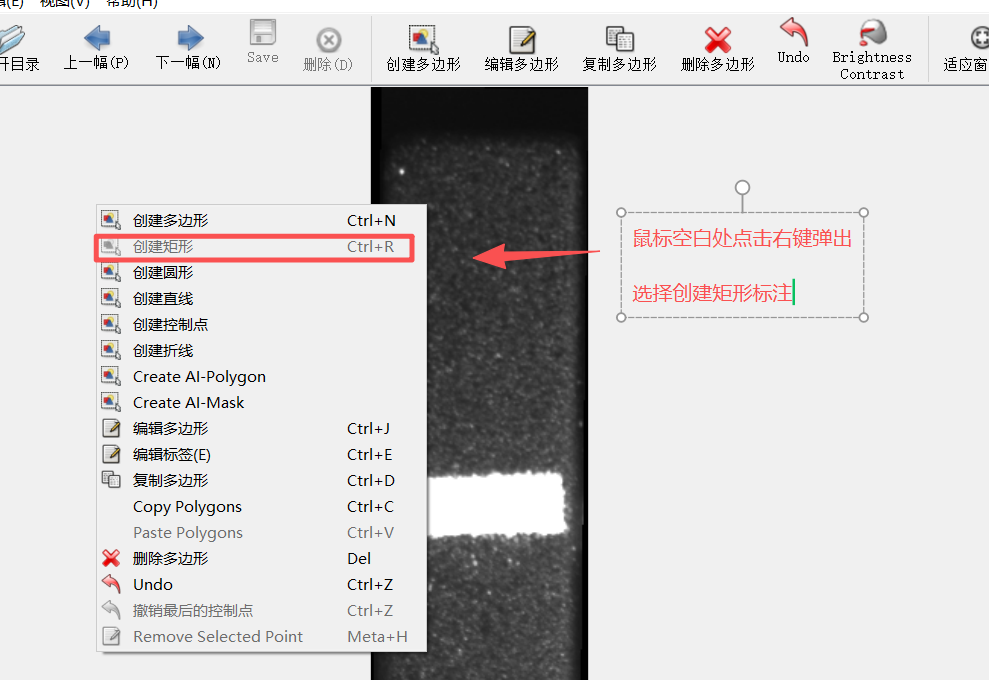
标注
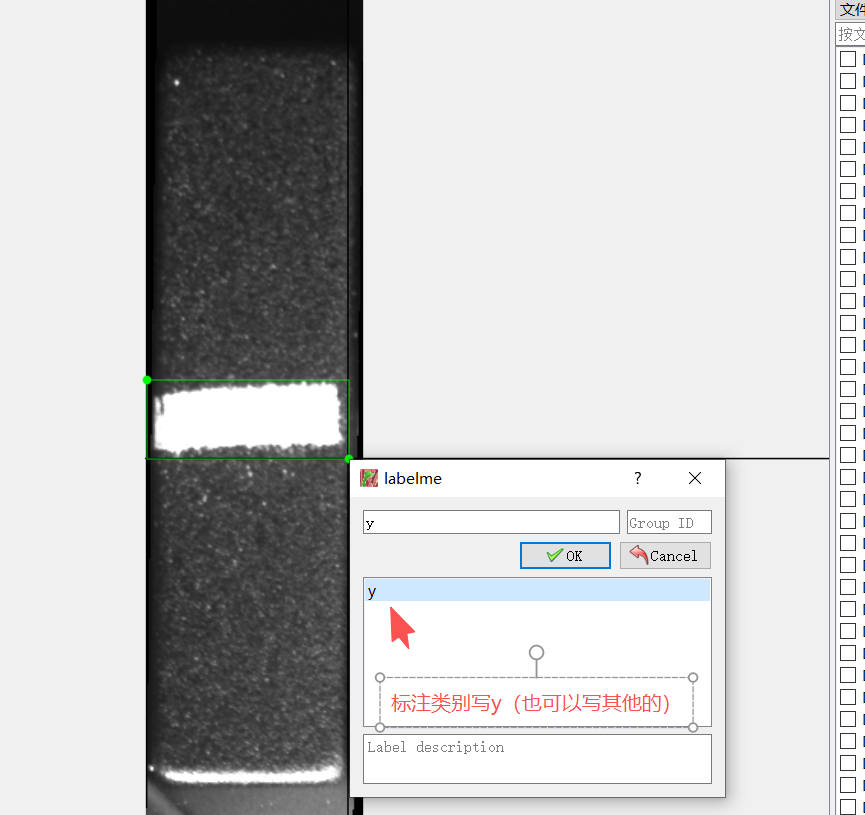
按以上标注,把所有的图片标注完成
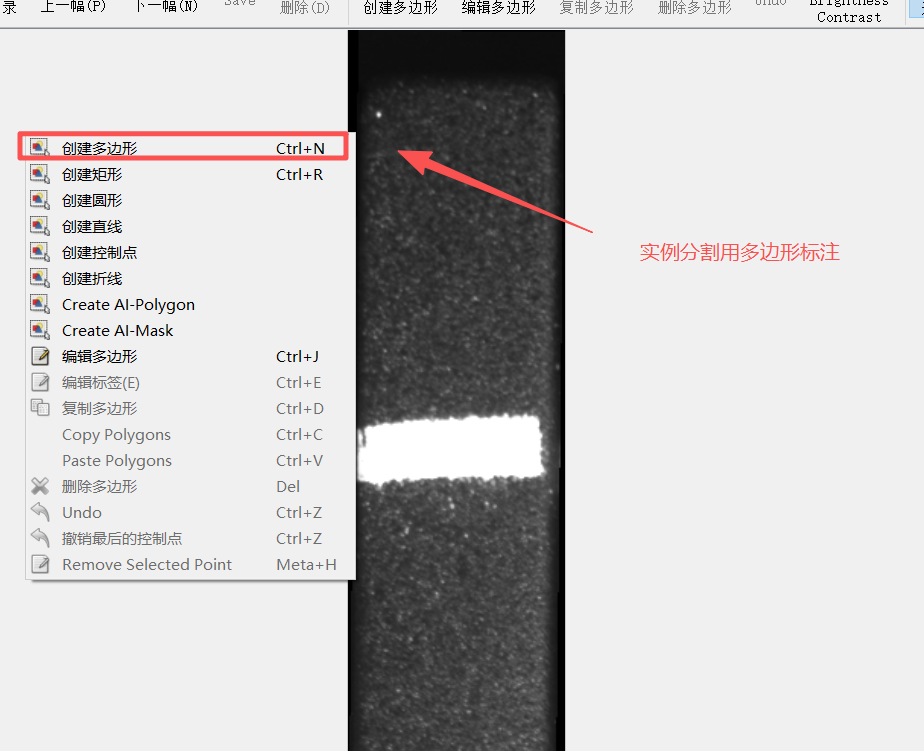
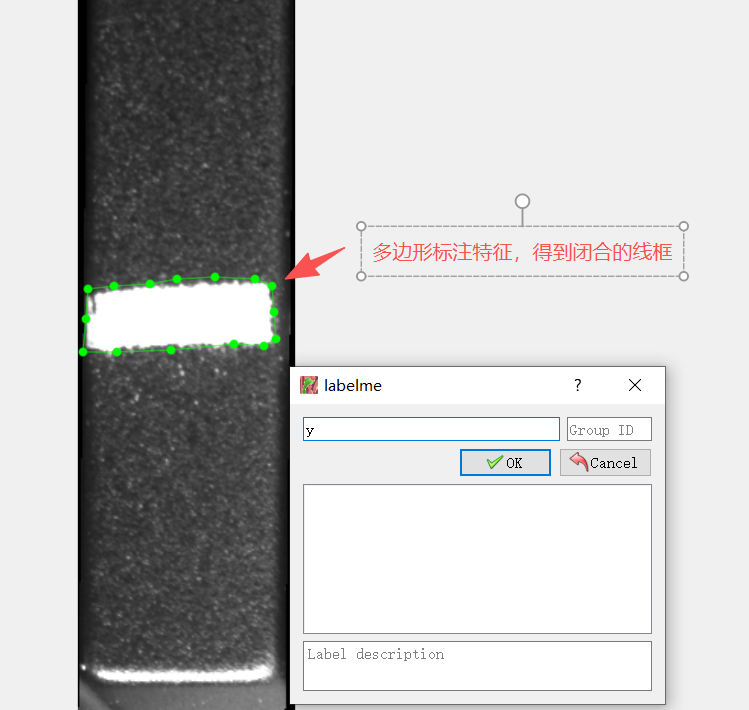
2、Lableme标注实例分割数据
实例分割标注步骤和上述目标检测标注类似,不同点如下:
3、X-AnyLabeling标注旋转目标检测数据
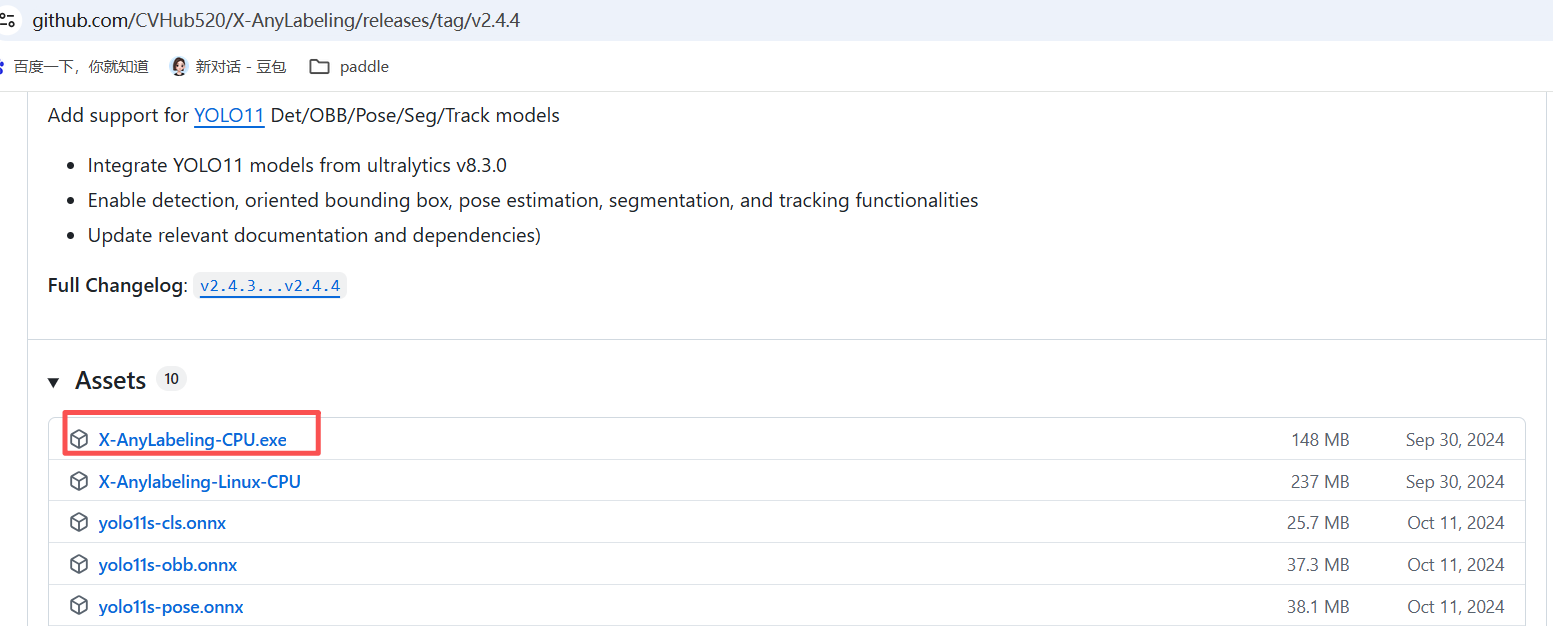
3.1、下载X-AnyLabeling标注工具
下载地址:
https://github.com/CVHub520/X-AnyLabeling/releases/tag/v2.4.4
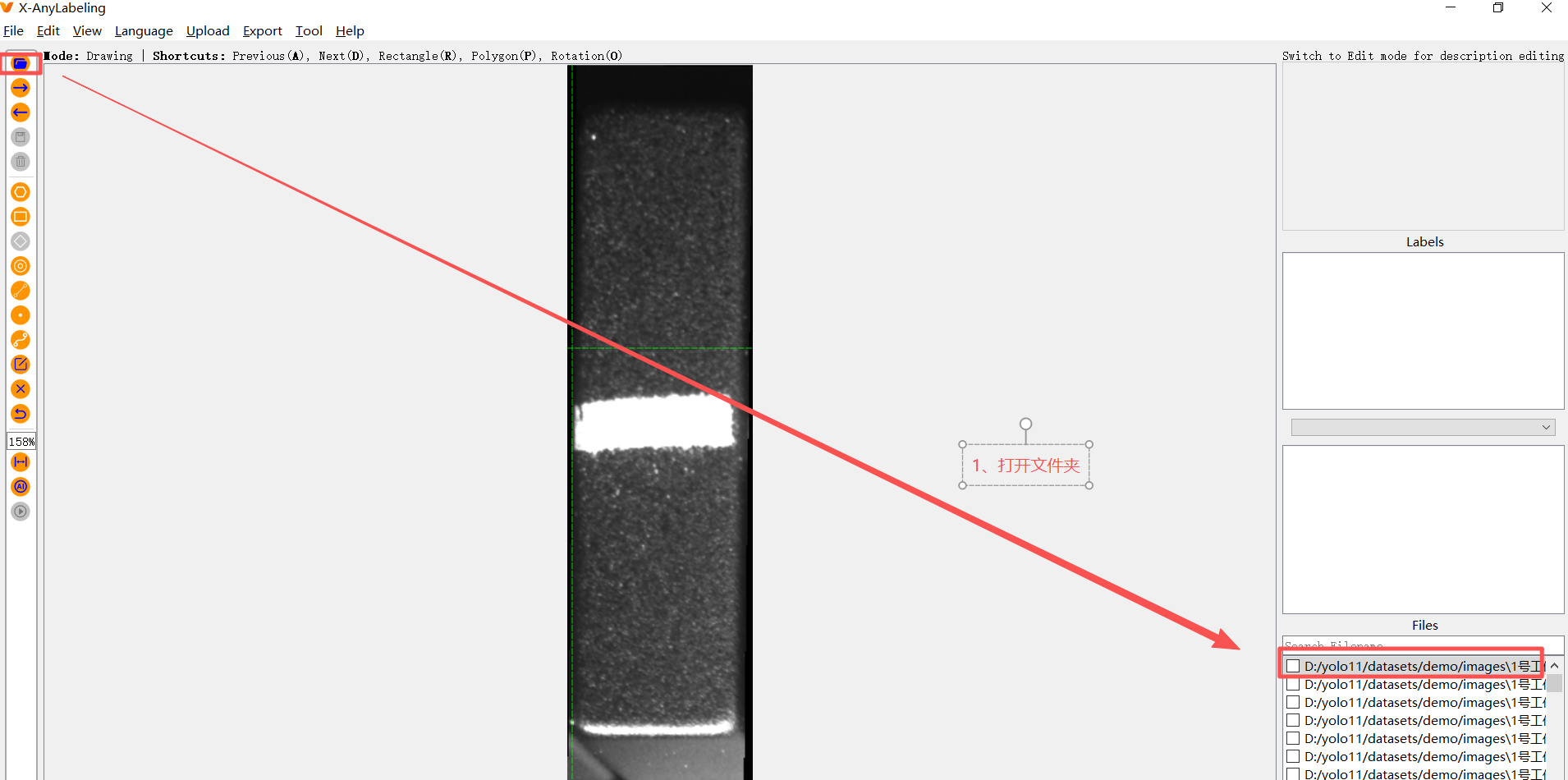
3.2、开始标注
打开需要标注的图片文件夹:
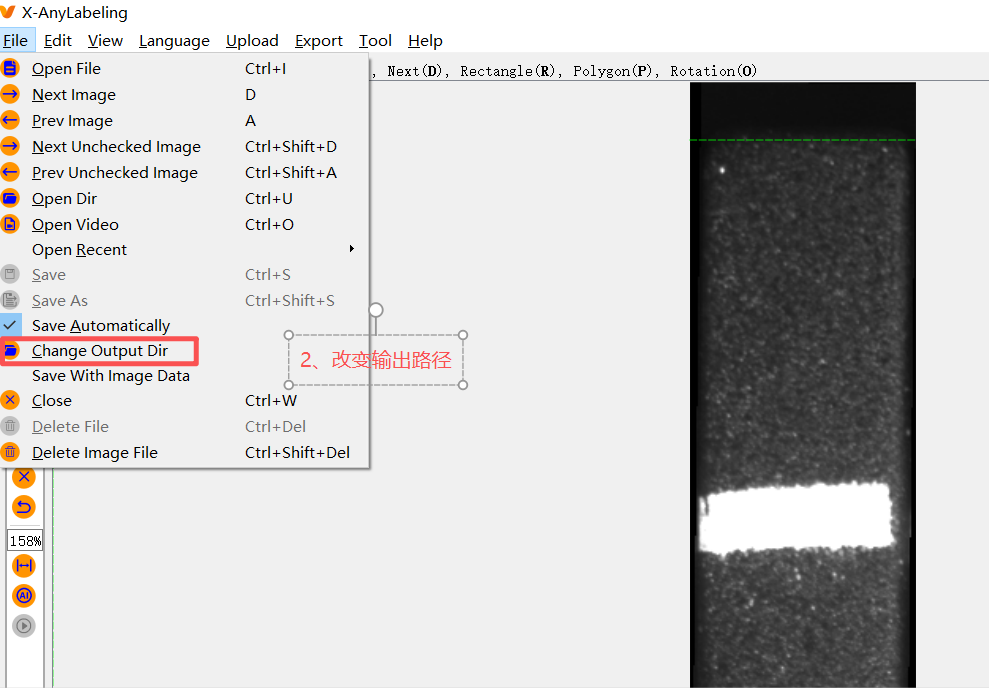
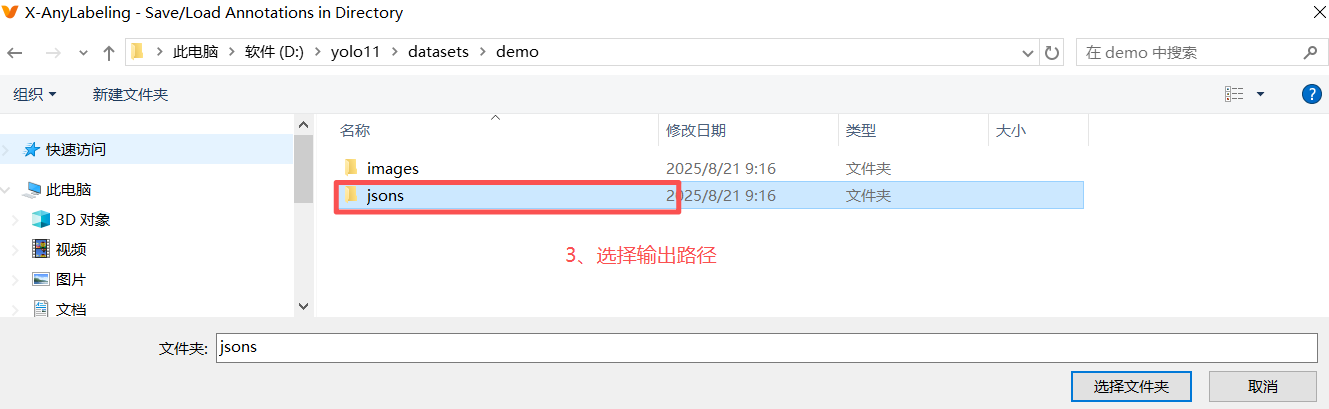
更改输出路径:
选择旋转框进行标注:
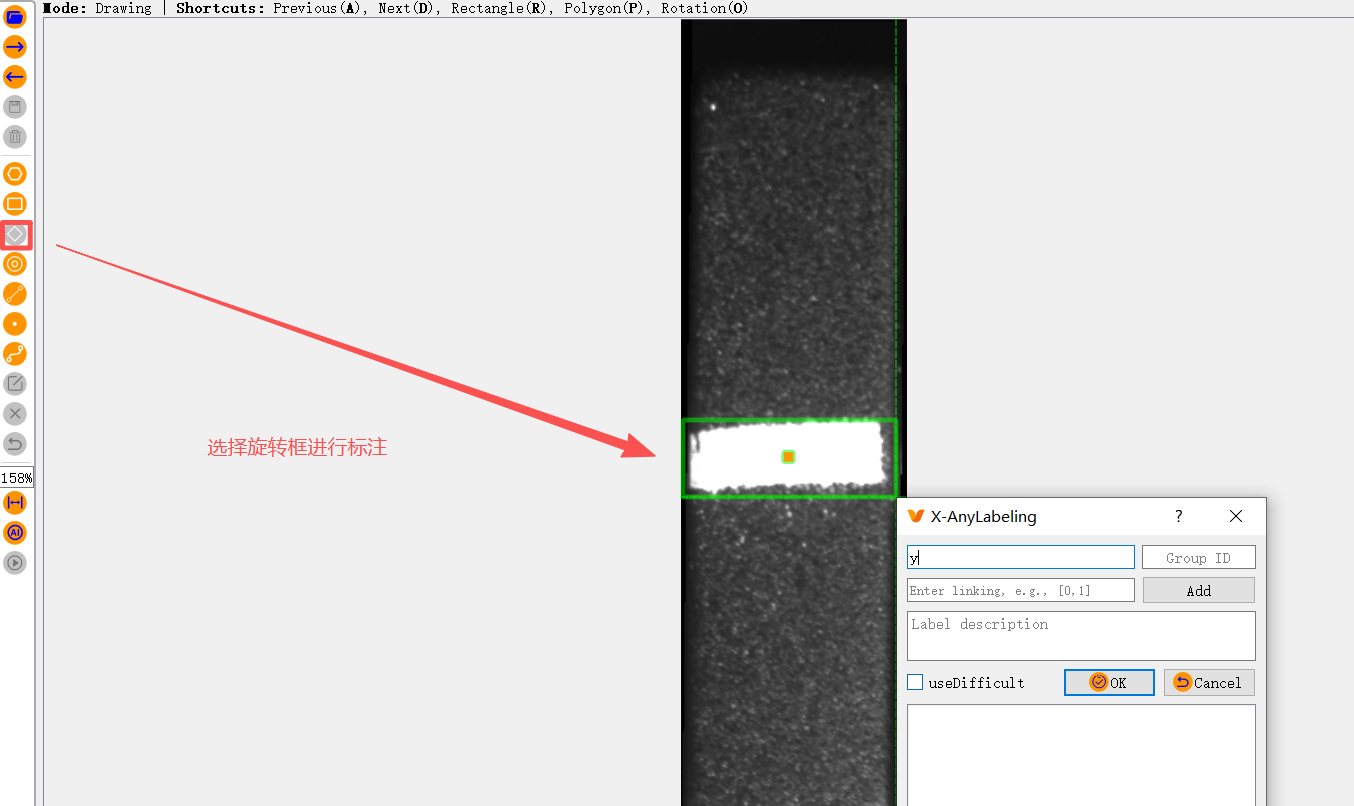
按以上标注,把所有的图片标注完成
三、标注图片用脚本转yolo格式并划分数据集
1、查看标注好的数据集结构
注:这里的数据集是lableme标注的目标检测数据集
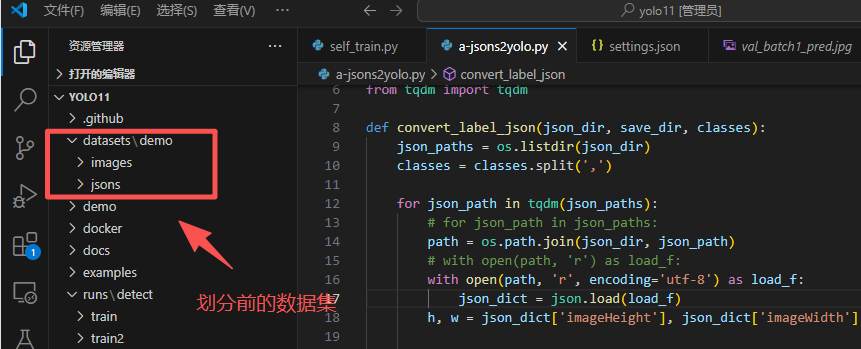
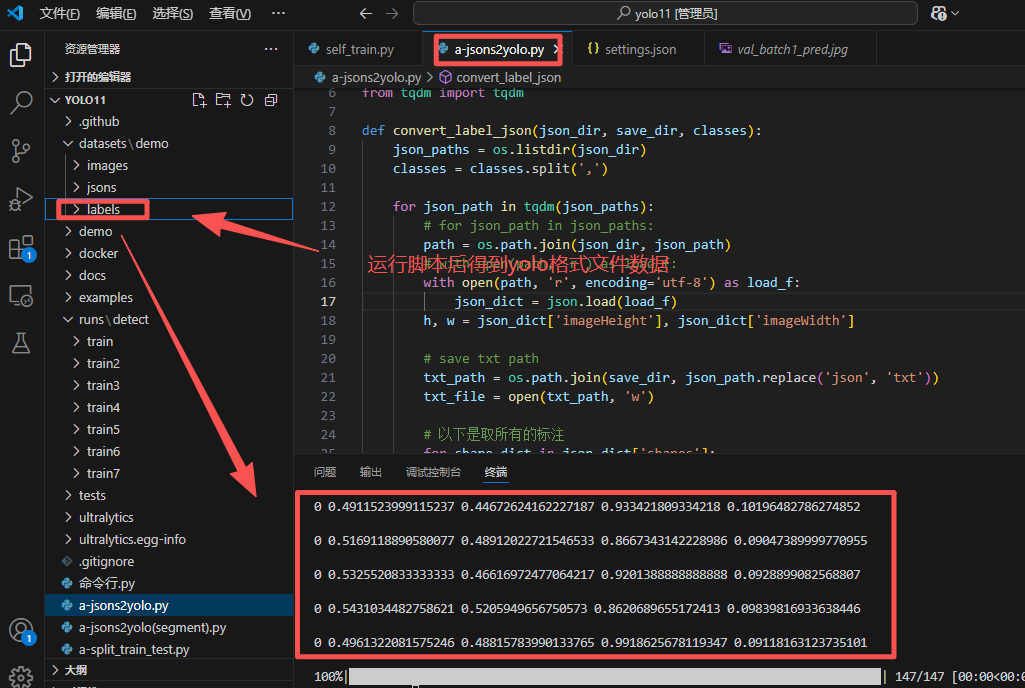
2、运行a-jsons2yolo.py代码转yolo格式
3、运行a-split_train_test.py划分数据集
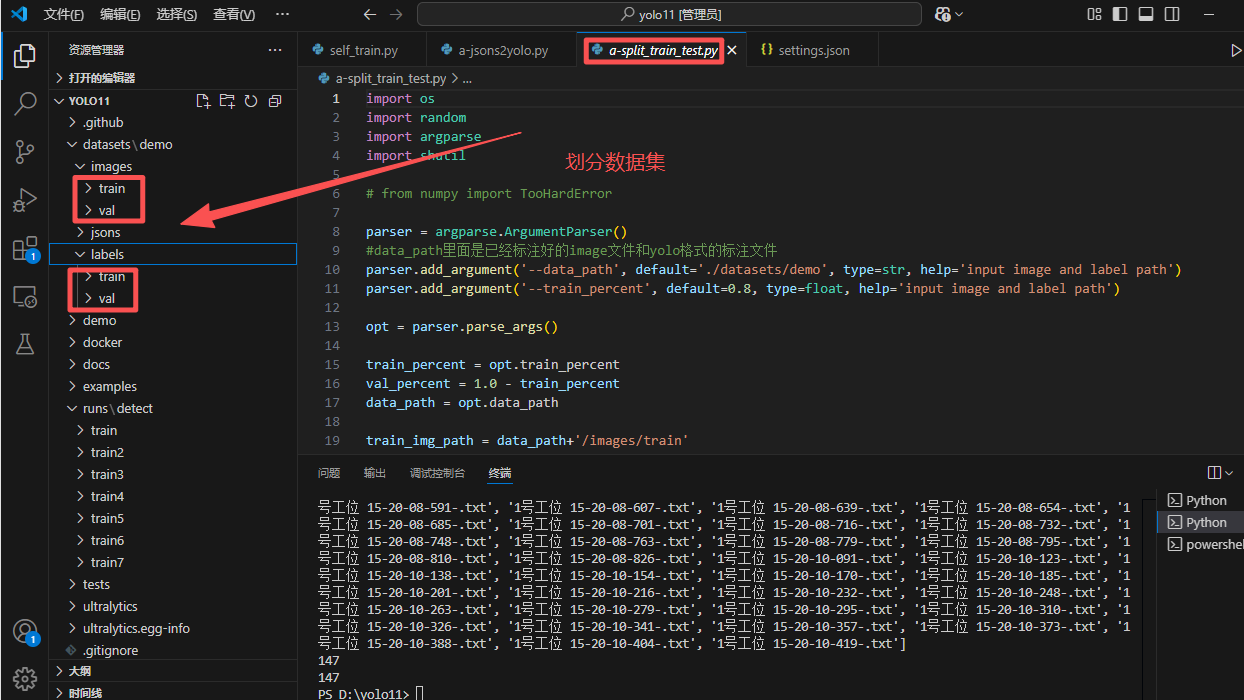
划分后的数据集就可以直接用于训练了
注:a-jsons2yolo.py只能对目标检测数据集进行yolo格式转换,如果要对实例分割和旋转目标检测数据集做yolo格式转换,要用a-jsons2yolo(segment).py文件
四、打开vscode进行训练
4.1、选择python解释器
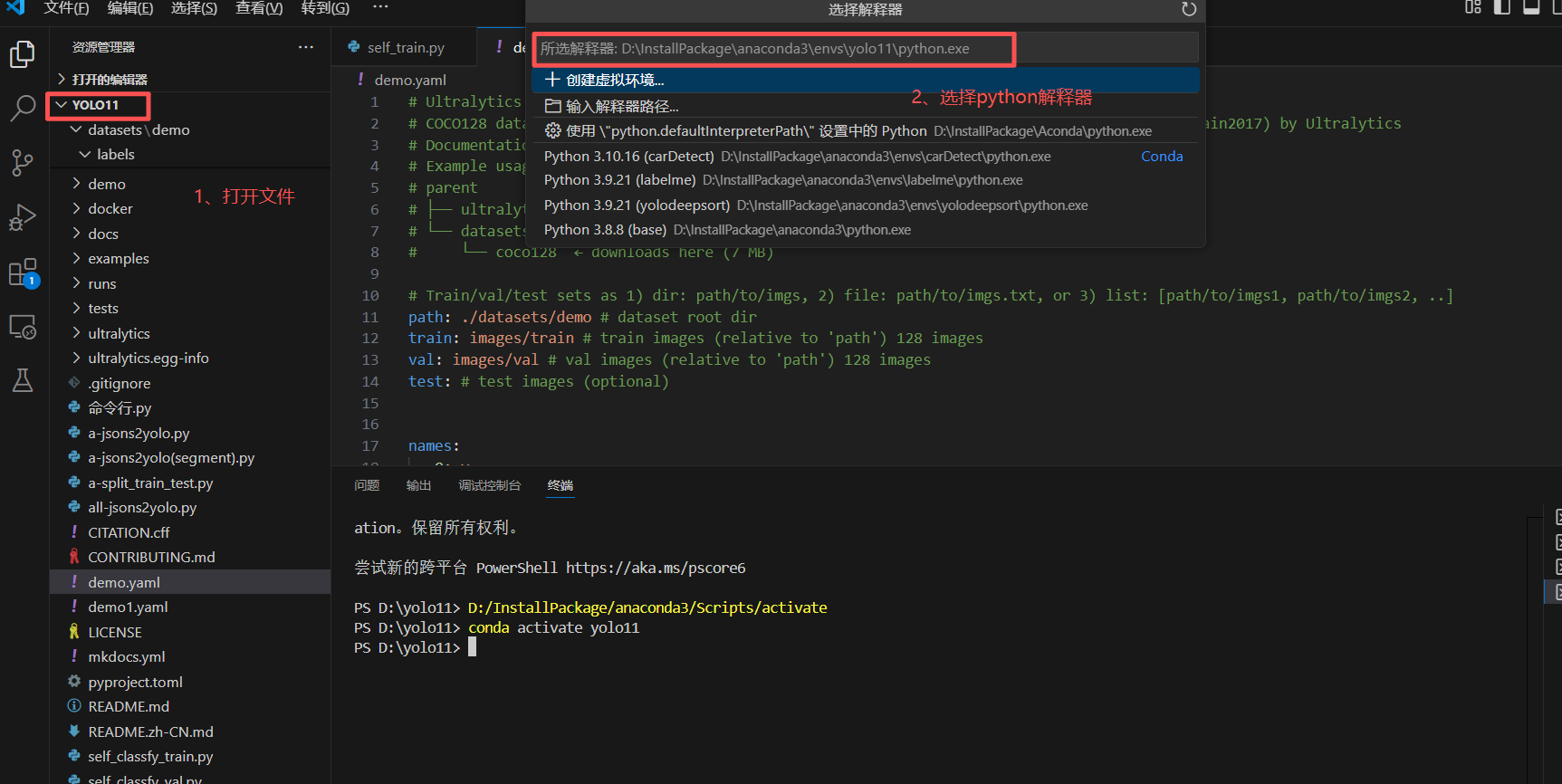
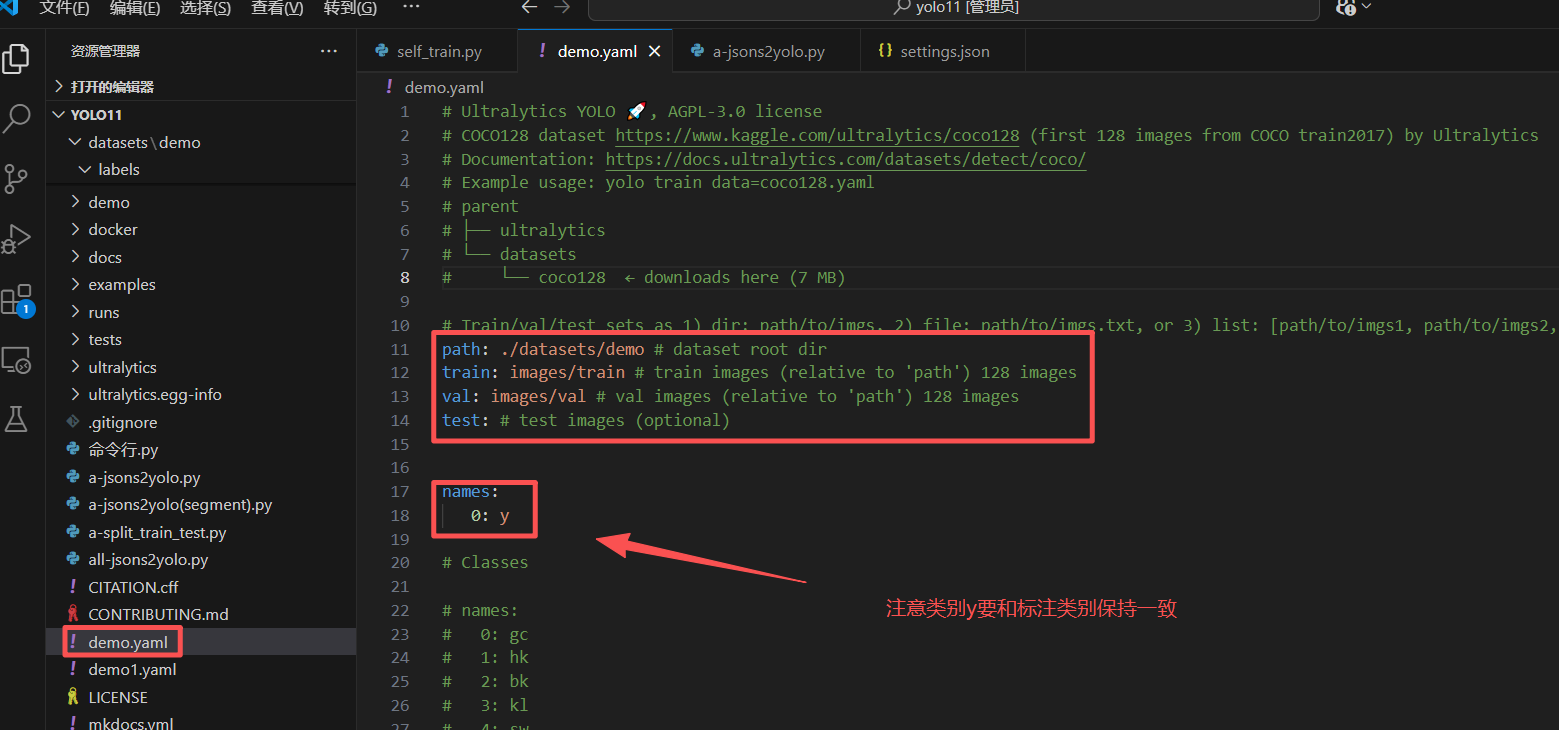
4.2、配置yaml文件
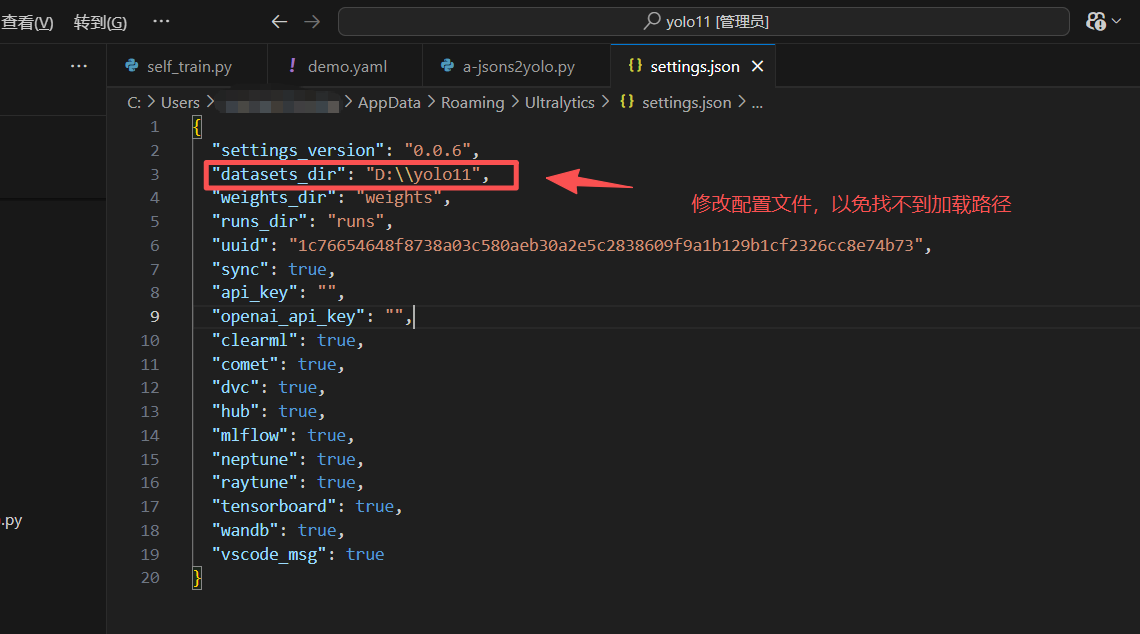
4.3、更改配置文件
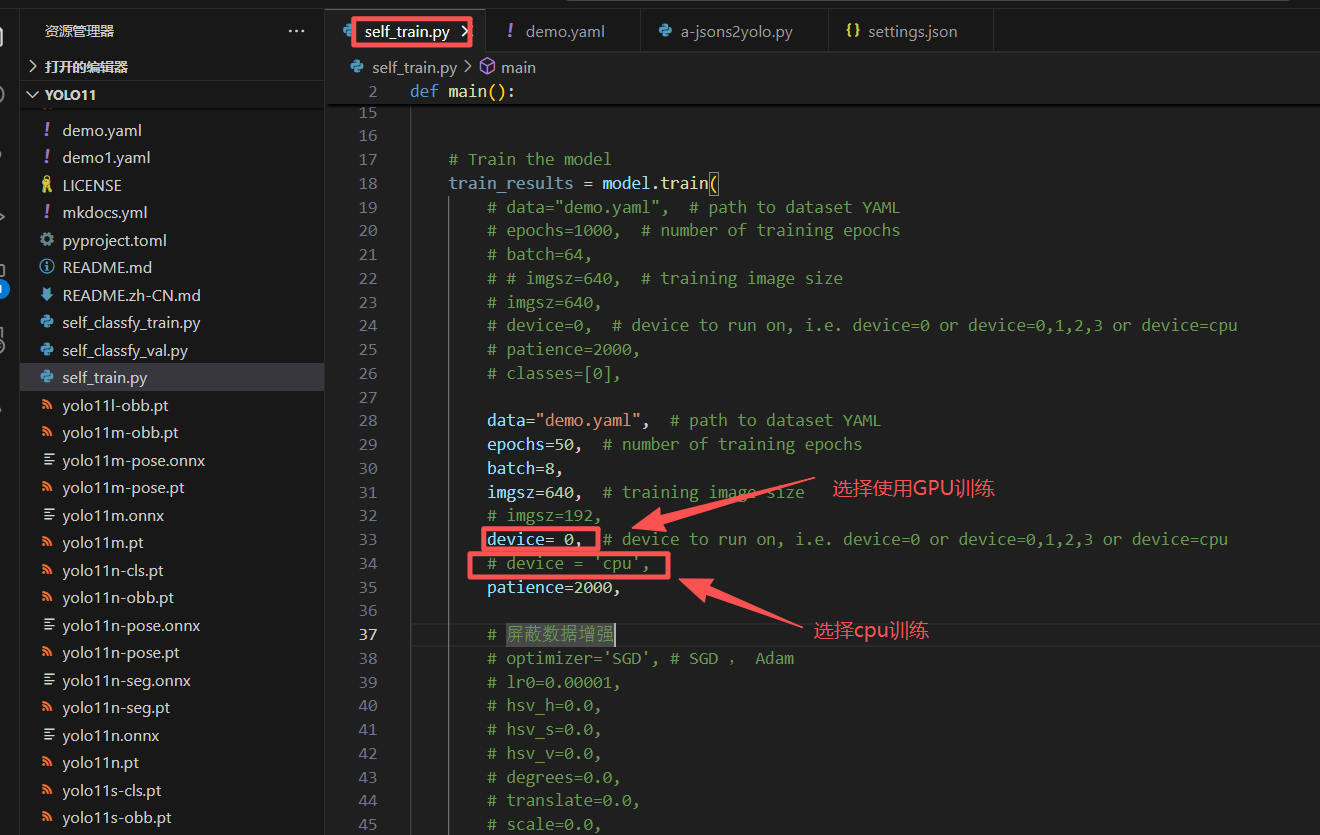
4.4、self_train.py训练
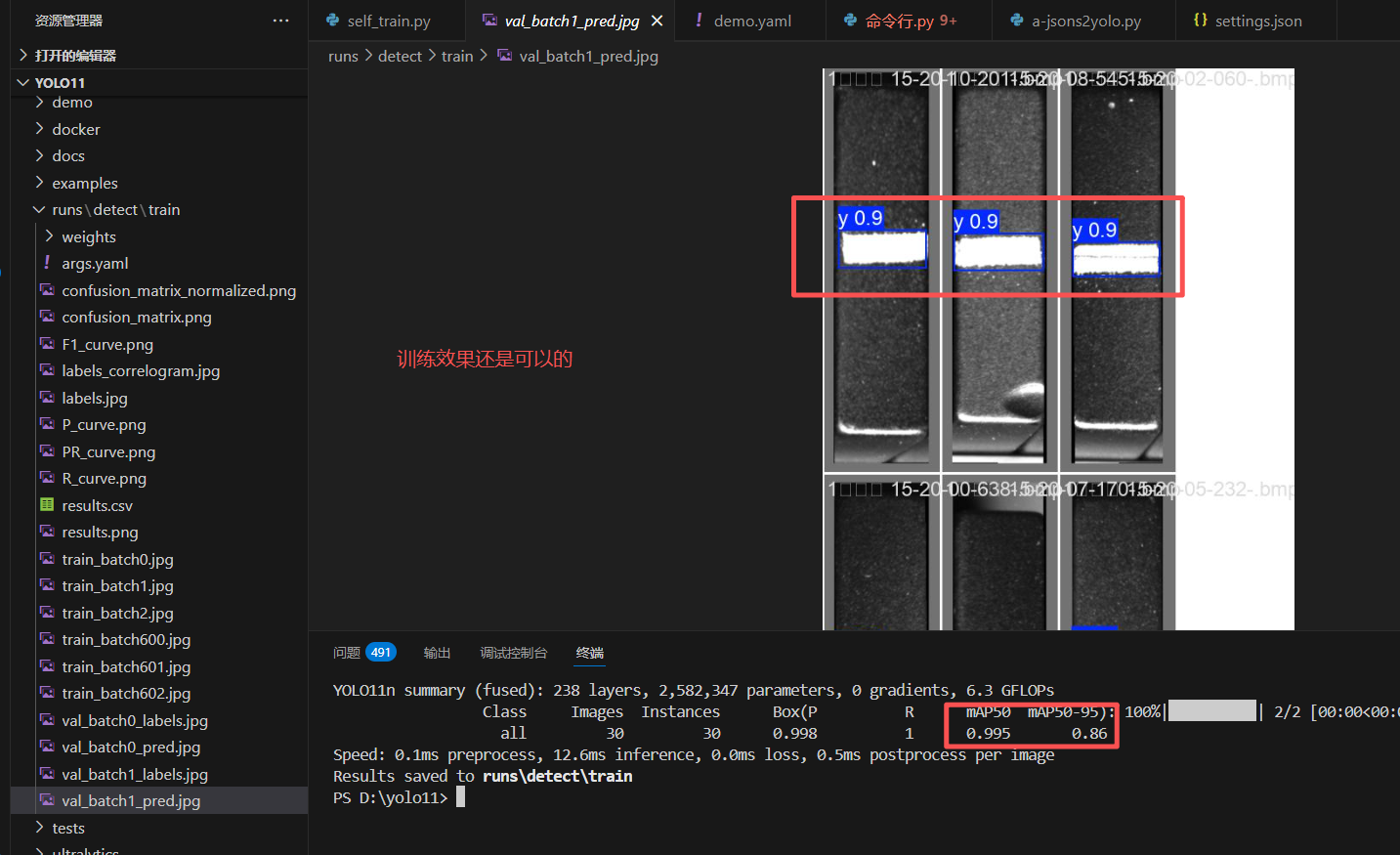
4.5、训练结果查看
文档中用到的标注工具和脚本已上传,需要的可自行下载!
「智能机器人开发者大赛」官方平台,致力于为开发者和参赛选手提供赛事技术指导、行业标准解读及团队实战案例解析;聚焦智能机器人开发全栈技术闭环,助力开发者攻克技术瓶颈,促进软硬件集成、场景应用及商业化落地的深度研讨。 加入智能机器人开发者社区iRobot Developer,与全球极客并肩突破技术边界,定义机器人开发的未来范式!
更多推荐
 54
54 0
0- 0


 已为社区贡献1条内容

所有评论(0)